Essa tradução foi gerada por um programa e ainda não foi revisada por uma pessoa. Falas essa língua? Dá uma olhada.
Introdução
Use este guia para abrir seu mouse Logitech MX Anywhere 3.
Abra o seu mouse para limpar os componentes internos, solucionar problemas mecânicos ou substituir uma peça.
O que você precisa
-
-
-
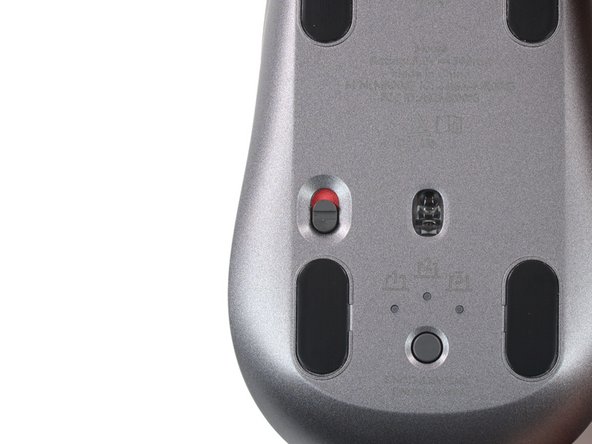
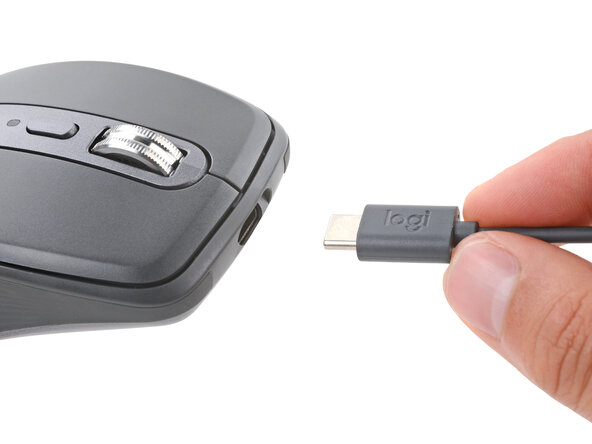
Deslize o botão liga/desliga do mouse para a posição OFF e desconecte todos os cabos.
-
Vire o mouse com a base voltada para cima.
 Pergunte ao FixBot
-
-
-
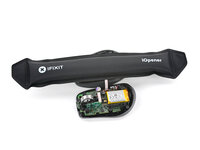
Aqueça uma iOpener e coloque-a sobre os pés do mouse por cerca de dois minutos para amolecer o adesivo.
-
-
-
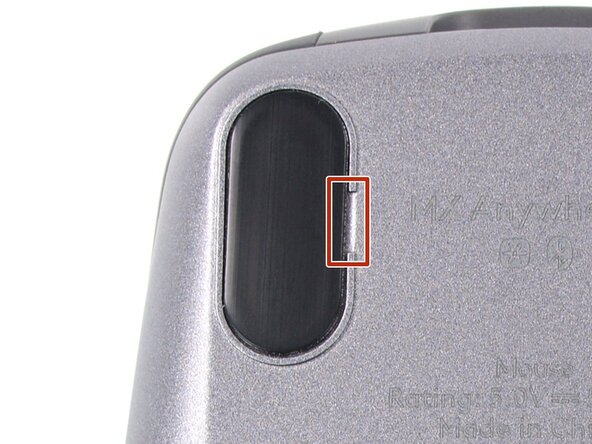
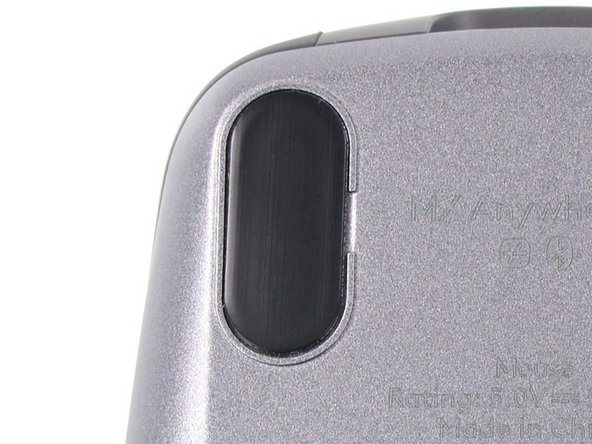
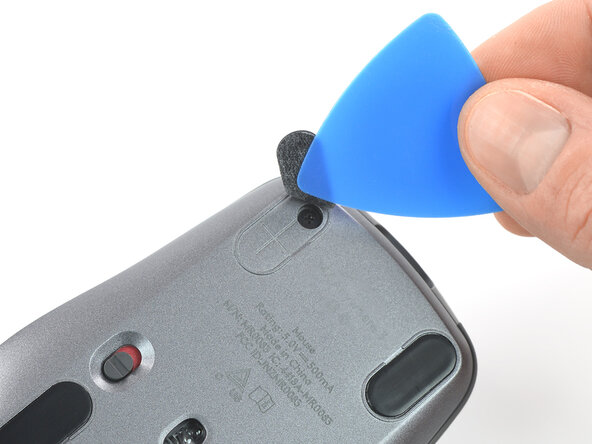
Existem pequenas aberturas nas bordas ao redor de cada pé. É nelas que você deve inserir a ferramenta ao levantar os pés.
-
-
-
Empurre a ponta de uma palheta (ou espátula) para debaixo do pé do mouse, dentro da abertura na borda.
-
Deslize a palheta para debaixo do pé e levante para removê-lo.
-
Repita o processo para remover os três pés restantes do mouse. Se estiver com dificuldade para deslizar a ferramenta para debaixo de um pé, reaqueça-o e tente novamente.
-
Use uma pinça ou uma espátula para remover quaisquer pedaços grandes de adesivo restante. Limpe bem a parte inferior do mouse com álcool isopropílico e um pano sem fiapos ou de microfibra. Deixe a superfície secar completamente.
-
Descole os seus novos pés de mouse das suas películas adesivas e pressione-os firmemente no lugar.
-
-
-
-
-
-
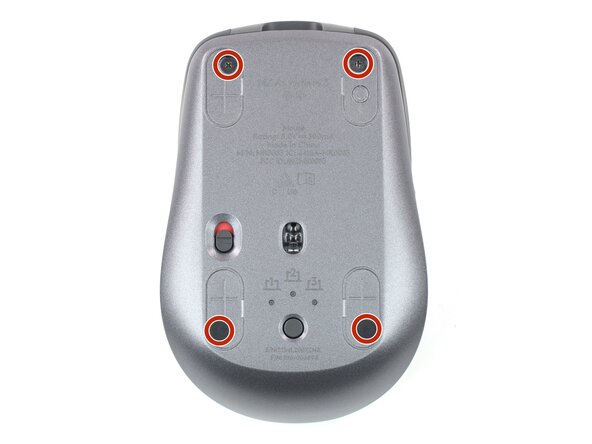
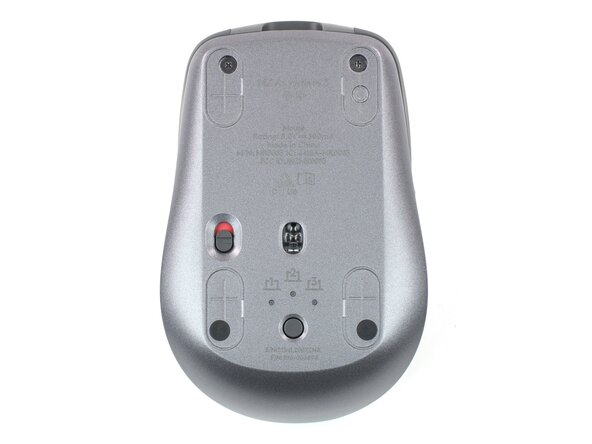
Use uma chave Phillips para remover os quatro parafusos de 4,3 mm que prendem as duas metades do mouse.
-
-
-
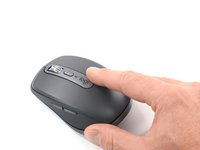
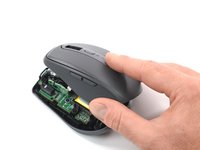
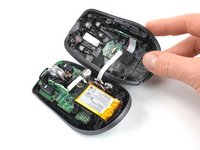
Levante cuidadosamente a carcaça superior do mouse e vire-a sobre a borda direita.
-
-
-
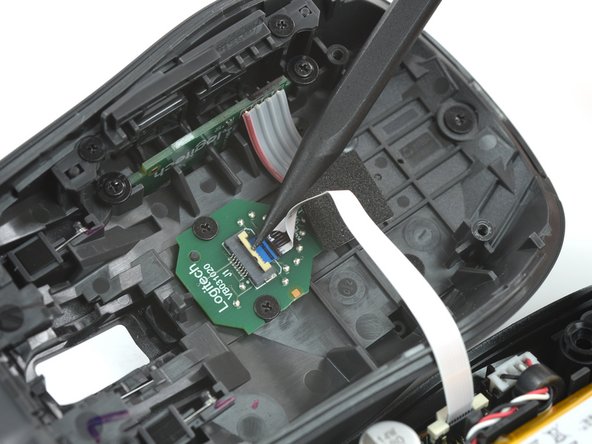
Use a ponta de uma espátula ou uma unha limpa para levantar a pequena aba de travamento articulada do cabo interconector conector ZIF (localizada na parte inferior da carcaça "superior").
-
-
-
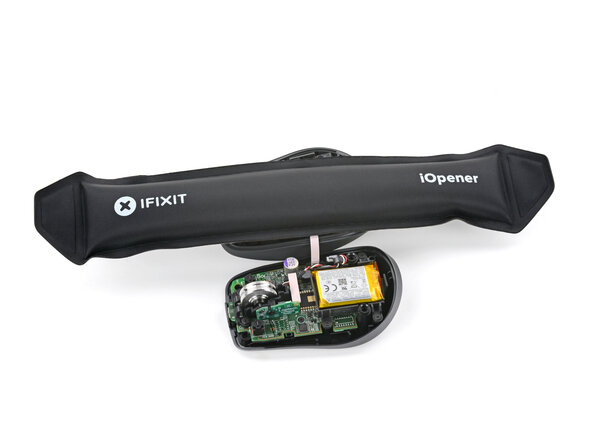
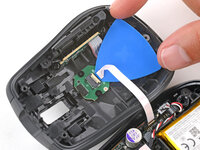
Aplique um iOpener aquecido na placa na parte de baixo da metade superior do mouse por dois minutos.
-
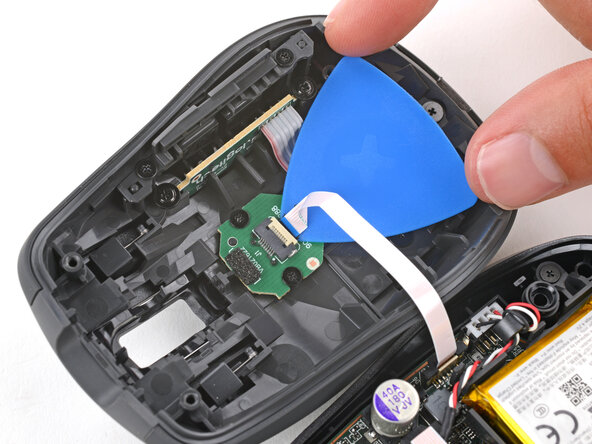
Deslize suavemente a ponta de uma palheta sob o cabo para separar o adesivo.
-
-
-
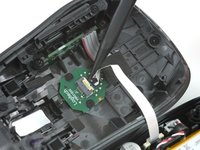
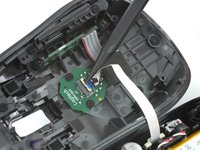
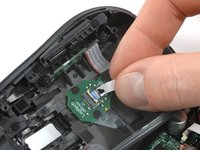
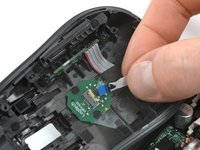
Use os dedos ou uma pinça para puxar o cabo diretamente para fora do seu soquete.
-
-











Para a remontagem de seu dispositivo, siga estas instruções na ordem inversa.
O reparo não deu certo? Tente alguns passos básicos para solução de problemas ou peça ajuda a nossa comunidade de Respostas para obter ajuda.
Cancelar: não concluí este guia.
29 outras pessoas executaram este guia.

Equipe

Tobias Isakeit - Repairability Engineer Membro de Tobias Isakeit - Repairability Engineer
Business
1 Membro
Autoria de 2.107 guias
13Comentários do guia
My left click started to have double click issue. Do you have any suggestions how to fix it? If I want to replace it, does ifixt have the part? If not, what is the part number? Thanks
You could replace the left switch. See step 9 for the part number. You’d need to desolder the switch.
Sometimes it is enough to open the case of the switch and clean or tweak the small metal plate. But this is a very delicate finger exercise.
Mine had the left click issue. Opening the switch case and cleaning the contact points resolved it.
Steps 6 and 7 are not necessary to get access to buttons (the most common malfunction). My model had this interconnect cable glued hard to the top half of the device. You can easily remove it without disconnecting the cable, oil the buttons and assemble mouse back
My interconnect cable wasn't glued hard, but was attached via adhesive which took careful effort to peel away. I had to remove the screws on the board to get to the lower level to clean up coffee, though fortunately there was very little. However when I went to reassemble, I found a free spring and no clue where it came from. Thankfully, enlarging the third picture in step 5 shows where the spring is under the wheel assembly and I was able to reassemble successfully (also the two screws holding the wheel assembly are slightly longer than all others). I even managed to reinsert and restick the interconnect cable correctly.
