Ir para o conteúdo principal
Participe da comunidade de reparos - Criar conta

Essa tradução foi gerada por um programa e ainda não foi revisada por uma pessoa. Falas essa língua? Dá uma olhada.

Abertura do Logitech G903

O que você precisa

    1. Abertura do Logitech G903, Desligamento do mouse: passo 1, imagem 1 %32 Abertura do Logitech G903, Desligamento do mouse: passo 1, imagem 2 %32
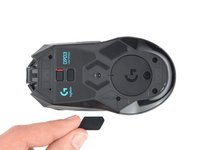
      • Antes de começar, coloque o interruptor de energia do mouse na posição OFF (desligado).

      • Um indicador vermelho deve ficar visível sob o interruptor.

      • Desconecte todos os cabos do mouse.

      • Durante o reparo, pode ser útil colocar o mouse sobre um pano macio para estabilizá-lo e evitar danos enquanto você trabalha.

      Pergunte ao FixBot

      Comentar

    1. Abertura do Logitech G903, Aquecimento dos pés do mouse: passo 2, imagem 1 %32
      • Os pés são fixados na parte inferior do mouse com adesivo forte. Para removê-los com facilidade, o adesivo precisa ser totalmente aquecido.

      • Aqueça uma iOpener e coloque-a sobre os pés do mouse por um minuto para aquecer o adesivo.

      • Como alternativa, você pode usar um secador de cabelo na configuração de calor Baixa para amolecer o adesivo.

      • Se estiver usando um secador de cabelo, aqueça os pés apenas por alguns segundos de cada vez, caso contrário, você poderá deformar a carcaça de plástico.

      Pergunte ao FixBot

      Comentar

    2. Abertura do Logitech G903, Separação do adesivo da base do mouse: passo 3, imagem 1 %32 Abertura do Logitech G903, Separação do adesivo da base do mouse: passo 3, imagem 2 %32 Abertura do Logitech G903, Separação do adesivo da base do mouse: passo 3, imagem 3 %32
      • A base possui duas camadas — uma emborrachada e uma almofada adesiva por baixo.

      • Se você for reutilizar a base, tome muito cuidado para não separar as duas camadas ou danificá-la.

      • Deslize a ponta de uma palheta (de abertura) sob a borda da base inferior do mouse, certificando-se de que ela entre por baixo tanto da base quanto da sua almofada adesiva.

      • Se a base parecer presa, aplique mais calor e tente novamente.

      • Deslize suavemente a palheta mais para baixo da base e levante até conseguir segurá-la com os dedos.

      • Use os dedos para descolar e remover a base.

      Pergunte ao FixBot

      Comentar

    3. Abertura do Logitech G903, Remoção do adesivo antigo: passo 4, imagem 1 %32 Abertura do Logitech G903, Remoção do adesivo antigo: passo 4, imagem 2 %32 Abertura do Logitech G903, Remoção do adesivo antigo: passo 4, imagem 3 %32
      • Se a camada de borracha se separou da sua base adesiva:

      • Deslize a ponta chata de uma espátula sob uma borda do adesivo. Se o adesivo parecer colado, talvez seja necessário aquecê-lo um pouco mais.

      • Descole o adesivo.

      • Para instalar um pé novo:

      • Se algum dos pés tiver sido danificado durante a remoção ou se separado das suas bases adesivas, substitua-os.

      • Use uma espátula para raspar cuidadosamente e remover quaisquer restos de adesivo.

      • Use álcool isopropílico e um pano de microfibra para limpar completamente todos os resíduos de adesivo dos encaixes dos pés. Deixe a superfície secar completamente (cerca de 1 a 2 minutos).

      • Remova os pés do suporte e pressione-os firmemente no lugar.

      Pergunte ao FixBot

      Comentar

    1. Abertura do Logitech G903, Remoção dos pés do mouse pentagonais: passo 5, imagem 1 %32 Abertura do Logitech G903, Remoção dos pés do mouse pentagonais: passo 5, imagem 2 %32
      • Repita o processo para remover os dois pés do mouse pentagonais nos lados esquerdo e direito.

      Pergunte ao FixBot

      Comentar

    2. Abertura do Logitech G903, Aquecimento do adesivo da Logitech: passo 6, imagem 1 %32
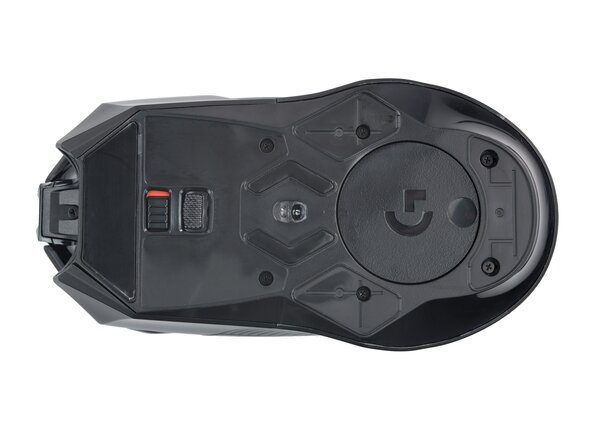
      • O adesivo da Logitech na parte inferior do mouse é sensível ao calor e esfarela facilmente. Se você quiser manter o adesivo intacto, aplique o mínimo de calor possível e remova-o com cuidado.

      • Se não quiser remover o adesivo completamente, você pode perfurá-lo com uma chave (de fenda) onde os dois parafusos estão localizados por baixo dele.

      • Aqueça um iOpener e aplique-o sobre o adesivo da Logitech por um minuto para amolecer o adesivo.

      • Alternativamente, você pode usar um secador de cabelo na configuração de calor Baixa para amolecer o adesivo.

      • Se estiver usando um secador de cabelo, aqueça o adesivo apenas por alguns segundos de cada vez, caso contrário, você pode deformar a carcaça de plástico.

      Pergunte ao FixBot

      Comentar

    3. Abertura do Logitech G903, Remoção do adesivo da Logitech: passo 7, imagem 1 %32 Abertura do Logitech G903, Remoção do adesivo da Logitech: passo 7, imagem 2 %32 Abertura do Logitech G903, Remoção do adesivo da Logitech: passo 7, imagem 3 %32
      • Se quiser reutilizar o adesivo, seja delicado e trabalhe lentamente.

      • Deslize a ponta de uma palheta (de abertura) sob uma borda do adesivo da Logitech.

      • Deslize a palheta suavemente para baixo do adesivo e levante até conseguir segurá-lo com os dedos.

      • Se o adesivo parecer colado, aplique mais calor e tente novamente.

      • Use os dedos para descolar e remover o adesivo.

      Pergunte ao FixBot

      Comentar

    4. Abertura do Logitech G903, Remoção dos parafusos da carcaça: passo 8, imagem 1 %32 Abertura do Logitech G903, Remoção dos parafusos da carcaça: passo 8, imagem 2 %32
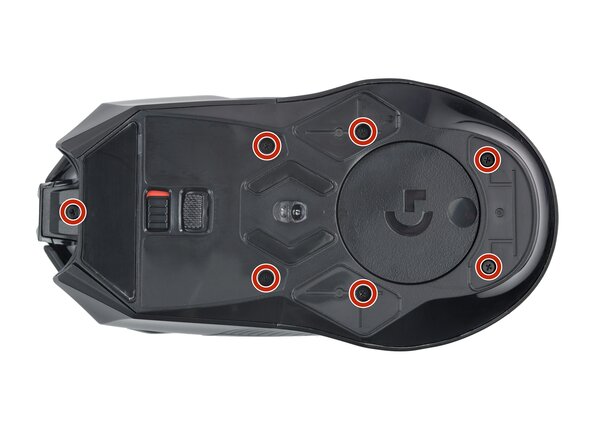
      • Use uma chave Phillips para remover os sete parafusos de 4,5 mm que prendem as duas metades do mouse.

      • Em modelos mais antigos, o parafuso central superior pode ser um parafuso Torx T5.

      Pergunte ao FixBot

      Comentar

    5. Abertura do Logitech G903, Abertura do mouse: passo 9, imagem 1 %32 Abertura do Logitech G903, Abertura do mouse: passo 9, imagem 2 %32 Abertura do Logitech G903, Abertura do mouse: passo 9, imagem 3 %32
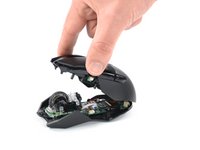
      • Não separe as duas metades completamente ainda — elas ainda estão conectadas por um cabo delicado.

      • Gire a carcaça superior em direção à parte traseira do mouse para acessar os componentes internos.

      • Mantenha a carcaça superior levantada com uma mão ou use algo pesado para apoiá-la enquanto trabalha.

      • Tenha cuidado para não tensionar o cabo que conecta as duas metades.

      Pergunte ao FixBot

      Comentar

    6. Abertura do Logitech G903, Desconexão do cabo interconector: passo 10, imagem 1 %32 Abertura do Logitech G903, Desconexão do cabo interconector: passo 10, imagem 2 %32
      • Use uma espátula ou a unha limpa para levantar suavemente a aba de travamento articulada no conector ZIF do cabo interconector em direção à parte frontal do mouse.

      Pergunte ao FixBot

      Comentar

    7. Abertura do Logitech G903: passo 11, imagem 1 %32 Abertura do Logitech G903: passo 11, imagem 2 %32
      • Use uma pinça ou os dedos para segurar o cabo interconector pela aba de puxar e deslize-o para fora do soquete.

      Pergunte ao FixBot

      Comentar

    8. Abertura do Logitech G903, Desconexão da bateria: passo 12, imagem 1 %32 Abertura do Logitech G903, Desconexão da bateria: passo 12, imagem 2 %32 Abertura do Logitech G903, Desconexão da bateria: passo 12, imagem 3 %32
      • Use uma pinça para segurar com firmeza as laterais do conector da bateria.

      • Segure a pinça com os dedos o mais próximo possível do conector para garantir uma boa fixação.

      • Puxe o conector para cima e para fora do soquete, balançando-o suavemente de um lado para o outro para soltá-lo.

      • Durante a remontagem, certifique-se de que o conector esteja orientado corretamente — ele deve deslizar facilmente para o lugar.

      Pergunte ao FixBot

      Comentar

    9. Abertura do Logitech G903, Remoção da parte superior do mouse: passo 13, imagem 1 %32
      • Remova a parte superior do mouse.

      Pergunte ao FixBot

      Comentar

Conclusão

Compare a sua nova peça de reposição com a peça original — você talvez precise transferir componentes restantes ou remover adesivos da peça nova antes de instalá-la.

Para a remontagem de seu dispositivo, siga estas instruções na ordem inversa.

O reparo não deu certo? Tente alguns passos básicos para solução de problemas ou peça ajuda a nossa fórum de Respostas.

Reutilize ou Recicle—Nunca coloque peças eletrônicas descartadas no lixo doméstico. Visite Logitech Recycling para encontrar os pontos de reciclagem mais próximos, incluindo a opção de enviar dispositivos antigos de volta para a Logitech gratuitamente caso não haja uma solução conveniente em sua área. Você também pode levar o seu lixo eletrônico (e-waste) a qualquer reciclador certificado R2 ou e-Stewards. E não deixe peças funcionando ou dispositivos reparados esquecidos em uma gaveta — passe-os para alguém que possa utilizá-los.

Compartilhe sua experiência—Deixe um comentário aqui ou envie o seu feedback diretamente para a Logitech em repair@logitech.com para ajudar a moldar futuros guias de reparo e o design de produtos.

Cancelar: não concluí este guia.

20 outras pessoas executaram este guia.

Dominik Schnabelrauch

Membro desde: 11/23/16

263.543 Reputação

Autoria de 682 guias

Equipe

iFixit Membro de iFixit

Staff

123 Membros

Autoria de 85.578 guias

2Comentários do guia

Would this let me remove the left and right buttons to clean under? Because if there's an easier way to clean this godforsaken design I'd rather start there ;P

CrazineX UnbounD - Responder Compartilhar

There are several additional steps required to replace the Omron switches. This requires removal of the battery to access one of the screws. Beware when removing the battery that it's easy to puncture since you have to wedge a tool beneath it to pry it away from the double-sided tape.

Flabber Gasted - Responder Compartilhar

Comentar

Visualizações:

Últimas 24 horas: 17

Últimos 7 dias: 92

Últimos 30 dias: 478

Ao todo: 36,332