Ir para o conteúdo principal
Participe da comunidade de reparos - Criar conta

Essa tradução foi gerada por um programa e ainda não foi revisada por uma pessoa. Falas essa língua? Dá uma olhada.

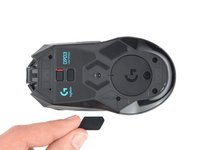
Abertura do Logitech G903 Hero

O que você precisa

    1. Abertura do Logitech G903 Hero, Desligamento do mouse: passo 1, imagem 1 %32 Abertura do Logitech G903 Hero, Desligamento do mouse: passo 1, imagem 2 %32
      • Antes de começar, coloque o interruptor de energia do mouse na posição OFF (desligado).

      • Um indicador vermelho deve ficar visível sob o interruptor.

      • Desconecte todos os cabos do mouse.

      • Durante o reparo, pode ser útil colocar o mouse sobre um pano macio para estabilizá-lo e evitar danos enquanto você trabalha.

      Pergunte ao FixBot

      Comentar

    1. Abertura do Logitech G903 Hero, Aquecimento dos pés do mouse: passo 2, imagem 1 %32
      • Os pés são fixados na parte inferior do mouse com adesivo forte. Para removê-los com facilidade, o adesivo precisa ser totalmente aquecido.

      • Aqueça uma iOpener e coloque-a sobre os pés do mouse por um minuto para aquecer o adesivo.

      • Como alternativa, você pode usar um secador de cabelo na configuração de calor Baixa para amolecer o adesivo.

      • Se estiver usando um secador de cabelo, aqueça os pés apenas por alguns segundos de cada vez, caso contrário, você poderá deformar a carcaça de plástico.

      Pergunte ao FixBot

      Comentar

    2. Abertura do Logitech G903 Hero, Separação do adesivo da base do mouse: passo 3, imagem 1 %32 Abertura do Logitech G903 Hero, Separação do adesivo da base do mouse: passo 3, imagem 2 %32 Abertura do Logitech G903 Hero, Separação do adesivo da base do mouse: passo 3, imagem 3 %32
      • A base possui duas camadas — uma emborrachada e uma almofada adesiva por baixo.

      • Se você for reutilizar a base, tome muito cuidado para não separar as duas camadas ou danificá-la.

      • Deslize a ponta de uma palheta (de abertura) sob a borda da base inferior do mouse, certificando-se de que ela entre por baixo tanto da base quanto da sua almofada adesiva.

      • Se a base parecer presa, aplique mais calor e tente novamente.

      • Deslize suavemente a palheta mais para baixo da base e levante até conseguir segurá-la com os dedos.

      • Use os dedos para descolar e remover a base.

      Pergunte ao FixBot

      Comentar

    3. Abertura do Logitech G903 Hero, Remoção do adesivo antigo: passo 4, imagem 1 %32 Abertura do Logitech G903 Hero, Remoção do adesivo antigo: passo 4, imagem 2 %32 Abertura do Logitech G903 Hero, Remoção do adesivo antigo: passo 4, imagem 3 %32
      • Se a camada de borracha se separou da sua base adesiva:

      • Deslize a ponta chata de uma espátula sob uma borda do adesivo. Se o adesivo parecer colado, talvez seja necessário aquecê-lo um pouco mais.

      • Descole o adesivo.

      • Para instalar um pé novo:

      • Se algum dos pés tiver sido danificado durante a remoção ou se separado das suas bases adesivas, substitua-os.

      • Use uma espátula para raspar cuidadosamente e remover quaisquer restos de adesivo.

      • Use álcool isopropílico e um pano de microfibra para limpar completamente todos os resíduos de adesivo dos encaixes dos pés. Deixe a superfície secar completamente (cerca de 1 a 2 minutos).

      • Remova os pés do suporte e pressione-os firmemente no lugar.

      Pergunte ao FixBot

      Comentar

    1. Abertura do Logitech G903 Hero, Remoção dos pés do mouse pentagonais: passo 5, imagem 1 %32 Abertura do Logitech G903 Hero, Remoção dos pés do mouse pentagonais: passo 5, imagem 2 %32
      • Repita o processo para remover os dois pés do mouse pentagonais nos lados esquerdo e direito.

      Pergunte ao FixBot

      Comentar

    2. Abertura do Logitech G903 Hero, Aquecimento do adesivo da Logitech: passo 6, imagem 1 %32
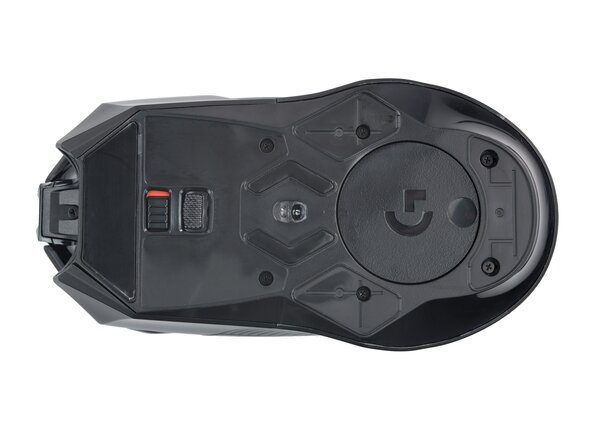
      • O adesivo da Logitech na parte inferior do mouse é sensível ao calor e esfarela facilmente. Se você quiser manter o adesivo intacto, aplique o mínimo de calor possível e remova-o com cuidado.

      • Se não quiser remover o adesivo completamente, você pode perfurá-lo com uma chave (de fenda) onde os dois parafusos estão localizados por baixo dele.

      • Aqueça um iOpener e aplique-o sobre o adesivo da Logitech por um minuto para amolecer o adesivo.

      • Alternativamente, você pode usar um secador de cabelo na configuração de calor Baixa para amolecer o adesivo.

      • Se estiver usando um secador de cabelo, aqueça o adesivo apenas por alguns segundos de cada vez, caso contrário, você pode deformar a carcaça de plástico.

      Pergunte ao FixBot

      Comentar

    3. Abertura do Logitech G903 Hero, Remoção do adesivo da Logitech: passo 7, imagem 1 %32 Abertura do Logitech G903 Hero, Remoção do adesivo da Logitech: passo 7, imagem 2 %32 Abertura do Logitech G903 Hero, Remoção do adesivo da Logitech: passo 7, imagem 3 %32
      • Se quiser reutilizar o adesivo, seja delicado e trabalhe lentamente.

      • Deslize a ponta de uma palheta (de abertura) sob uma borda do adesivo da Logitech.

      • Deslize a palheta suavemente para baixo do adesivo e levante até conseguir segurá-lo com os dedos.

      • Se o adesivo parecer colado, aplique mais calor e tente novamente.

      • Use os dedos para descolar e remover o adesivo.

      Pergunte ao FixBot

      Comentar

    4. Abertura do Logitech G903 Hero, Remoção dos parafusos da carcaça: passo 8, imagem 1 %32 Abertura do Logitech G903 Hero, Remoção dos parafusos da carcaça: passo 8, imagem 2 %32
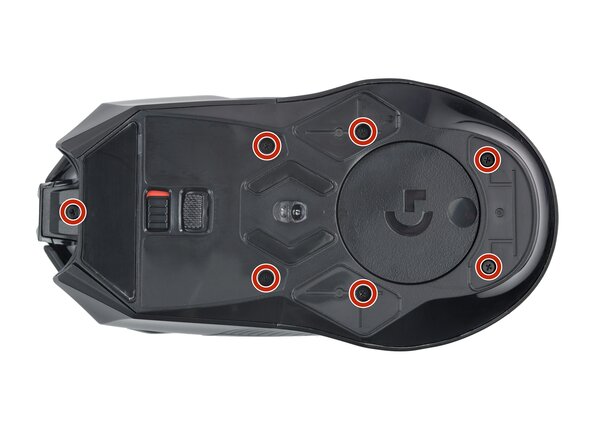
      • Use uma chave Phillips para remover os sete parafusos de 4,5 mm que prendem as duas metades do mouse.

      • Em modelos mais antigos, o parafuso central superior pode ser um parafuso Torx T5.

      Pergunte ao FixBot

      Comentar

    5. Abertura do Logitech G903 Hero, Abertura do mouse: passo 9, imagem 1 %32 Abertura do Logitech G903 Hero, Abertura do mouse: passo 9, imagem 2 %32 Abertura do Logitech G903 Hero, Abertura do mouse: passo 9, imagem 3 %32
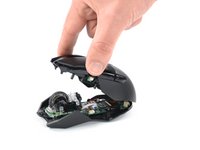
      • Não separe as duas metades completamente ainda — elas ainda estão conectadas por um cabo delicado.

      • Gire a carcaça superior em direção à parte traseira do mouse para acessar os componentes internos.

      • Mantenha a carcaça superior levantada com uma mão ou use algo pesado para apoiá-la enquanto trabalha.

      • Tenha cuidado para não tensionar o cabo que conecta as duas metades.

      Pergunte ao FixBot

      Comentar

    6. Abertura do Logitech G903 Hero, Desconexão do cabo interconector: passo 10, imagem 1 %32 Abertura do Logitech G903 Hero, Desconexão do cabo interconector: passo 10, imagem 2 %32
      • Use uma espátula ou a unha limpa para levantar suavemente a aba de travamento articulada no conector ZIF do cabo interconector em direção à parte frontal do mouse.

      Pergunte ao FixBot

      Comentar

    7. Abertura do Logitech G903 Hero: passo 11, imagem 1 %32 Abertura do Logitech G903 Hero: passo 11, imagem 2 %32
      • Use uma pinça ou os dedos para segurar o cabo interconector pela aba de puxar e deslize-o para fora do soquete.

      Pergunte ao FixBot

      Comentar

    8. Abertura do Logitech G903 Hero, Desconexão da bateria: passo 12, imagem 1 %32 Abertura do Logitech G903 Hero, Desconexão da bateria: passo 12, imagem 2 %32 Abertura do Logitech G903 Hero, Desconexão da bateria: passo 12, imagem 3 %32
      • Use uma pinça para segurar com firmeza as laterais do conector da bateria.

      • Segure a pinça com os dedos o mais próximo possível do conector para garantir uma boa fixação.

      • Puxe o conector para cima e para fora do soquete, balançando-o suavemente de um lado para o outro para soltá-lo.

      • Durante a remontagem, certifique-se de que o conector esteja orientado corretamente — ele deve deslizar facilmente para o lugar.

      Pergunte ao FixBot

      Comentar

    9. Abertura do Logitech G903 Hero, Remoção da parte superior do mouse: passo 13, imagem 1 %32
      • Remova a parte superior do mouse.

      Pergunte ao FixBot

      Comentar

Conclusão

Compare a sua nova peça de reposição com a original — talvez seja necessário transferir componentes restantes ou remover as proteções adesivas da peça nova antes de instalá-la.

Para a remontagem de seu dispositivo, siga estas instruções na ordem inversa.

O reparo não deu certo? Tente alguns passos básicos para solução de problemas ou peça ajuda a nossa comunidade do Respostas.

Reutilize ou recicle—Nunca jogue peças eletrônicas descartadas no lixo doméstico. Visite o site Logitech Recycling para encontrar os pontos de reciclagem mais próximos, incluindo a opção de enviar aparelhos antigos de volta à Logitech gratuitamente, caso não haja uma solução conveniente em sua área. Você também pode levar seu lixo eletrônico (e-waste) a qualquer reciclador certificado R2 ou e-Stewards. E não deixe peças funcionando ou dispositivos consertados parados na gaveta — repasse-os para alguém que possa usá-los.

Compartilhe sua experiência—Deixe um comentário aqui ou envie seu feedback diretamente para a Logitech pelo e-mail repair@logitech.com para ajudar a moldar futuros guias de reparo e o design de produtos.

Cancelar: não concluí este guia.

Spencer Day

Membro desde: 09/14/22

200.397 Reputação

Autoria de 1.243 guias

0Comentários do guia

Comentar

Visualizações:

Últimas 24 horas: 2

Últimos 7 dias: 21

Últimos 30 dias: 75

Ao todo: 312