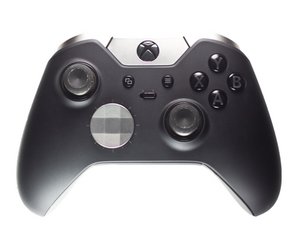
Wiki contribuído por estudante
Uma equipe incrível de estudantes do nosso programa de educação fez esta wiki.
Os botões ficam travados
Quando os botões do controle são pressionados, eles permanecem na posição abaixada após o usuário retirar o dedo do botão.
Há resíduos embaixo dos botões
Os botões podem ter resíduos embaixo ou ao redor deles devido ao uso contínuo ou derramamentos. Os botões podem ser limpos usando álcool isopropílico e cotonetes. Siga o Guia de desmontagem para deixar os botões mais acessíveis. Em seguida, mergulhe um cotonete em álcool isopropílico e limpe cada área dos botões minuciosamente. Se os botões ainda não estiverem funcionando corretamente, eles podem ser substituídos usando o Guia de substituição dos botões.
Peças: Capas dos botões, junta de vedação do botão
Ferramentas: Ferramentas de abertura iFixit, Chave Torx T6, Chave Torx T9, Estação de solda, Frasco dispensador de álcool, Cotonetes
A mola do conjunto de botões está quebrada
O conjunto de botões requer uma mola para retornar à posição original. O uso intenso associado ao Controle Sem Fio Xbox One Elite pode causar a quebra ou o mau funcionamento do conjunto interno. Se os botões não voltarem à posição original após serem pressionados, a mola pode estar danificada. Para molas danificadas, consulte nosso Guia de substituição dos botões.
Peças: Conjunto de botões
Ferramentas: Ferramentas de abertura iFixit, Chave Torx T6, Chave Torx T9
O controle não vibra
Durante o jogo, o controle não vibra quando deveria.
As pilhas estão fracas
Se as pilhas do controle estiverem fracas, ele pode não vibrar. Tente substituir as pilhas usando o Guia de substituição da bateria.
A resposta de vibração não é suportada
O controle pode não vibrar se um jogo não suportar a resposta de vibração. Verifique o manual ou as configurações do jogo para ver se ele oferece resposta de vibração.
A configuração de vibração está desativada
O controle pode não vibrar porque a configuração de vibração do jogo está desativada. Verifique as configurações do jogo para garantir que a resposta de vibração esteja ligada. Para localizar as configurações do jogo, verifique o manual impresso do jogo para obter instruções.
Os motores de vibração estão desconectados
Se o controle não vibrar, os fios que conectam os motores de vibração à placa-mãe principal do controle podem ter se desconectado. Acesse o Guia de substituição dos motores de vibração para ver como reconectar os fios à placa-mãe.
Os motores de vibração estão com defeito
Se nenhuma das opções anteriores funcionou, os motores de vibração do controle podem estar quebrados ou com defeito. Nesse caso, confira o Guia de substituição dos motores de vibração para substituir o(s) motor(es) com defeito.
Os gatilhos traseiros não funcionam
Quando o gatilho esquerdo ou direito do controle é pressionado, ele não produz mais a ação esperada durante o jogo.
Há sujeira embaixo do gatilho
Se o gatilho não funcionar corretamente, pode haver sujeira embaixo dele, impedindo a comunicação entre o gatilho e o restante do controle. Usando o Guia de desmontagem do gatilho, remova a parte traseira do controle para tornar o gatilho com mau funcionamento mais acessível. Em seguida, mergulhe um cotonete em álcool isopropílico e limpe cada área do gatilho minuciosamente.
O conjunto do gatilho está com defeito
Se a limpeza do gatilho não resolver o problema, o conjunto do gatilho pode estar danificado ou quebrado. Para substituir o conjunto do gatilho quebrado, consulte o Guia de substituição do conjunto do gatilho.
Os objetos na tela se movem sem o uso do controle
Movimentos não intencionais ocorrem durante o jogo sem que o usuário toque nos thumbsticks.
Há sujeira embaixo dos thumbsticks
Sujeira ou outros contaminantes podem estar impedindo o funcionamento correto dos thumbsticks. Para limpar os thumbsticks, primeiro remova-os do controle usando o Guia de substituição dos thumbsticks. Em seguida, pegue uma lata de ar comprimido e tente soprar os sticks. Se isso não funcionar, use um cotonete mergulhado em álcool isopropílico para limpar os resíduos da unidade eletrônica embaixo dos thumbsticks.
O thumbstick está quebrado
Devido ao uso intenso, os thumbsticks ou a placa-mãe abaixo deles podem estar quebrados. Use o Guia de substituição dos thumbsticks para substituir os thumbsticks.
O controle não liga
O controle não liga mesmo estando totalmente carregado.
O controle foi desconectado durante uma atualização de firmware
Se o seu controle foi desconectado durante uma atualização de firmware, ele não funcionará até que o firmware seja recuperado. Para fazer isso, o controle precisará ser atualizado do zero. Nota: Nesta condição, a conexão sem fio no controle não funciona. Isso deve ser feito via USB.
Dica: Se você tiver problemas para fazer o controle ligar, remover as pilhas por 15 minutos antes da recuperação pode resolver este problema.
Conecte seu controle a um console Xbox One ou a um PC. Neste ponto, o método variará. Deve-se observar também que um controle funcional é necessário para usar um console para a recuperação do firmware do controle.
Para recuperar o controle em um console, siga estes passos:
- Passo 1: No console, navegue até Dispositivos e acessórios.
- Passo 2: Encontre o controle Elite. Ele deve exibir Atualização necessária se for o controle correto.
- Passo 3: Recupere o firmware do controle.
A recuperação no PC requer o Windows 10 como pré-requisito - o Windows 7/8.x NÃO FUNCIONA. Versões mais recentes do Windows 10 não exigem uma Conta Microsoft para o download, mas as versões mais antigas geralmente exigem. Usuários de versões mais antigas do Windows 10 podem precisar converter uma das contas no computador para uma Conta Microsoft ou entrar na Loja sem alterar a conta.
- Passo 1: Instale o aplicativo Acessórios Xbox.
- Passo 2: Uma vez que o Acessórios Xbox esteja instalado, conecte o controle. Ele deve ligar e exibir Atualização necessária se o seu controle estiver visível para o PC e para o aplicativo Acessórios Xbox.
- Passo 3: Clique em Atualização necessária e permita que o firmware seja reinstalado.
Se você seguiu estes passos corretamente, seu controle deve estar funcional novamente.
O controle não funciona no computador
Quando o controle é conectado ao computador usando um cabo USB, o controle não funciona.
Os drivers do controle não estão instalados
No Windows 7 e 8.x, o controle Xbox One Elite é conhecido por ter problemas com a instalação automática de drivers. Este problema está bem documentado e é causado pela falta de drivers fornecidos com o sistema operacional e problemas de detecção do Windows Update. Ao contrário do controle padrão, a única opção para corrigir este problema é instalar manualmente o driver através do Gerenciador de Dispositivos.
Nota: O controle Elite não oferece um pacote de driver .exe. O driver deve ser obtido através do Catálogo do Microsoft Update. Isso também significa que permissões administrativas (ou a senha do Administrador) são necessárias para corrigir o controle quando a detecção automática de drivers falha, caso você tenha uma conta Padrão ou Limitada.
- Passo 1: Conecte o controle. A instalação inicial do driver provavelmente falhará, então esteja preparado para fechar a janela. Se funcionar na primeira vez, o driver já estava no sistema.
- Passo 2: Abra o Gerenciador de Dispositivos e selecione o Controle Xbox One. Isso geralmente está localizado em Periféricos Xbox (Legado).
- Passo 3: Selecione a guia Driver.
- Passo 4: Clique em Atualizar driver.
- Passo 5: Use Pesquisar automaticamente por software de driver atualizado. Pule este passo se você quiser manter uma cópia local no seu dispositivo porque seu controle é usado em vários PCs.
- Passo 6: Se o passo 5 não funcionou, baixe o driver em Microsoft e coloque-o em algum lugar no seu computador para instalação manual.

Equipe

Cal Poly, Team S18-G4, Forte Fall 2017 Membro de Cal Poly, Team S18-G4, Forte Fall 2017
CPSU-FORTE-F17S18G4
4 Membros
Autoria de 72 guias

21 comentários
hello, my control restarts in xbox and windows 10 and does not allow me to update firmware any other option?
Arturo J - Responder Compartilhar
I have a wireless controller and let say my barries dead and I grab a wire for my controller and I plug it in the controller does turn and on my sceern say please reconnect your controller and I don’t know if it the wire or the controller
Matthew Wolski - Responder Compartilhar
So my elite controller rb button acts like it is always down but it is up.
Colin mclaighlin - Responder Compartilhar
My controller turned off while I was playing a few days ago and wouldn't turn back on I let it sit for like 2 hours and came back and it turned on. Was playing today and in the middle of a match it disconnect and now it won't turn back on. I've tried new batteries, USB , hard resetting console. Any ideas?
Dark Sphere 99 - Responder Compartilhar
My elite cotroller disconected while update. My xbox and pc can't see my elite controller even if it's wired. I can't use it now in any way. How can I fix this? I tried everything. I just have to controller for a month now.
Koos Luijk - Responder Compartilhar