
Qual chave eu preciso para abrir um Steam Deck?
Phillips #0 ou Phillips #1?
Pergunta simples, resposta complicada. O Teardown da iFixit descobriu que você precisa de uma chave Phillips #1 (também conhecida como PH1) para os parafusos da capa traseira e uma Phillips #0 (PH0) para os parafusos internos. No entanto, há muito debate! Dê uma olhada nos comentários no Passo 2 de todos os guias do Steam Deck.

A iFixit adicionou este aviso:

Seja extremamente cuidadoso com os parafusos do Steam Deck, pois eles são fáceis de espanar. Siga as melhores práticas com chaves da iFixit para remover os parafusos da forma mais limpa possível. Em geral, use a chave do maior tamanho que se encaixe perfeitamente no parafuso.
O parafuso que prende o SSD é macio e está firmemente apertado, então tome cuidado redobrado ao substituir o SSD. Se um parafuso ficar espanado, existem formas potenciais de removê-lo, que vão desde o uso de um elástico, alicate extrator de parafusos ou até mesmo uma multiferramenta rotativa.
E quanto ao Steam Deck OLED?
Você precisará de uma chave Torx 6 (T6) para remover os parafusos da capa traseira e dos componentes internos do Steam Deck OLED. Você também pode usar uma chave Torx Security 6 (TR6) para remover parafusos Torx padrão.

Um parafuso Torx T6 do Steam Deck OLED (à esquerda) ao lado de um parafuso Phillips (à direita) utilizado em todo o Steam Deck original.
Como desmonto meu Steam Deck?
Como citado no Teardown, "remova oito parafusos Phillips, force a separação de alguns clipes de plástico e… pronto, você está dentro — sem adesivos bagunçados, sem parafusos exóticos"
Não se esqueça de remover o cartão microSD antes de abrir seu Steam Deck. Se você esquecer, a comunidade tem alguma experiência em remover cartões SD quebrados.
De quais outras ferramentas precisarei para abrir meu Steam Deck?
Palhetas de abertura
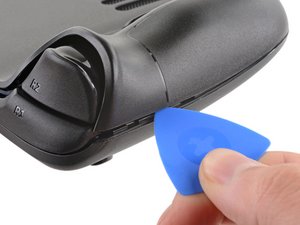
Palhetas de abertura são incrivelmente úteis para abrir telas e dispositivos forçando as aberturas. Você precisará delas para soltar a capa traseira e cortar o adesivo que prende a tela.
De quais outras ferramentas vou precisar para fazer um upgrade no SSD do Steam Deck?
Pinça de precisão

Felizmente, embora os dispositivos possam tentar nos enganar com peças pequenas e difíceis de alcançar, as pinças fazem milagres na remoção de partes minúsculas, como películas e adesivos. Use um par de pinças de precisão para remover cuidadosamente a blindagem ESD que protege o SSD do Steam Deck ao substituí-lo.
Ferramentas adicionais para substituir a tela do Steam Deck
Espátula
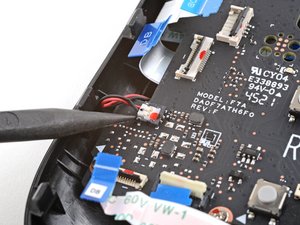
Uma espátula é uma ferramenta versátil perfeita para desconectar cabos e abas de retenção encontradas por todo o Steam Deck.
A extremidade plana pode ser usada para alavancar e separar, enquanto a ponta fina é boa para cutucar e sondar. Como ela é antiestática, você deve usar uma espátula como ferramenta de alavanca ao redor de conectores e placas de circuito, e não uma chave de fenda.
iOpener

A iOpener é uma bolsa isolada que retém calor, que pode ser aquecida no micro-ondas e usada para transferir calor ao adesivo que prende a tela do Steam Deck. Esta ferramenta é a maneira mais segura de soltar o adesivo e evitar danos à tela ao substituí-la. Um secador de cabelo ou uma pistola de ar quente também podem ser usados, mas tome cuidado para não superaquecer o Steam Deck — as telas e baterias internas são sensíveis a danos por calor.
Ventosa de sucção
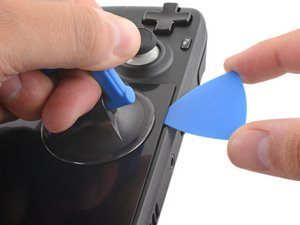
Uma ventosa de sucção é necessária para criar uma folga entre a tela e o quadro, permitindo que uma palheta de abertura corte o adesivo que prende a tela.
Ferramentas adicionais para substituir a bateria do Steam Deck
Pistola de ar quente

A bateria do Steam Deck é fortemente colada, exigindo ciclos repetidos de aquecimento e alavancagem. O calor produzido por uma iOpener pode não ser suficiente para soltar o adesivo, por isso uma pistola de ar quente (ou, alternativamente, um secador de cabelo) é recomendada ao substituir a bateria do Steam Deck. Uma pistola de ar quente também pode ser usada para aplicar adesivos e capas personalizadas ao Steam Deck.
Cartões de plástico

Cartões de baralho funcionam bem para cortar o adesivo resistente que mantém a bateria colada ao quadro do Steam Deck.



2 comentários
He cambiado la carcasa de la Steam deck pero no me he dado cuenta que y la micro SD aún estaba dentro y me partió en dos y no puedo quitársela, ayúdame porfavor
rubens pereira - Responder Compartilhar
Los miembros de nuestra comunidad tienen algunos consejos: Broken and stuck SD card inside steam deck
Our community members have some advice: Broken and stuck SD card inside steam deck
Evan Gattuso - Responder Compartilhar