O básico
Antes de realizar qualquer uma das soluções abaixo que exigem mais tempo, aqui estão alguns pontos fundamentais para começar.
- Mude para um local mais fresco. Usar eletrônicos sob o sol em um dia quente será um esforço, independentemente do dispositivo. Se você deixou seu notebook no sol, leve-o para a sombra, dê um tempo para esfriar e veja se isso ajuda.
- O dispositivo está carregando? É normal que o seu notebook Samsung fique mais quente do que o normal durante o carregamento, especialmente se você o estiver usando simultaneamente.
- Reinicie o notebook para eliminar pequenos travamentos. Algo pode estar travado, consumindo recursos do sistema e gerando calor desnecessário.
- Remova todos os acessórios e periféricos. Se o dispositivo já estiver quente, uma capa pode ser um isolante térmico intenso. Algumas capas podem até obstruir as saídas de ar, prendendo o ar quente lá dentro. Outros periféricos podem estar causando um alto consumo de energia.
- Verifique as temperaturas que seu hardware está atingindo. Use o Open Hardware Monitor ou qualquer outro software de monitoramento de temperatura.
Carga de trabalho pesada
Quanto mais pesado o notebook estiver trabalhando, mais calor ele gerará. Só porque o dispositivo está ficando mais quente que a média não significa que ele esteja superaquecendo ou perigosamente quente. Você pode verificar algumas coisas para confirmar.
- Abra o Gerenciador de Tarefas pressionando Ctrl, Alt e Esc. Talvez você precise clicar em “Mais detalhes” para obter um relatório completo da atividade em andamento. Veja se algum processo está utilizando uma alta porcentagem da sua CPU.
- Feche o programa correspondente, caso seja um processo que você reconheça como um aplicativo aberto. Você pode forçar o encerramento clicando com o botão direito no Gerenciador de Tarefas e selecionando finalizar tarefa.
- Se você atingir o limite dos recursos do sistema, ele também poderá ficar mais lento. Temperaturas mais altas levarão a velocidades menores da CPU para evitar sobrecarga térmica.
Componentes internos com poeira ou saídas de ar obstruídas
Se as temperaturas estiverem altas independentemente do que você estiver fazendo, o problema pode ser falta de fluxo de ar. O ar mais quente é normalmente expelido por saídas dedicadas, que podem estar em muitos locais, mas geralmente ficam na área da dobradiça.
- Se as temperaturas estiverem altas, mesmo sem muitas tarefas em execução, é hora de realizar uma manutenção de rotina. A melhor maneira de fazer isso é abrindo o dispositivo.
- Dê uma olhada na exaustão. Se houver muitos detritos aqui, geralmente é óbvio. Verifique se há poeira presa nas grades do dissipador de calor ou entupindo áreas por onde o ar deveria fluir.
- Use ar comprimido para remover o máximo de poeira possível. Para um resultado melhor, remova as fans de refrigeração e limpe-as separadamente.
Corrupção de software ou bugs
Manter o controle das informações no seu notebook é um trabalho árduo. Dados são constantemente gravados, sobrescritos, acessados ou excluídos. Após uma atualização ou perda de energia, os registros de dados podem mudar involuntariamente, afetando o desempenho do sistema.
- Instale quaisquer atualizações pendentes do Windows. Se o seu sistema estiver muito desatualizado ou tiver apresentado falhas persistentes, tentativas repetidas de processamento podem ser a causa.
- Se o Windows estiver atualizado, execute uma verificação de arquivos do sistema.
- Clique com o botão direito no menu Iniciar (ou pressione Ctrl + X). Selecione Prompt de Comando (ou Powershell) como administrador.
- Na janela que aparecer, digite
sfc /scannowe pressione Enter. Assim que terminar, o sistema informará se encontrou erros e se conseguiu corrigi-los. - Reinicie o sistema e execute novamente para verificar se não há mais corrupção.
- Se você não se preocupa com a perda de seus dados, tente a abordagem “limpar tudo” e reinstale o Windows. Isso pode ser extremo para problemas de superaquecimento, mas descartaria o software como causa se você decidir fazer isso.
- As opções de redefinição do Windows 10 estão em Configurações > Atualização e Segurança > Recuperação.
- Para problemas persistentes, use criar um instalador USB para realizar a instalação.
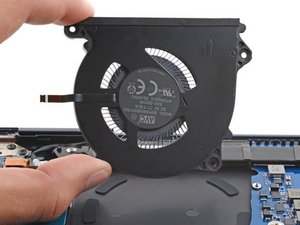
Falha na fan de refrigeração
A falta de circulação de ar dentro de qualquer computador pode ser o prenúncio de problemas térmicos. O fluxo de ar é essencial para a dissipação de calor.
- Ouça sinais de funcionamento da fan de refrigeração. Ela está fazendo algum ruído? Se sim, esses ruídos são normais?
- É melhor substituir a fan de refrigeração se ela estiver estalando, rangendo ou fazendo barulhos estranhos, mesmo estando livre de detritos.
Resfriamento inadequado da CPU
Uma placa de cobre montada em um mecanismo de dispersão de calor remove o calor da CPU nos notebooks. A falha desse mecanismo pode fazer com que a CPU superaqueça.
- Certifique-se de que seu dissipador de calor esteja bem fixado à CPU. Ele deve estar montado firmemente com parafusos nos cantos.
- Remova o dissipador de calor e aplique novamente pasta térmica na sua CPU. Isso pode otimizar a transferência térmica para o dissipador de calor e reduzir as temperaturas de operação.
- Em casos raros, seu dissipador de calor pode precisar ser substituído. Eles não falham com frequência, mas geralmente haverá indicações visuais quando isso ocorrer. Certifique-se de que não haja dobras, vincos ou furos nos tubos anexados.
Falha da bateria
Baterias são traiçoeiras. Devido à sua natureza de “consumível”, elas falham com frequência, mas nem sempre de maneiras previsíveis. O calor é gerado durante o carregamento de qualquer forma, mas uma bateria com falha pode estar mais quente do que o esperado.
- Verifique se há sinais visuais de estufamento da bateria. Isso pode se manifestar como áreas de descoloração no display (o estufamento exerce pressão sobre o display por dentro). O display também pode ficar curvado para fora ou se separar da carcaça.
- Substitua a bateria se ela apresentar qualquer sinal de falha — estufamento, vazamento ou células protuberantes indicam que você precisa de uma nova bateria.
Falha na placa-mãe
A placa-mãe é o centro para a maioria das funcionalidades de um notebook. Qualquer um dos pequenos componentes na placa pode ter falhado ou sido danificado. Se nada mais nesta página funcionou, uma falha na placa-mãe é uma causa provável.
- Verifique se há sinais de problema na placa — componentes queimados ou rachados, resíduos de líquidos, corrosão ou curvatura. Se houver sinais de líquido, ainda há esperança de que seu notebook possa ser resgatado. Considere consultar a página da iFixit sobre Danos por líquido em notebook para obter mais informações.
- Substituir a placa-mãe é frequentemente a solução mais prática para quem faz o reparo por conta própria (DIYer) e teve a placa-mãe danificada.
- O reparo da placa é possível, mas são necessárias habilidades em microssolda e diagnóstico de placas. É uma arte em si mesma, mas um esforço que vale a pena. Se você está curioso e quer saber mais sobre como entrar na área de microssolda, aqui estão algumas boas leituras e alguns bons vídeos para você começar.


0 comentários