O básico
- Reinicie o computador/Reinicie o mouse se necessário: Reiniciar o mouse pode, às vezes, corrigir falhas temporárias ou limpar arquivos temporários que possam causar problemas. Certifique-se de desligar o computador completamente, desligar o mouse e remover as pilhas/baterias para garantir que o mouse possa completar um ciclo de energia.
- Substitua as pilhas/baterias do seu mouse: Se você estiver usando um mouse sem fio, verifique se a carga está baixa ou próxima do fim.
- Verifique os recursos do sistema: Se houver um programa consumindo uma quantidade absurda de memória ou poder de processamento da CPU, isso pode fazer com que o mouse se mova mais lentamente que o normal. Abra o Gerenciador de Tarefas ou o Monitor de Atividade do seu sistema para ver se algum programa está consumindo uma grande quantidade de recursos.
- Instale atualizações pendentes. Instale as atualizações pendentes. Os fabricantes frequentemente lançam patches ou atualizações de software para melhorar a capacidade de resposta e reduzir o consumo de recursos. As atualizações do Windows podem ser encontradas em Configurações > Atualização e Segurança.
- Tente recriar o problema em outro computador: Tente verificar se o problema persiste entre dispositivos. Se o problema for persistente, é provável que a falha esteja no mouse.
Acúmulo de poeira e detritos
Solução: Limpe a área ao redor da roda de rolagem
O acúmulo de poeira e detritos pode ficar preso ao redor da roda de rolagem e impedir que ela gire no seu alojamento ou evitar que o sensor da roda de rolagem registre o movimento.
- Limpeza do mouse: Limpar o mouse envolve o uso de ar comprimido ou uma escova macia e álcool isopropílico 90 %, prestando atenção especial à área ao redor da roda de rolagem.
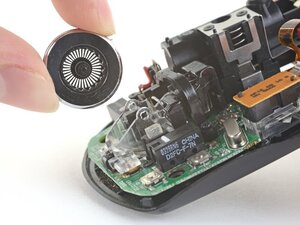
- Limpeza profunda do mouse: Se o problema persistir, você pode abrir o mouse e limpar seus componentes internos com mais cuidado, como mostrado no Guia de substituição da roda de rolagem do AW610M.
Configuração de sensibilidade da roda de rolagem baixa
Solução: Aumente a sensibilidade da roda de rolagem
Assim como o cursor, a sensibilidade da roda de rolagem é uma configuração que permite ao usuário aumentar ou diminuir a velocidade com que o computador registra os movimentos da roda. Se a sensibilidade for reduzida significativamente por acidente, isso pode resultar em movimentos lentos.
Windows
- No Windows, abra Configurações e abra Bluetooth e dispositivos, depois Mouse.
- Na seção Rolagem, certifique-se de que Várias linhas por vez esteja selecionado para a opção Rolar a roda do mouse para rolar.
- Talvez você também precise ajustar o número de linhas que a roda percorre. Na seção Mouse, role para baixo e clique em Configurações adicionais de mouse e escolha a aba Roda. Abaixo da seção Rolar a roda um entalhe para rolar, ajuste o Número de linhas por vez. Por padrão, ele estará definido com o valor 3, então você pode precisar aumentá-lo.
MacOS
- No macOS, abra Ajustes do Sistema e clique em Mouse na barra lateral.
- Clique em Velocidade de rolagem e arraste o controle deslizante para a velocidade desejada.
Drivers desatualizados
Solução: Atualize os drivers do mouse
Um driver de mouse ou driver de sistema (adaptador USB ou Bluetooth) desatualizado ou corrompido impacta a forma como o mouse interpreta os movimentos. Isso também pode se aplicar à roda de rolagem.
- Sistemas operacionais macOS e Linux usarão um driver genérico para mouses; no entanto, se o fabricante do seu mouse disponibilizar drivers através do site deles, tente baixar o software de driver mais recente diretamente do site do fabricante.
- Windows 10 e 11 pesquisarão automaticamente por novos drivers; contudo, talvez seja necessário solicitar que o sistema operacional instale os drivers mais recentes. Pressione a Tecla Windows e a letra I para iniciar o aplicativo de configurações e escolha Windows Update no menu à esquerda. A partir daí, basta selecionar Opções avançadas e Atualizações opcionais, então Atualizações de driver para buscar o driver do seu mouse.
Lembre-se de que, se o Windows não conseguir encontrar e atualizar automaticamente, talvez você também precise acessar o site do fabricante.
Baixa largura de banda USB
Solução: Tente uma porta USB diferente/Evite hubs USB
Se o seu mouse estiver conectado ao computador via hub USB, o problema pode ser falta de largura de banda. Hubs USB podem introduzir latência ou reduzir a velocidade de transferência de dados, especialmente quando outros dispositivos de alta largura de banda, como discos rígidos externos, estão conectados simultaneamente.
- Tente conectar o mouse diretamente ao computador. Se o seu computador usa USB-C enquanto o seu mouse usa USB-A, talvez seja necessário adquirir um adaptador USB-C para USB-A.
- Se não for possível evitar o uso do dongle, tente remover quaisquer dispositivos de armazenamento ou qualquer dispositivo que possa estar consumindo energia. Isso deve aumentar a largura de banda e reduzir qualquer lentidão do mouse.
Falha de hardware
Solução: Substitua componentes quebrados quando necessário
Se nada do que foi mencionado acima ajudar e o mouse se comportar da mesma forma em outro computador, o próprio mouse pode estar com defeito.
Substituir componentes danificados exigirá algum conhecimento de soldagem. Considere dar uma olhada na nossa seção de habilidades de soldagem e em nosso guia de Como usar um multímetro.
- Desmonte o mouse e procure por qualquer componente queimado ou danificado: Verifique se há sinais de componentes queimados ou danificados por água. Certifique-se de que o eixo da roda de rolagem não tenha quebrado ou sofrido qualquer outro dano. Se você observar qualquer dano visível, a placa-mãe do mouse deve ser substituída.
- Verifique se a roda do mouse está danificada: Se a própria roda do mouse estiver empenada, rachada ou danificada, isso pode afetar o desempenho dela. Inspecione a roda do mouse cuidadosamente e, se encontrar algum dano, tente substituí-la.
- Verifique se o codificador está danificado: Mouses usam um sensor conhecido como codificador rotativo para detectar quando a roda do mouse é movida. Limpar o codificador deve ser o seu primeiro passo; no entanto, se o codificador estiver danificado de alguma forma, ele deve ser substituído.
- Codificadores ópticos usam uma fonte de luz infravermelha e um disco com fendas para detectar a rotação da roda. Para garantir o funcionamento adequado, tente usar ar comprimido para soprar qualquer poeira do codificador. Além disso, você pode aplicar uma pequena quantidade de limpa-contatos em aerossol ou álcool isopropílico nas aberturas do codificador para ajudar o produto a penetrar nos componentes internos e remover oxidação e detritos. Gire o eixo do codificador para frente e para trás várias vezes para facilitar esse processo.
- Codificadores mecânicos, que dependem de contato físico com uma superfície rígida e um seguidor para registrar os passos, são mais comuns em mouses mais antigos. Para garantir o funcionamento adequado, tente usar ar comprimido para remover poeira do codificador. Você também pode usar WD-40 Especialista para remover qualquer óleo ou sujeira que possa ter entrado no codificador, mas use-o com moderação e certifique-se de deixá-lo secar completamente antes de remontar o seu mouse.
- Verifique se há danos na placa-mãe: Se todas as soluções acima não resolveram o seu problema, a placa-mãe do seu mouse é provavelmente a causa. Elas podem falhar se o mouse tiver sido exposto a calor excessivo, umidade ou se tiver sido derrubado, jogado ou batido com força durante aquela partida irritante de Siege. Se você constatar que a placa-mãe foi danificada, ela precisará ser substituída.


0 comentários