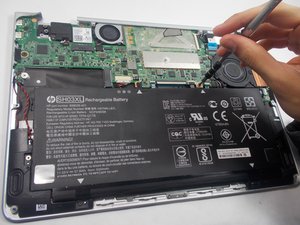
Se o seu dispositivo estiver inchado, protuberante, superaquecendo ou soltando fumaça, interrompa o uso imediatamente e substitua a bateria. A bateria pode não ser a causa, mas deve ser substituída de qualquer forma. Certifique-se de descartar a sua bateria inchada adequadamente.
O básico
Antes de realizar reparos significativos no seu dispositivo, tente estes passos de resolução de problemas básicos:
- Verifique a fonte de alimentação: Certifique-se de que o cabo de carregamento do seu laptop funcione corretamente. Conecte outro dispositivo, tente um cabo diferente, troque a tomada para uma porta de carregamento diferente, se disponível, e troque para outra tomada para verificar.
- Faça uma reinicialização forçada: Desligue o seu laptop e desconecte-o da fonte de energia. Se o seu laptop tiver uma bateria externa removível, remova-a. Mantenha o botão LIGA/DESLIGA pressionado por 15 a 20 segundos. Reinsira a bateria, conecte o seu adaptador de energia e ligue o seu dispositivo.
- Teste com um monitor externo: Conecte o seu laptop a um monitor externo. Se o seu dispositivo exibir imagem no monitor externo, mas não na tela embutida, confira a página Tela preta em laptop HP.
Falha na bateria
Solução: inspecione e substitua a bateria
As baterias são traiçoeiras. Elas falham frequentemente devido à sua natureza de "consumível", mas nem sempre de maneiras previsíveis. Embora geralmente morram lentamente e com tempo de duração reduzido, uma bateria danificada pode causar um problema de falta de energia. No caso de uma bateria com falha, substitua-a usando um dos nossos guias de reparo.
- Desconecte a bateria e tente ligar o dispositivo. A maioria dos laptops HP iniciará sem ela. Se ligar, o problema provavelmente é a bateria.
- Verifique sinais visuais de idade, inchaço ou vazamento da bateria. Baterias inchadas podem se manifestar como dificuldade em usar o Trackpad ou o teclado. À medida que a bateria se expande, ela exerce pressão para cima na parte inferior desses componentes.
- Redefina a bateria do seu dispositivo. Isso geralmente envolve pressionar e manter pressionada uma combinação de teclas; consulte o manual do usuário do seu laptop para obter instruções, pois o procedimento varia de acordo com o dispositivo específico.
- Substitua a bateria. A degradação da bateria é inevitável. Você pode verificar a autonomia da bateria. No entanto, isso varia de acordo com o seu sistema operacional. Alguns laptops HP facilitam o processo mais do que outros, e a iFixit torna fácil encontrar uma HP Laptop Batteries.
Memória RAM com defeito
Memória RAM com defeito ou mal encaixada pode impedir que o sistema inicie corretamente. Se você vir algo na tela, mas o computador não iniciar, esta é uma causa provável.
- Reencaixe ou substitua a sua memória RAM. Se o seu dispositivo HP possuir módulos de memória RAM removíveis, tente reencaixá-los. Se você não encontrar um guia de reparo para o seu modelo, siga estes passos simples:
- Desligue o laptop, remova a capa traseira e remova e reinsira cuidadosamente os módulos de memória RAM.
- Se o problema persistir, tente usar apenas um módulo por vez para identificar o módulo com defeito. Você precisará de uma substituição se um ou ambos os seus módulos estiverem com defeito.
Danos na porta de carregamento
Solução: inspecione a porta de carregamento quanto a danos e substitua ou repare
Dependendo do modelo específico do laptop HP, você pode estar usando um cabo de carregamento USB-C ou um cabo de carregamento estilo barril.
- Faça uma inspeção visual completa da porta de carregamento. Use uma lanterna para ver o interior das portas USB-C. É um ponto de entrada fácil para líquidos, e a corrosão pode se alojar lá sem ser detectada.
- Balance o cabo suavemente para ver se consegue uma conexão melhor. Se a porta estiver solta, o pino interno pode não fazer contato suficiente para carregar a bateria.
- Verifique sinais de corrosão ou queimadura. Se algo parecer questionável, abra a máquina e retire a peça relacionada para examinar melhor.
- Derramamentos costumam danificar portas USB-C. Mesmo que o líquido não penetre no interior da máquina, a corrosão na porta pode causar problemas.
- Conectores estilo barril são mais propensos a sofrer com pinos tortos ou peças de plástico quebradas. Se a sua porta parecer solta, é provável que esta seja a causa.
- Se encontrar danos que não possam ser consertados ou corrosão que não possa ser removida, encontre uma peça de substituição. Em muitos casos, é um componente modular. Se estiver soldado na placa-mãe — como uma porta USB-C — você precisará de algumas habilidades de soldagem para prosseguir (ou substituir a placa afetada).
Danos na placa-mãe
Solução: substitua a placa-mãe
E se o seu laptop HP ainda não ligar, mesmo após seguir todos os passos de resolução de problemas acima? Os sinais apontam para um problema na placa-mãe ou componentes ao redor.
- Certifique-se de que a CPU do seu dispositivo esteja adequadamente resfriada. Se você reinstalou recentemente o seu HP Laptop Heat Sinks, verifique novamente se ele está conectado corretamente à sua CPU e se a CPU tem a quantidade adequada de pasta térmica aplicada. O resfriamento adequado é essencial para evitar superaquecimento e garantir um desempenho ideal. Além disso, certifique-se de que o HP Laptop Fans do seu dispositivo esteja conectado, funcionando e girando livremente em seu compartimento.
- Remova qualquer poeira ou detrito acumulado dos componentes internos do seu dispositivo. Manter o fluxo de ar adequado dentro do seu dispositivo é crucial. Poeira ou detritos podem dificultar o processo de resfriamento, potencialmente causando problemas com o sistema operacional. Limpar regularmente os componentes internos do seu dispositivo ajuda a evitar a geração excessiva de calor e garante um desempenho ideal.
- Redefina as configurações da BIOS do seu dispositivo. Para redefinir as configurações da BIOS da sua placa-mãe, você pode tentar desinstalar e depois reinstalar a bateria CMOS. Ao fazer isso, quaisquer configurações ou opções armazenadas que possam ter sido corrompidas serão apagadas, e o sistema iniciará com as configurações padrão. Isso ajuda a eliminar possíveis conflitos ou configurações incorretas que podem estar causando o problema que você está enfrentando.
- Faça uma inspeção visual completa das placas de circuito em busca de sinais de queimaduras ou componentes danificados. Caso observe qualquer dano visível, como queimaduras ou peças que pareçam fisicamente danificadas, a placa provavelmente precisa ser substituída, especialmente se for a placa que transporta o conector para cabo de display. Você pode encontrar componentes tanto de HP Laptop Motherboards quanto de HP Laptop Daughterboards para modelos Chromebook selecionados em nossa loja.


5 comentários
What should I check in case of an overcurrent from the grid?
Peon371 - Responder Compartilhar
Il y a un court circuit sur mon ordinateur une pièce et éteint
SATELLITEiMAGE 20 - Responder Compartilhar
Mon hp a un problème d'allumage,quand j'appuie sur le bouton off/on ,il s'allume pendant deux secondes après il s'éteint
Ked - Responder Compartilhar
J ai le même problème si tu as trouvé le problème je veux bien que tu me dises comment tu as fait ( jeromefesquet5@gmail.com ) moi je vais essayer un gros nettoyage avec un nettoyant circuit et je te ferais part du résultat
Jérôme Fesquet - Responder Compartilhar
Le temoin d'allumage s'allume et même le clavier lorsque on met en marche mon ordinateur hp pc .mais aucune image ne s'affiche sur l'écran ,elle reste noir l'ecran
Vidal - Responder Compartilhar