
Noções básicas
Estes primeiros passos podem parecer triviais, mas é fácil esquecer o básico da resolução de problemas em momentos de frustração. Antes de iniciar qualquer reparo importante no seu dispositivo, verifique o seguinte:
- Reinicie o seu computador. É o passo 101 da resolução de problemas por um bom motivo. Reiniciar o seu laptop corretamente (em vez de um travamento ou desligamento forçado) finaliza quaisquer reparos pendentes e reinicia todos os serviços do sistema. Use a opção de reiniciar no Menu Iniciar.
- Verifique se há atualizações de software. Às vezes, elas trazem drivers de teclado novos que podem resolver o seu problema. Clique com o botão direito no Menu Iniciar e selecione Configurações > Atualização e Segurança > Windows Update. Clique no botão Verificar se há atualizações.
- Investigue quais teclas foram afetadas. Isso pode revelar muito sobre a natureza do problema. Use um aplicativo de teste de teclado online para uma referência visual fácil.
- Apenas teclas específicas estão com problemas? Se sim, tente limpar a(s) tecla(s) afetada(s).
- Você está recebendo entradas duplas ao pressionar várias teclas? Isso pode indicar um problema em potencial com o aplicativo que você está executando.
- O teclado não funciona de jeito nenhum? Um teclado totalmente inoperante pode indicar um problema com a conexão física do seu dispositivo com o teclado.
- Um teclado USB apresenta os mesmos sintomas? Então você está lidando com um problema de software.
- As teclas com defeito estão próximas umas das outras? Se um grupo, coluna ou linha de teclas não está funcionando, isso é geralmente um problema com o próprio teclado. Essas teclas podem estar na mesma linha elétrica dentro do circuito do teclado.
Idioma ou layout de teclado incorreto
O Windows é desenvolvido para muitos idiomas e layouts de teclado regionais. Se as suas teclas não estão digitando os caracteres que você espera, essas configurações devem ser o primeiro lugar a verificar.
- Verifique o canto inferior esquerdo, perto da bandeja do sistema, para encontrar um alternador de idioma (ou Barra de Idiomas). Ao abri-lo, você pode selecionar entre os idiomas instalados ou teclados regionais.
- Verifique as configurações de região e teclado para o idioma selecionado no momento. Selecione a opção correta caso a configuração não seja a que você espera.
- Por padrão, pressionar Alt esquerdo + Shift alternará entre os idiomas de entrada. Isso não funcionará a menos que a barra de idiomas esteja habilitada. Mas pode ser o motivo pelo qual você está digitando aleatoriamente em russo quando está tentando coordenar um "raid" no jogo.
- Se a barra de idiomas não estiver aparecendo, mas este parece ser o seu problema, verifique as configurações de idioma do Windows e configure-as adequadamente. Elas podem ser encontradas no menu Configurações, em Hora e Idioma.
Configurações de Facilidade de Acesso habilitadas
Além do suporte a vários idiomas, a Microsoft criou recursos para melhorar a acessibilidade para pessoas que têm dificuldades em digitar. Habilitar inadvertidamente algumas dessas configurações pode fazer você pensar que o seu teclado não está respondendo.
- Tente digitar pressionando as teclas por mais tempo, em vez de digitar rapidamente como faria normalmente. Um bom teste é manter a tecla CAPS lock pressionada por alguns segundos para ver se o LED acende.
- Se você conseguir digitar com pressões longas, precisa desabilitar as Teclas de Filtragem, uma configuração destinada a quem pode tocar acidentalmente em outras teclas enquanto digita.
- Verifique as suas configurações no menu Facilidade de Acesso dentro do aplicativo Configurações ou Painel de Controle. Role até a seção Teclado e verifique se todas as configurações estão corretas.
Interruptores de teclado sujos
Sujeira ou detritos podem entrar embaixo das teclas do seu teclado e afetar os interruptores, especialmente se você for propenso a derramar líquidos. A iFixit possui um artigo sobre como consertar teclas de laptop pegajosas. No entanto, incluímos abaixo um guia rápido sobre como limpar o seu teclado com álcool isopropílico de alta concentração (recomenda-se pelo menos 90%).
- Comece desligando o computador. Isso evitará que pressionamentos de teclas interfiram em qualquer coisa no seu computador.
- Vire o teclado de cabeça para baixo e use uma escova de cerdas macias (uma escova de dentes nova deve funcionar bem) para remover detritos sólidos debaixo das teclas. Certifique-se de prestar atenção especial a quaisquer áreas que estejam particularmente afetadas ou pegajosas.
- Em seguida, passe no teclado um cotonete ou pano embebido em álcool isopropílico.
- Quanto maior a concentração de álcool utilizada, mais seguro você pode ficar ao saturar as teclas.
- Se você sabe que houve um derramamento, ou se as coisas estão particularmente pegajosas, use uma concentração mais fraca e permita um tempo extra para secagem. A água em uma solução mais fraca (cerca de 75%) dissolverá a sujeira com mais eficácia, mas levará mais tempo para evaporar.
- Se possível, remova as teclas para verificar se há detritos. Os interruptores são fáceis de danificar, então seja o mais gentil possível.
- Deixe o teclado secar, depois ligue o seu laptop e verifique se a funcionalidade retornou.
Bug ou conflito de software
Se você estiver executando um aplicativo particularmente exigente no seu computador, ele pode estar interferindo na entrada do seu teclado. Você pode testar isso realizando os seguintes passos.
- Feche todos os programas abertos e, em seguida, abra apenas um. Ficou melhor? Reabra quaisquer outros programas que você tinha aberto para tentar recriar o problema.
- Desinstale quaisquer programas que estejam interferindo.
- Execute uma verificação de vírus para garantir que nenhum malware esteja afetando a função do teclado. É incomum, mas não inédito.
Configurações incorretas do BIOS
As configurações do BIOS, armazenadas no firmware do computador, configuram o hardware e a comunicação com o sistema operacional. Verifique essas configurações para garantir o reconhecimento e a configuração adequados do teclado, resolvendo potencialmente a falta de resposta.
- Acesse o BIOS conectando um teclado externo e ligando o seu laptop. Pressione F2 várias vezes quando o logotipo da Dell aparecer na tela.
- O tempo é fundamental, talvez seja necessário tentar algumas vezes para conseguir entrar.
- Verifique quaisquer configurações do BIOS relacionadas ao teclado. Certifique-se de que ele esteja habilitado e configurado corretamente na configuração do BIOS.
Sistema operacional corrompido
O sistema operacional (SO) do seu computador pode ser corrompido se arquivos críticos forem manipulados incorretamente. Isso pode acontecer se o computador for desligado durante uma atualização, se um malware infectar o computador, se uma partição de inicialização dupla (dual-boot) for configurada incorretamente, se o computador desligar enquanto estiver no modo de suspensão ou se os arquivos críticos do SO forem alterados de alguma forma. Isso pode levar a falhas estranhas em todo o computador — às vezes afetando a funcionalidade do teclado enquanto o restante do sistema funciona perfeitamente.
O Windows fornece acesso a ferramentas de reparo que corrigem esses problemas de corrupção:
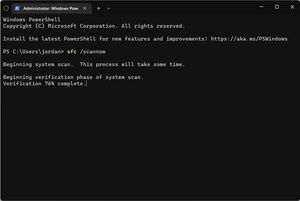
- Clique com o botão direito no Menu Iniciar e selecione Prompt de Comando, Powershell ou Terminal do Windows (Windows 8, 10 e 11 fornecerão opções diferentes).
- Digite sfc /scannow
Execute o reparo de teclado.
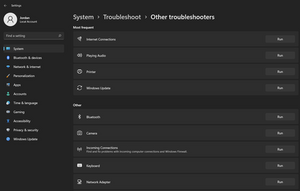
- Abra as Configurações clicando com o botão direito no Menu Iniciar e escolhendo Configurações.
- Em seguida, navegue para Sistema > Solução de problemas > Outros solucionadores de problemas > Teclado (Executar).
- Isso abrirá um assistente de solução de problemas que pode aliviar o problema.

Use o Gerenciador de Dispositivos para verificar se há atualizações de driver de teclado.
- Abra o Gerenciador de Dispositivos clicando com o botão direito no Menu Iniciar e selecionando Gerenciador de Dispositivos.
- A partir daí, expanda a seção Teclados e clique com o botão direito no dispositivo de teclado que o seu laptop possui (você pode ter mais de um, tente fazer isso em todos eles).
Se você estiver usando uma distribuição Linux em vez do Windows, verifique primeiro se você tem os drivers de teclado corretos instalados. Além de configurar corretamente os drivers, uma nova instalação da distribuição deve remover qualquer preocupação de que um sistema operacional corrompido seja a causa.
Infecção por malware
Verifique se há vírus. Algumas formas de malware afetam a capacidade de digitar e usar o computador em geral.
- Escaneie o seu computador com o Malwarebytes ou ESET Online Scan. Esses são programas gratuitos que oferecem boas técnicas de varredura de malware.
Reinstale o Windows. Uma reinstalação completa do Windows pode ser necessária para restaurar o funcionamento normal do teclado, já que infecções por malware nem sempre são totalmente limpas após a quarentena.
- Use um computador que esteja funcionando bem e esteja “limpo” para baixar o sistema operacional Windows para criar uma unidade flash inicializável.
- Faça backup de todos os arquivos, favoritos, imagens, etc., que você deseja manter em uma plataforma em nuvem como o Google Drive ou Dropbox, depois de ter executado as verificações antivírus. Isso pode reduzir a transferência de malware existente para a sua nova instalação do Windows em comparação com conectar uma unidade flash e infectar vários computadores.
Teclado com defeito
Mesmo que o seu teclado funcionasse perfeitamente, sem uma maneira de enviar sinais para a placa-mãe, ele não funcionará de forma alguma. Isso é mais comum após um reparo, mas pode ocorrer independentemente disso.
- Sinais de um cabo com defeito provavelmente estarão visíveis com uma inspeção. Observe atentamente os cantos e os conectores. Perfurações, dobras ou rasgos podem impedir o funcionamento do cabo. Substitua o cabo se encontrar qualquer dano.
- Certifique-se de que o cabo esteja inserido corretamente. A localização do conector na placa-mãe, bem como a sua largura, torna difícil acertar essa conexão.
- Verifique se a lingueta de travamento no conector da placa está presente e na posição travada (lingueta abaixada). Se o conector para este cabo plano não estiver travado corretamente, a conexão pode se soltar com o tempo.
- Se a lingueta de travamento se soltou do conector ele pode ser reparado desde que você ainda tenha a peça que falta.
- Nem todos os modelos terão um cabo de teclado que seja uma peça separada do próprio teclado. Verifique se o teclado usa um cabo que pode ser desconectado de ambas as extremidades. Se o cabo estiver integrado ao teclado, você precisará substituir o teclado inteiro, não apenas o cabo com defeito.
- Em última análise, pode se tratar de um problema com o próprio teclado. Isso é normalmente resultado de danos por líquido, mas pode ocorrer independentemente disso. Teclados geralmente vêm como parte de um conjunto, mas são substituíveis de forma independente em alguns modelos.
- Se colunas ou linhas de teclas não estiverem funcionando sem danos por líquido, ou se você não tiver conseguido obter respostas de algumas teclas, substituir o teclado é a solução mais provável.
Danos na placa-mãe
Se todas as dicas acima falharam, é provável que haja um problema com a placa-mãe do seu laptop.
- Inspecione ambos os lados da placa-mãe em busca de sinais de danos físicos, como componentes queimados, resíduos de líquido, corrosão ou outros problemas visíveis.
- Se os componentes da sua placa-mãe não estiverem funcionando corretamente, provavelmente você precisará obter uma placa de reposição.
- Placas de circuito muitas vezes podem ser reparadas por um técnico experiente em solda (ou microssolda). Pergunte às suas oficinas de reparo locais se isso não for algo que você acha que poderia fazer sozinho.


0 comentários