
Noções básicas
Estes primeiros passos podem parecer triviais, mas é fácil esquecer o básico da resolução de problemas em momentos de frustração. Antes de iniciar qualquer reparo significativo no seu dispositivo, verifique o seguinte:
- Reinicie o computador. É o passo 101 da resolução de problemas por um bom motivo. Reiniciar o seu notebook corretamente (em vez de um desligamento forçado ou após uma falha) finaliza quaisquer reparos pendentes e reinicia todos os serviços do sistema. Use a opção de reiniciar no Menu Iniciar.
- Verifique se há atualizações de software. Às vezes, elas vêm com drivers de teclado novos que podem corrigir o seu problema. Clique com o botão direito no Menu Iniciar e selecione Configurações > Atualização e Segurança > Windows Update. Clique no botão Verificar se há atualizações.
- Investigue quais teclas foram afetadas. Isso pode dizer muito sobre a natureza do problema. Use um aplicativo de teste de teclado online para uma referência visual fácil.
- Apenas teclas específicas estão com problemas? Se sim, você deve tentar limpar o(s) interruptor(es) afetado(s).
- Você está recebendo entradas duplas ao pressionar várias teclas? Isso pode indicar um potencial problema com o aplicativo que você está executando.
- O teclado não funciona de jeito nenhum? Um teclado totalmente inoperante pode indicar um problema com a conexão física do dispositivo com o teclado.
- Um teclado USB apresenta os mesmos sintomas? Então, você está lidando com um problema de software.
- As teclas com defeito estão próximas? Se um grupo, coluna ou linha de teclas não está funcionando, isso é tipicamente um problema no próprio teclado. Essas teclas podem estar na mesma linha elétrica dentro do circuito do teclado.
Interruptores de teclado sujos
Sujeira ou detritos podem acabar entrando embaixo das teclas e afetar os interruptores, especialmente se você for propenso a derramar líquidos. Felizmente, você pode limpar o teclado com álcool isopropílico de alta concentração (pelo menos 90 % é recomendado).
- Comece desligando o computador. Isso evitará que pressionamentos de teclas interfiram em qualquer coisa no seu computador.
- Vire o teclado de cabeça para baixo e use uma escova de cerdas macias (uma escova de dentes nova deve servir) para remover qualquer detrito sólido debaixo das teclas. Certifique-se de prestar atenção especial às áreas particularmente afetadas ou pegajosas.
- Em seguida, limpe o teclado com um cotonete ou pano umedecido em álcool isopropílico.
- Quanto maior a concentração de álcool que você usar, mais seguro poderá ficar ao saturar as teclas.
- Deixe o teclado secar e, depois, ligue o notebook para verificar se a funcionalidade retornou.
Programa com defeito
Um aplicativo no seu computador pode estar interferindo na entrada do teclado. Tente fechar todos os programas em execução no seu computador e abrir algo simples, como o bloco de notas. Se o teclado começar a funcionar novamente, você encontrou o problema.
Sobrecarga do sistema operacional
As letras estão duplicando ou parecem ser pressionadas várias vezes? O teclado não funciona em certos programas? Há um atraso ao digitar no teclado?

- Tente fechar alguns programas e usar apenas um. Reinicie o computador; melhorou?
- Conecte um teclado externo ou use um teclado virtual caso ele funcione e você não tenha acesso a um teclado USB externo.
- Tente usar um teclado virtual. Isso será um pouco diferente se você estiver usando o Windows 10 ou versões anteriores.
- Se o seu teclado físico não estiver funcionando, clique com o botão direito no Menu Iniciar e selecione Configurações > Acessibilidade > Teclado > Teclado virtual.
Sistema operacional corrompido
O sistema operacional (SO) do seu computador pode ser corrompido se arquivos críticos forem alterados incorretamente. Isso pode acontecer se o computador for desligado durante uma atualização, se um malware infectar o computador, se uma partição de inicialização dupla (dual-boot) for configurada incorretamente, se o computador desligar enquanto estiver no modo de suspensão ou se os arquivos críticos do SO forem alterados de qualquer forma. Isso pode levar a falhas estranhas em todo o computador — às vezes afetando a funcionalidade do teclado enquanto o restante do sistema funciona perfeitamente.
O Windows fornece acesso a ferramentas de reparo que corrigem esses problemas de corrupção:
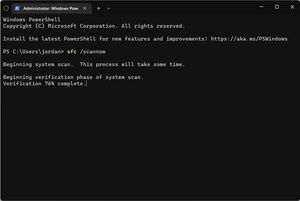
- Clique com o botão direito no Menu Iniciar e selecione Prompt de Comando, Powershell ou Terminal do Windows (o Windows 8, 10 e 11 oferecerão opções diferentes).
- Digite sfc /scannow
Execute o reparo do teclado.
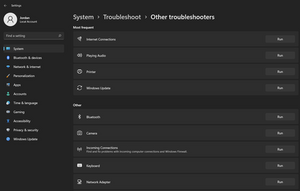
- Abra as Configurações clicando com o botão direito no Menu Iniciar e escolhendo Configurações.
- Em seguida, navegue até Sistema > Solução de problemas > Outros solucionadores de problemas > Teclado (Executar).
- Isso abrirá um assistente de resolução de problemas que pode aliviar a questão.

Use o Gerenciador de Dispositivos para verificar atualizações de drivers de teclado.
- Abra o Gerenciador de Dispositivos clicando com o botão direito no Menu Iniciar e selecionando Gerenciador de Dispositivos.
- A partir daí, expanda a seção Teclados e clique com o botão direito no dispositivo de teclado do seu notebook (você pode ter mais de um, então tente fazer isso para todos eles).
Se você estiver usando uma distribuição Linux em vez do Windows, primeiro você deve verificar se tem os drivers de teclado corretos instalados. Além de configurar os drivers corretamente, uma instalação limpa da distribuição deve eliminar quaisquer preocupações de que um SO corrompido seja a causa.
Infecção por malware
Verifique se há vírus. Algumas formas de malware afetam a capacidade de digitar e de usar o computador em geral.
- Escaneie seu computador com o Malwarebytes ou o ESET Online Scan. Esses programas gratuitos oferecem técnicas eficazes de verificação de malware.
Reinstale o Windows. Uma reinstalação completa do Windows pode ser necessária para restaurar a função normal do teclado, já que as infecções por malware nem sempre são totalmente eliminadas após a quarentena.
- Use um computador conhecido como “limpo” para fazer o download do sistema operacional Windows para criar uma unidade flash inicializável.
- Faça backup de quaisquer arquivos, favoritos, fotos, etc., que você deseja manter em uma plataforma de nuvem como o Google Drive ou Dropbox depois de ter executado as verificações antivírus. Isso pode reduzir a transferência de malware existente para sua nova instalação do Windows em comparação com conectar uma unidade flash e infectar vários computadores.
Falha no cabo do teclado
Mesmo que o seu teclado funcionasse perfeitamente de outra forma, sem uma maneira de enviar sinais para a placa-mãe, ele não funcionará. Isso é mais comum após um reparo, mas pode ocorrer independentemente.
- A inspeção provavelmente revelará sinais de um cabo ruim. Observe atentamente os cantos e conectores. Perfurações, dobras ou rasgos podem impedir o funcionamento do cabo. Se encontrar qualquer dano, substitua o cabo.
- Certifique-se de que o cabo esteja inserido corretamente. A localização e a largura do conector na placa-mãe tornam essa conexão difícil de acertar.
Teclado com defeito
Uma tecla específica não está funcionando? Algo pegajoso debaixo da tecla pode estar impedindo sua ativação.
- Limpar o teclado com álcool isopropílico é o ideal, pois o álcool evapora pouco tempo depois.
- Aplique ar comprimido por baixo do teclado. Alguns modelos Dell Inspiron possuem um bisel (vedação da câmera, da tela) que pode ser removido.
O teclado inteiro não está funcionando?
- Normalmente, a peça do teclado é substituída por inteiro, não apenas uma tecla individual. Pesquise online pelo seu modelo exato de Dell Inspiron para encontrar um teclado de reposição. Um teclado USB externo ou sem fio é um excelente quebra-galho até que o teclado principal seja consertado.
Danos na placa-mãe
Se todas as dicas acima falharam, é provável que haja um problema com a placa-mãe do seu notebook.
- Inspecione ambos os lados da placa-mãe em busca de sinais de danos físicos, como componentes queimados, resíduos de líquidos, corrosão ou outros problemas visíveis.
- Se os componentes da sua placa-mãe não estiverem funcionando corretamente, você provavelmente precisará encontrar uma placa de reposição.
- Placas de circuito podem ser reparadas por um técnico experiente com conhecimento em soldagem (ou microsoldagem). Se você não acha que conseguiria fazer isso sozinho, consulte as assistências técnicas locais.


0 comentários