Introdução
A Apple acaba de lançar o seu novo Magic Keyboard em meio a uma série de novos acessórios e alguns novos iMacs brilhantes. Este novo acessório "mágico" da Apple chamou a atenção pela sua bateria recarregável, emparelhamento instantâneo e novo mecanismo de teclas, mas como será o seu desempenho em termos de reparabilidade? Estamos ansiosos para descobrir, por isso chegou a hora de entrar na diversão com o melhor truque de magia que conhecemos. Alohomora! É hora do teardown!
Procurando pelo restante da linha de "acessórios" de 2015? Confira os teardowns do Magic Mouse 2 e do Magic Trackpad 2!
Quer fazer parte da magia? Encontre-nos no Twitter, Instagram ou Facebook para mais notícias sobre tecnologia.
O que você precisa
Vídeo de Apresentação
-
-
-
Antes que as peças de plástico comecem a voar, vamos dar uma olhada na ficha técnica:
-
Dimensões: 1,09 cm × 27,66 cm × 11,48 cm
-
Conectividade wireless Bluetooth
-
Bateria interna de íon de lítio
-
Porta Lightning (para carregamento e emparelhamento)
 Pergunte ao FixBot
-
-
-
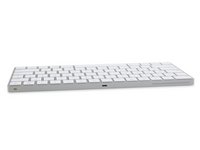
Ao virar o novo teclado, encontramos um número de modelo novo e mágico: A1644.
-
E uma porta Lightning! Se você sentiu uma brisa suave, pode ter sido o suspiro de alívio de milhões de controles remotos de televisão; chega de roubar pilhas para o seu teclado!
-
-
-
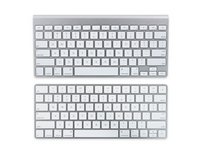
Hora de comparar! Vamos dar uma olhada em como o Magic Keyboard se sai em relação ao Wireless Keyboard de 3ª geração.
-
O novo teclado adota o layout levemente revisado do teclado do MacBook 2015—incluindo as teclas de seta esquerda e direita "em tamanho real" e as teclas de função.
-
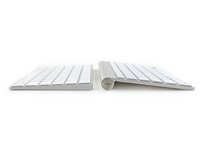
A mudança para uma bateria interna significa que os engenheiros da Apple puderam descartar o tubo da bateria, dando ao teclado um perfil mais baixo. Isso deve ser um bom treino para digitar no nosso novo Smart Keyboard do iPad Pro!
-
-
Ferramenta utilizada neste passo:iOpener$14.95
-
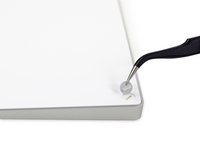
Este parece ser um bom ponto de partida. Frequentemente, os fabricantes escondem parafusos sob pés de borracha para obter aquele visual limpo e contínuo da parte inferior do dispositivo.
-
Ao retirar um pé de borracha com a pinça, revela-se uma ranhura que mantém o pé no lugar. Quase um parafuso! Mas não é. Trata-se apenas de plástico moldado.
-
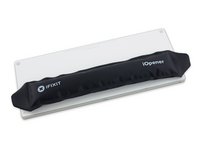
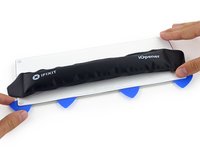
Graças a uma completa ausência de qualquer elemento de fixação ou emenda, é hora de abrir alguns “olhos” com um iOpener.
-
-
-
Ferramenta utilizada neste passo:Curved Razor Blade$9.99
-
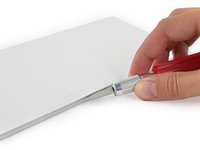
O espaço entre a parte inferior de plástico e a estrutura de alumínio é fino demais até para as nossas palhetas—por isso, colocamos nossa lâmina de barbear curva em ação, na esperança de conseguir uma alavancagem inicial.
-
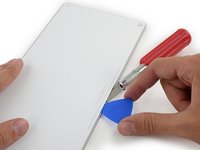
Assim que conseguimos um espaço suficiente, guardamos a lâmina e trocamos por plástico. Palhetas de abertura, para ser mais exato.
-
-
-
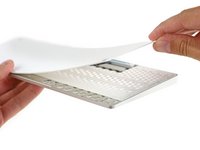
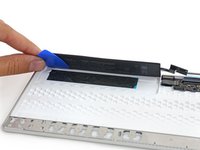
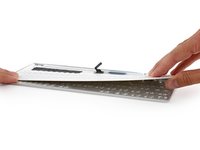
Com uma parte suficiente do painel traseiro levantada para podermos segurá-lo, conseguimos retirá-lo da parte de trás, após alguma dificuldade.
-
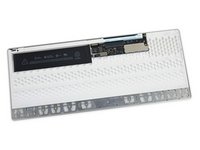
Por baixo, encontramos nossos primeiros componentes — a placa lógica e a bateria recarregável. E mais uma camada de plástico coberta de adesivo.
-
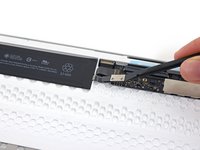
É muito fácil desconectar a bateria — não há solda aqui, então a Apple pretende que ela seja, pelo menos, "um pouco" substituível.
-
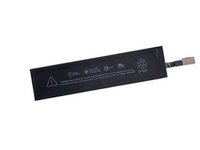
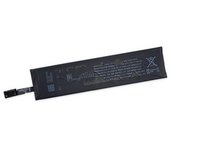
Alguém colou uma bateria de iPhone aqui dentro?
-
Ok, não exatamente. Esta bateria tem dimensões diferentes de uma bateria de iPhone, mas compartilha alguns conceitos de design semelhantes. Infelizmente, aquelas faixas adesivas bacanas não são um deles.
-
-
-
Sem essas faixas adesivas, é necessário fazer mais força ao alavancar e cutucar para soltar a bateria.
-
A bateria de 2,98 Wh tem menos da metade da capacidade da bateria de 6,55 Wh no iPhone 6s. Porém, com menos tarefas para realizar, a autonomia da bateria deve ser de meses com uma única carga.
-
Isso pode ser verdade, mas é importante notar que todas as baterias não substituíveis limitam a vida útil dos dispositivos, eliminam as opções das pessoas de usarem baterias removíveis e recarregáveis, e dificultam bastante a reciclagem no fim da vida útil.
-
-
-
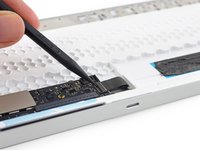
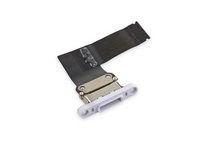
Desconectamos um promissor cabo de conector Lightning e, embora não seja um emaranhado soldado, a porta se recusa a sair do lugar.
-
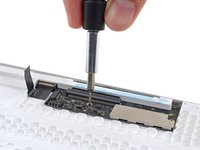
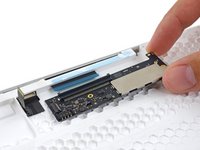
Tudo o que nos separa do objetivo são alguns parafusos T3, e então a (pequena!) placa lógica estará livre!
-
-
-
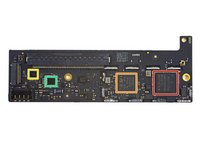
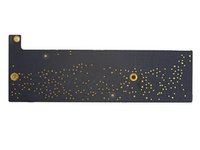
Uma rápida olhada na placa lógica revela uma camada de silício que mal podemos esperar para examinar mais de perto. O hardware notável inclui:
-
Solução single-chip Bluetooth 3.0 com Enhanced Data Rate BCM20733 da Broadcom
-
RISC de 32 bits e 72 MHz STM32F103VB da ST Microelectronics, com processador ARM Cortex-M3
-
CI de carregamento 1608A1 da NXP
-
Carregador de bateria de íon de lítio com modo de comutação standalone/I2C de entrada única BQ24250C da Texas Instruments
-
-
-
Mais uma camada foi para o saco!
-
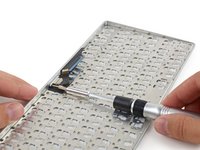
Esta camada espaçadora em forma de colmeia está ensanduichada em cola, dando ao teclado resistência para aguentar até mesmo os... digitadores mais entusiasmados.
-
O conector Lightning finalmente está livre, após alguns parafusos.
-
-
-
Chapéuteclas fora nesta teardown! -
Alerta de spoiler: nada de teclas butterfly neste equipamento, apenas o novo mecanismo scissor sofisticado da Apple.
-
No entanto, segundo a Apple, eles realmente reprojetaram o mecanismo scissor para aumentar a estabilidade e melhorar o curso das teclas. Pelas nossas melhores medições, o novo design oferece uma distância de curso impressionante de 1 mm e pressionamentos de tecla totalmente planos — ou algo do tipo.
-
-
-
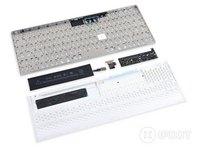
Índice de reparabilidade do Magic Keyboard: 3 de 10 (10 é o mais fácil de reparar)
-
A porta Lightning e a bateria podem ser substituídas independentemente da placa lógica — se você conseguir abrir o dispositivo.
-
Embora frágeis, as teclas são removíveis e substituíveis.
-
O uso excessivo de adesivo forte torna muito difícil remover o painel traseiro, dificultando o acesso a todos os componentes internos.
-
Sem um manual de serviço, é difícil abrir o teclado sem danificar os componentes internos.
-
-





















Um agradecimento especial a esses tradutores:
100%

Sandra Hiller está nos ajudando a consertar o mundo! Quer contribuir?
Comece a traduzir ›
38Comentários do guia
I have removed my spacebar and can't put it back properly. It just stays pushed down as if it was pressed. Can't find any help online with that. People, please help!
same over here. It does work but stays down. Did you find a solution?
I had the same issue, and I went to Apple Store today, they said they have no way to fix. They can take my keyboard back and give me $10 discount on the replacement. Which I refused.
And I found this video, it saved me. Please follow the way how he slide in and bush back into the keyboard from the 12 second of this youtube video.
The YouTube video helped me immensely (thanks Ian), for other people with a similar issue where replacing the key doesn’t work…
My ‘Control’ key was stuck flat. It seems the issue was the key itself where the ‘slot’s on the top underside of the key where the mechanism slots into were bent from trying to put it back (I used an otoscope to find this out!). I used the thinnest iFixit screwdriver bit (#1) to lever the ‘slot’ on the key back into shape so the mechanism could fit into it rather than be forced to the side.
Then inserting the key as per the video worked first time. Thanks!
I spilled milk on my magic keyboard :S and now the f1,2,3 'til f10 and the right shift key don't work. and I made the stupidity to take off the f1 and f2 to see if I was capable to clean and make it work... not... now I have two keys that I can´t attach again and I think I broke a little part of the mechanism... big $@$*. today I went to the official apple store here in aveiro and they told that can´t help me, that don't have any mechanism parts to attach again the keys and that I have to buy a new keyboard if I want all the keys working, what?? anyone know any website that sells just the new scissor mechanism for the magic keyboard? many thanks.
