Ir para o conteúdo principal
Participe da comunidade de reparos - Criar conta

Essa tradução foi gerada por um programa e ainda não foi revisada por uma pessoa. Falas essa língua? Dá uma olhada.

Substituição da tela do iPad Pro 9.7"

O que você precisa

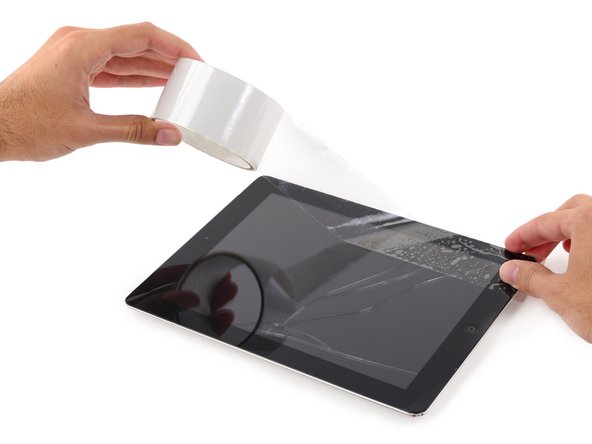
    1. Substituição da tela do iPad Pro 9.7", Proteção da tela quebrada: passo 1, imagem 1 %32 Substituição da tela do iPad Pro 9.7", Proteção da tela quebrada: passo 1, imagem 2 %32 Substituição da tela do iPad Pro 9.7", Proteção da tela quebrada: passo 1, imagem 3 %32
      • Se o vidro da tela estiver trincado, evite que ele se quebre ainda mais e previna ferimentos durante o seu reparo cobrindo o vidro com fita adesiva.

      • Aplique tiras sobrepostas de fita adesiva transparente sobre a tela do iPad até cobrir toda a superfície.

      • Isso manterá os cacos de vidro contidos e oferecerá integridade estrutural ao fazer alavanca e levantar a tela.

      • Faça o possível para seguir o restante do guia como descrito. No entanto, uma vez que o vidro esteja quebrado, ele provavelmente continuará a trincar durante o trabalho, e pode ser necessário usar uma ferramenta de alavanca metálica para remover os pedaços de vidro.

      • Use óculos de proteção para proteger seus olhos e tome cuidado para não danificar a tela LCD.

      Pergunte ao FixBot

      Comentar

    2. Substituição da tela do iPad Pro 9.7", Uso do iOpener: passo 2, imagem 1 %32
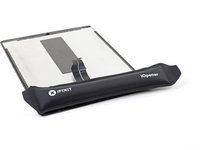
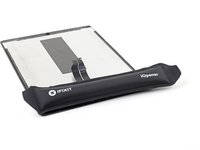
      • Os seguintes passos envolvem o uso de um iOpener para amolecer o adesivo que prende o conjunto do painel dianteiro. Ao usar o iOpener, certifique-se de aquecê-lo no micro-ondas por não mais que 30 segundos.

      • Segurando-o pelas abas em cada extremidade, coloque um iOpener aquecido sobre a borda superior do iPad.

      • Deixe o iOpener sobre o iPad por dois minutos para amolecer o adesivo que prende o conjunto do painel dianteiro ao restante do iPad.

      Pergunte ao FixBot

      Comentar

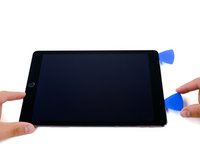
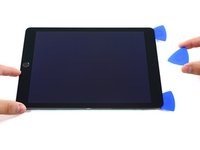
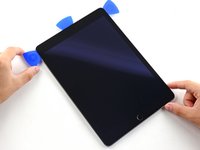
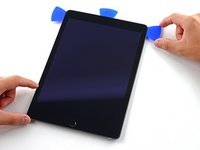
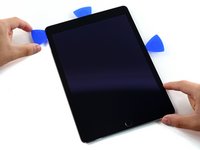
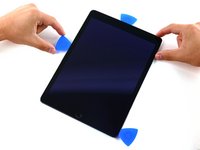
    3. Substituição da tela do iPad Pro 9.7": passo 3, imagem 1 %32 Substituição da tela do iPad Pro 9.7": passo 3, imagem 2 %32 Substituição da tela do iPad Pro 9.7": passo 3, imagem 3 %32
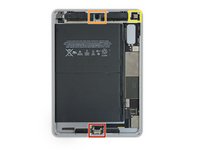
      • Embora o iPad pareça uniforme por fora, há componentes delicados sob certas partes do vidro frontal. Para evitar danos, aqueça e force a abertura apenas nas áreas descritas em cada etapa.

      • Ao seguir as instruções, tenha um cuidado especial para evitar forçar a abertura nas seguintes áreas:

      • botão home

      • câmera frontal

      • Câmera principal

      Pergunte ao FixBot

      Comentar

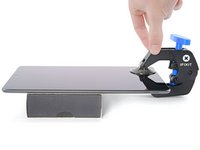
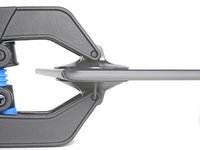
    4. Substituição da tela do iPad Pro 9.7", Instruções do Anti-Clamp: passo 4, imagem 1 %32 Substituição da tela do iPad Pro 9.7", Instruções do Anti-Clamp: passo 4, imagem 2 %32 Substituição da tela do iPad Pro 9.7", Instruções do Anti-Clamp: passo 4, imagem 3 %32
      Ferramenta utilizada neste passo:
      Clampy - Anti-Clamp
      $24.95
      • Os dois próximos passos demonstram o Anti-Clamp, uma ferramenta que projetamos para tornar o procedimento de abertura mais fácil. Se você não estiver usando o Anti-Clamp, pule dois passos para um método alternativo.

      • Para obter instruções completas sobre como usar o Anti-Clamp, confira este guia.

      • Eleve o iPad o suficiente para que os braços do Anti-Clamp fiquem posicionados acima e abaixo da tela.

      • Puxe a alça azul em direção à dobradiça para desengatar o modo de abertura.

      • Posicione as ventosas de sucção perto da borda superior do iPad — uma na parte frontal e outra na parte traseira.

      • Empurre as ventosas para baixo para aplicar sucção na área desejada.

      • Se a superfície do seu dispositivo estiver muito escorregadia para o Anti-Clamp se fixar, você pode usar fita adesiva para criar uma superfície com mais aderência.

      Pergunte ao FixBot

      Comentar

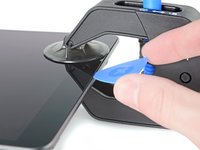
    5. Substituição da tela do iPad Pro 9.7", Remoção da ventosa de sucção (boca dupla): passo 5, imagem 1 %32 Substituição da tela do iPad Pro 9.7", Remoção da ventosa de sucção (boca dupla): passo 5, imagem 2 %32 Substituição da tela do iPad Pro 9.7", Remoção da ventosa de sucção (boca dupla): passo 5, imagem 3 %32
      • Empurre a alça azul para longe da dobradiça para ativar o modo de abertura.

      • Gire a alça no sentido horário até ver as ventosas começarem a esticar.

      • Certifique-se de que as ventosas de sucção permaneçam alinhadas entre si. Se elas começarem a sair do alinhamento, solte um pouco as ventosas de sucção e realinhe os braços.

      • Espere um minuto para dar ao adesivo a chance de soltar e criar uma abertura.

      • Insira uma palheta (de abertura) sob a tela quando a Anti-Clamp criar uma abertura grande o suficiente.

      • Se a Anti-Clamp não criar uma abertura suficiente, aplique mais calor à área e gire a alça meia volta no sentido horário.

      • Não gire mais de meia volta de cada vez e espere um minuto entre os giros. Deixe a Anti-Clamp e o tempo trabalharem para você.

      • Pule os próximos dois passos.

      Pergunte ao FixBot

      Comentar

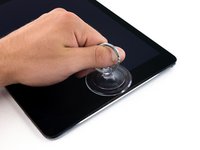
    6. Substituição da tela do iPad Pro 9.7", Colocação da ventosa de sucção (boca única): passo 6, imagem 1 %32 Substituição da tela do iPad Pro 9.7", Colocação da ventosa de sucção (boca única): passo 6, imagem 2 %32
      • Coloque uma ventosa de sucção (boca única) sobre a câmera frontal do iPad e pressione para baixo para criar uma vedação.

      • Para obter a maior alavancagem, coloque a ventosa de sucção (boca única) o mais próximo possível da borda, sem ultrapassar a borda da tela.

      Pergunte ao FixBot

      Comentar

    7. Substituição da tela do iPad Pro 9.7", Abertura do painel: passo 7, imagem 1 %32 Substituição da tela do iPad Pro 9.7", Abertura do painel: passo 7, imagem 2 %32 Substituição da tela do iPad Pro 9.7", Abertura do painel: passo 7, imagem 3 %32
      • Puxe a ventosa de sucção (boca única) com firmeza para criar uma pequena abertura entre o painel frontal e a carcaça traseira.

      • Não puxe com muita força, ou você pode estilhaçar o vidro.

      • Assim que abrir uma folga suficiente, insira uma palheta (de abertura) nela para evitar que o adesivo volte a colar.

      Pergunte ao FixBot

      Comentar

    8. Substituição da tela do iPad Pro 9.7": passo 8, imagem 1 %32 Substituição da tela do iPad Pro 9.7": passo 8, imagem 2 %32 Substituição da tela do iPad Pro 9.7": passo 8, imagem 3 %32
      • Deslize a palheta ao longo da borda da tela, em direção à entrada para fone de ouvido.

      • Se ainda houver uma resistência considerável ao deslizar a palheta de abertura, repita o procedimento de aquecimento com a iOpener e aplique calor adicional.

      • Não insira a palheta além do bisel para dentro da área da tela, ou você a danificará.

      • Uma boa regra prática é nunca inserir a palheta de abertura mais de 6 mm para dentro do iPad.

      Pergunte ao FixBot

      Comentar

    9. Substituição da tela do iPad Pro 9.7": passo 9, imagem 1 %32 Substituição da tela do iPad Pro 9.7": passo 9, imagem 2 %32
      • Insira uma segunda palheta de abertura perto da câmera frontal.

      Pergunte ao FixBot

      Comentar

    10. Substituição da tela do iPad Pro 9.7": passo 10, imagem 1 %32 Substituição da tela do iPad Pro 9.7": passo 10, imagem 2 %32 Substituição da tela do iPad Pro 9.7": passo 10, imagem 3 %32
      • Deslize a segunda espátula ao longo da borda superior do iPad, em direção ao botão REPOUSAR/DESPERTAR.

      Pergunte ao FixBot

      Comentar

    11. Substituição da tela do iPad Pro 9.7": passo 11, imagem 1 %32 Substituição da tela do iPad Pro 9.7": passo 11, imagem 2 %32
      • Insira uma terceira espátula perto da câmera frontal.

      Pergunte ao FixBot

      Comentar

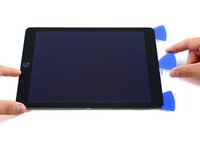
    12. Substituição da tela do iPad Pro 9.7": passo 12, imagem 1 %32 Substituição da tela do iPad Pro 9.7": passo 12, imagem 2 %32 Substituição da tela do iPad Pro 9.7": passo 12, imagem 3 %32
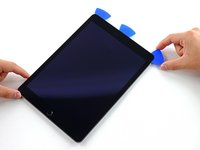
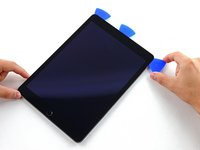
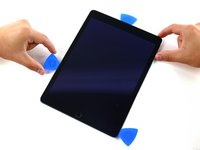
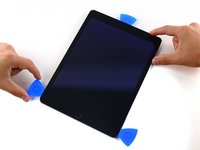
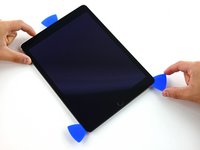
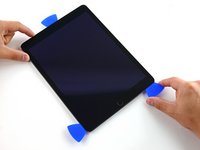
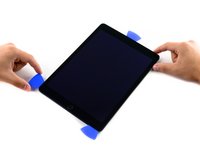
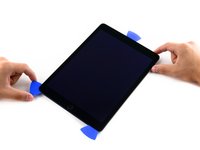
      • Deslize a palheta (de abertura) direita para baixo e ao redor do canto superior direito do iPad.

      Pergunte ao FixBot

      Comentar

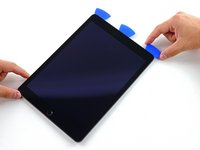
    13. Substituição da tela do iPad Pro 9.7": passo 13, imagem 1 %32 Substituição da tela do iPad Pro 9.7": passo 13, imagem 2 %32 Substituição da tela do iPad Pro 9.7": passo 13, imagem 3 %32
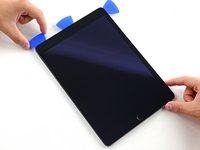
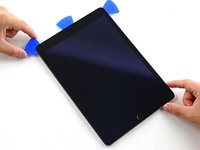
      • Deslize a palheta de abertura esquerda ao redor do canto superior esquerdo do tablet.

      Pergunte ao FixBot

      Comentar

    14. Substituição da tela do iPad Pro 9.7": passo 14, imagem 1 %32
      • Reaqueça o iOpener e coloque-o sobre a borda direita do display para amolecer o adesivo para display por baixo.

      Pergunte ao FixBot

      Comentar

    15. Substituição da tela do iPad Pro 9.7": passo 15, imagem 1 %32 Substituição da tela do iPad Pro 9.7": passo 15, imagem 2 %32 Substituição da tela do iPad Pro 9.7": passo 15, imagem 3 %32
      • Deslize a palheta de abertura direita até cerca da metade da tela.

      Pergunte ao FixBot

      Comentar

    16. Substituição da tela do iPad Pro 9.7": passo 16, imagem 1 %32
      • Reaqueça o iOpener e aplique calor na lateral esquerda do iPad.

      Pergunte ao FixBot

      Comentar

    17. Substituição da tela do iPad Pro 9.7": passo 17, imagem 1 %32 Substituição da tela do iPad Pro 9.7": passo 17, imagem 2 %32 Substituição da tela do iPad Pro 9.7": passo 17, imagem 3 %32
      • Deslize a palheta (de abertura) esquerda até aproximadamente a metade da borda da tela.

      Pergunte ao FixBot

      Comentar

    18. Substituição da tela do iPad Pro 9.7", Deslizar a palheta: passo 18, imagem 1 %32 Substituição da tela do iPad Pro 9.7", Deslizar a palheta: passo 18, imagem 2 %32 Substituição da tela do iPad Pro 9.7", Deslizar a palheta: passo 18, imagem 3 %32
      • Deslize a palheta oposta até o canto inferior direito do iPad.

      • Se necessário, aqueça o adesivo na borda direita para soltar o conjunto do display.

      Pergunte ao FixBot

      Comentar

    19. Substituição da tela do iPad Pro 9.7": passo 19, imagem 1 %32 Substituição da tela do iPad Pro 9.7": passo 19, imagem 2 %32 Substituição da tela do iPad Pro 9.7": passo 19, imagem 3 %32
      • Deslize a palheta (de abertura) esquerda pela borda da tela até chegar ao canto.

      Pergunte ao FixBot

      Comentar

    20. Substituição da tela do iPad Pro 9.7", Remoção da tela: passo 20, imagem 1 %32
      • Use o iOpener para aplicar calor na borda inferior do iPad.

      Pergunte ao FixBot

      Comentar

    21. Substituição da tela do iPad Pro 9.7": passo 21, imagem 1 %32 Substituição da tela do iPad Pro 9.7": passo 21, imagem 2 %32 Substituição da tela do iPad Pro 9.7": passo 21, imagem 3 %32
      • Deslize a palheta de abertura da direita ao redor do canto inferior do iPad.

      Pergunte ao FixBot

      Comentar

    22. Substituição da tela do iPad Pro 9.7": passo 22, imagem 1 %32 Substituição da tela do iPad Pro 9.7": passo 22, imagem 2 %32 Substituição da tela do iPad Pro 9.7": passo 22, imagem 3 %32
      • Repita o procedimento com a palheta do lado esquerdo.

      • Reaqueça e reaplique o iOpener conforme necessário.

      Pergunte ao FixBot

      Comentar

    23. Substituição da tela do iPad Pro 9.7": passo 23, imagem 1 %32 Substituição da tela do iPad Pro 9.7": passo 23, imagem 2 %32
      • Remova a palheta (de abertura) do lado direito na parte inferior do iPad.

      Pergunte ao FixBot

      Comentar

    24. Substituição da tela do iPad Pro 9.7": passo 24, imagem 1 %32 Substituição da tela do iPad Pro 9.7": passo 24, imagem 2 %32 Substituição da tela do iPad Pro 9.7": passo 24, imagem 3 %32
      • Deslize a palheta de abertura esquerda ao longo da borda inferior da tela e, em seguida, remova-a do canto inferior direito do iPad.

      • Tenha muito cuidado para não inserir a palheta mais de 6 mm na tela para evitar danificar o botão home e os cabos da tela por baixo.

      Pergunte ao FixBot

      Comentar

    1. Substituição da tela do iPad Pro 9.7", Corte o adesivo restante: passo 25, imagem 1 %32 Substituição da tela do iPad Pro 9.7", Corte o adesivo restante: passo 25, imagem 2 %32 Substituição da tela do iPad Pro 9.7", Corte o adesivo restante: passo 25, imagem 3 %32
      • Use espátulas (picks) para garantir que a maior parte do adesivo tenha sido cortada nos lados superior, esquerdo e inferior.

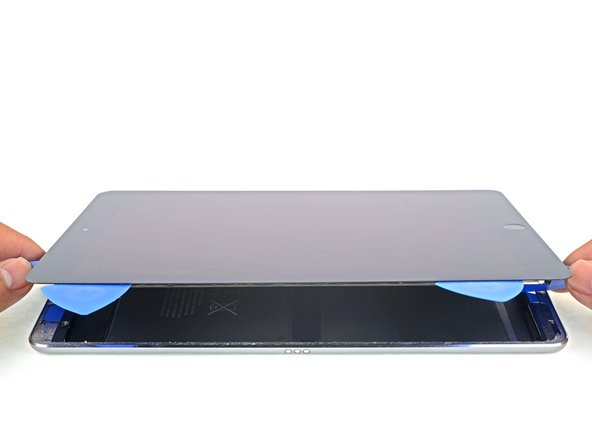
      • Gire as espátulas de cima e de baixo para separar o conjunto do display da carcaça traseira.

      • Não tente remover o display; ele ainda está conectado à carcaça traseira.

      Pergunte ao FixBot

      Comentar

    2. Substituição da tela do iPad Pro 9.7", Abertura do conjunto do display: passo 26, imagem 1 %32 Substituição da tela do iPad Pro 9.7", Abertura do conjunto do display: passo 26, imagem 2 %32 Substituição da tela do iPad Pro 9.7", Abertura do conjunto do display: passo 26, imagem 3 %32
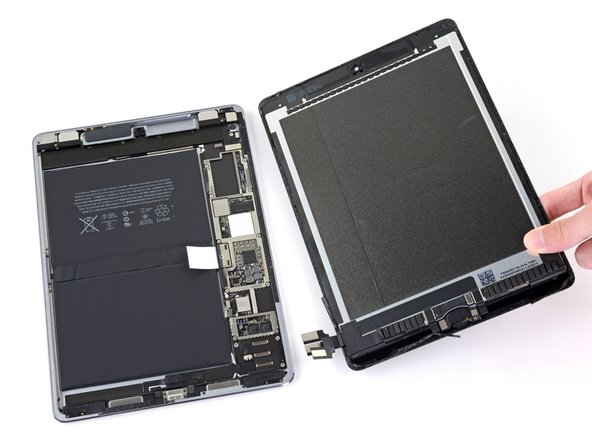
      • Gire o conjunto do display em direção ao lado direito da carcaça, usando a borda direita como dobradiça.

      • Ao mover o conjunto do display, certifique-se de que o cabo plano do display não esteja sendo tensionado.

      • Continue girando o conjunto do display até que ele fique plano ao lado da carcaça traseira.

      Pergunte ao FixBot

      Comentar

    1. Substituição da tela do iPad Pro 9.7", Desconexão da bateria: passo 27, imagem 1 %32
      • Use uma chave Phillips para remover os 11 parafusos de 1,3 mm que prendem a blindagem EMI.

      Pergunte ao FixBot

      Comentar

    2. Substituição da tela do iPad Pro 9.7": passo 28, imagem 1 %32
      • Aplique um iOpener aquecido sobre a blindagem EMI da placa lógica por um minuto.

      Pergunte ao FixBot

      Comentar

    3. Substituição da tela do iPad Pro 9.7", Remoção da blindagem EMI da placa lógica: passo 29, imagem 1 %32 Substituição da tela do iPad Pro 9.7", Remoção da blindagem EMI da placa lógica: passo 29, imagem 2 %32 Substituição da tela do iPad Pro 9.7", Remoção da blindagem EMI da placa lógica: passo 29, imagem 3 %32
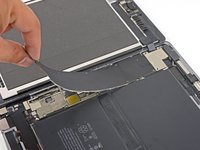
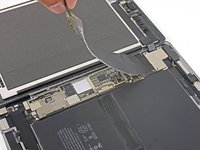
      • Levante a blindagem EMI da placa lógica, começando pela borda mais próxima da parte superior do iPad.

      • Descole lentamente a blindagem EMI da placa lógica.

      • Este processo exige um pouco de força devido aos vários clipes pequenos que prendem a blindagem, e ela pode deformar levemente. Não há problema—tente minimizar a deformação para que ela fique plana ao ser reinstalada e parafusada.

      • Remova a blindagem EMI da placa lógica.

      Pergunte ao FixBot

      Comentar

    4. Substituição da tela do iPad Pro 9.7", Remoção do parafuso do conector da bateria: passo 30, imagem 1 %32
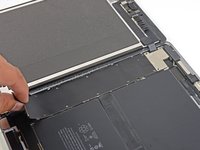
      • Use uma chave Phillips para remover o parafuso de 1,7 mm de comprimento que prende o conector da bateria.

      Pergunte ao FixBot

      Comentar

    5. Substituição da tela do iPad Pro 9.7": passo 31, imagem 1 %32 Substituição da tela do iPad Pro 9.7": passo 31, imagem 2 %32 Substituição da tela do iPad Pro 9.7": passo 31, imagem 3 %32
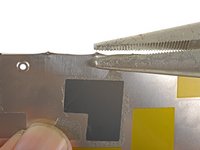
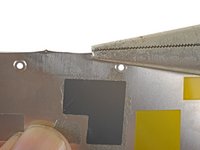
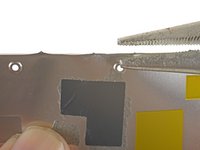
      • Se a blindagem EMI apresentar saliências pontiagudas após a remoção, achate-as antes de reinstalar a blindagem.

      • Aperte a saliência pontiaguda com um alicate para achatá-la.

      • Repita o processo para todas as saliências pontiagudas ao longo das bordas da blindagem EMI.

      Pergunte ao FixBot

      Comentar

    1. Substituição da tela do iPad Pro 9.7", Informações sobre o conector da bateria: passo 32, imagem 1 %32 Substituição da tela do iPad Pro 9.7", Informações sobre o conector da bateria: passo 32, imagem 2 %32 Substituição da tela do iPad Pro 9.7", Informações sobre o conector da bateria: passo 32, imagem 3 %32
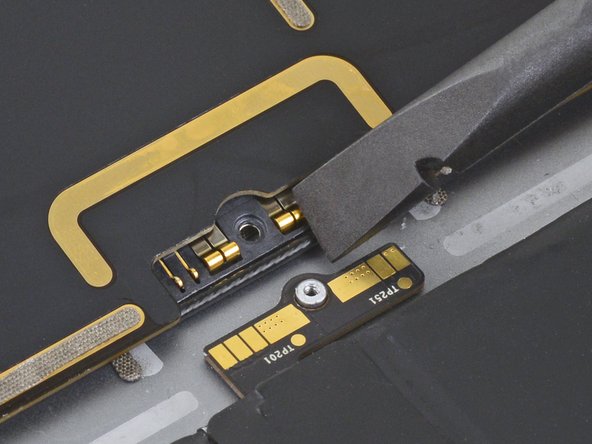
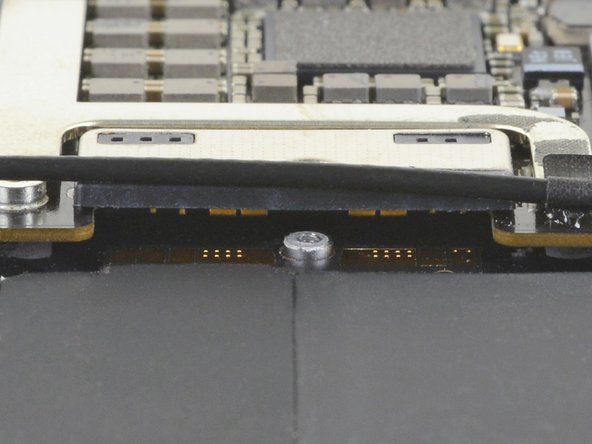
      • Estas fotos mostram a aparência do conector da bateria sob a placa lógica. Use estas fotos como referência enquanto desconecta a bateria com segurança.

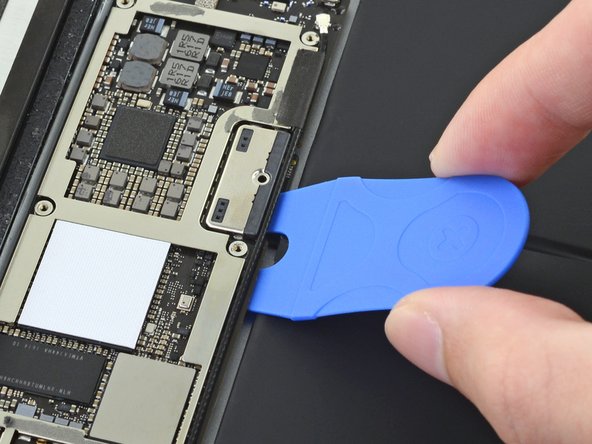
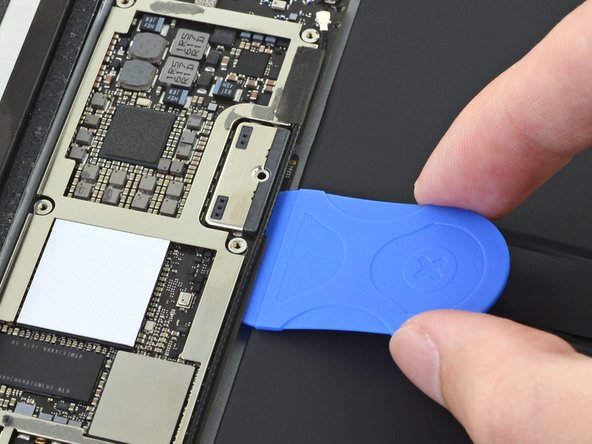
      • Observe que o conector da bateria possui molas cantilever na placa lógica que pressionam as almofadas de contato da bateria. Como tanto a placa lógica quanto a bateria estão coladas, você precisará deslizar algo fino e flexível entre os pontos de contato para desconectar a bateria.

      Pergunte ao FixBot

      Comentar

    2. Substituição da tela do iPad Pro 9.7", Desconexão da bateria: passo 33, imagem 1 %32 Substituição da tela do iPad Pro 9.7", Desconexão da bateria: passo 33, imagem 2 %32 Substituição da tela do iPad Pro 9.7", Desconexão da bateria: passo 33, imagem 3 %32
      • Tenha cuidado ao isolar a bateria usando um bloqueador de bateria. Os contatos da bateria dobram ou quebram facilmente, resultando em danos irreversíveis.

      • Certifique-se de que o logotipo da iFixit no bloqueador de bateria esteja virado para cima.

      • Deslize o bloqueador de bateria por baixo do lado esquerdo do conector da bateria da placa lógica em um ângulo de 35 graus.

      • A haste direita do bloqueador de bateria deve deslizar entre o lado esquerdo do conector da bateria da placa lógica e as almofadas de contato da bateria. A haste esquerda deve deslizar por baixo da placa lógica.

      • Não empurre o bloqueador de bateria por baixo do conector ou da placa lógica com força excessiva. Se tiver dificuldade em encaixar o bloqueador de bateria por baixo da placa lógica, consulte o próximo passo para obter informações sobre como soltar a placa lógica. Você também pode tentar usar uma carta de baralho para desconectar a bateria.

      • O bloqueador de bateria ou a carta de baralho deve deslizar por baixo da placa lógica sem encontrar obstruções. Após a inserção, eles devem ficar em um ângulo de 15 graus.

      • Deixe o bloqueador de bateria no lugar enquanto trabalha.

      Pergunte ao FixBot

      Comentar

    3. Substituição da tela do iPad Pro 9.7", Informações sobre o adesivo da placa lógica: passo 34, imagem 1 %32 Substituição da tela do iPad Pro 9.7", Informações sobre o adesivo da placa lógica: passo 34, imagem 2 %32
      • Se o bloqueador de bateria não deslizar facilmente sob a placa lógica, siga estes passos para soltar parcialmente a placa lógica do quadro:

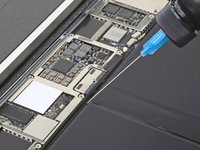
      • Aplique algumas gotas de álcool isopropílico de alta concentração (90 % ou superior) sob a placa lógica, à esquerda e à direita da conexão da bateria.

      • Aguarde um minuto para que o álcool isopropílico enfraqueça o adesivo sob a placa lógica.

      • Tente inserir o bloqueador de bateria. Se a placa lógica não levantar facilmente, aplique mais algumas gotas de álcool isopropílico.

      • Isso não se aplica ao usar o método da carta de baralho para desconectar a bateria, pois a carta de baralho é inserida apenas entre o conector da bateria e os contatos de bateria.

      Pergunte ao FixBot

      Comentar

    1. Substituição da tela do iPad Pro 9.7", Remoção dos parafusos do suporte da tela: passo 35, imagem 1 %32
      • Use uma chave Phillips para remover os três parafusos Phillips de 1,3 mm que prendem o suporte do cabo da tela.

      Pergunte ao FixBot

      Comentar

    2. Substituição da tela do iPad Pro 9.7", Remoção do suporte: passo 36, imagem 1 %32 Substituição da tela do iPad Pro 9.7", Remoção do suporte: passo 36, imagem 2 %32
      • Remova o suporte do cabo da tela.

      Pergunte ao FixBot

      Comentar

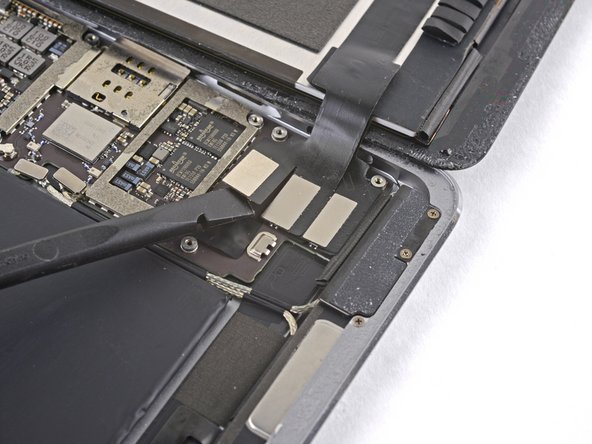
    3. Substituição da tela do iPad Pro 9.7", Desconexão do conjunto do display: passo 37, imagem 1 %32 Substituição da tela do iPad Pro 9.7", Desconexão do conjunto do display: passo 37, imagem 2 %32
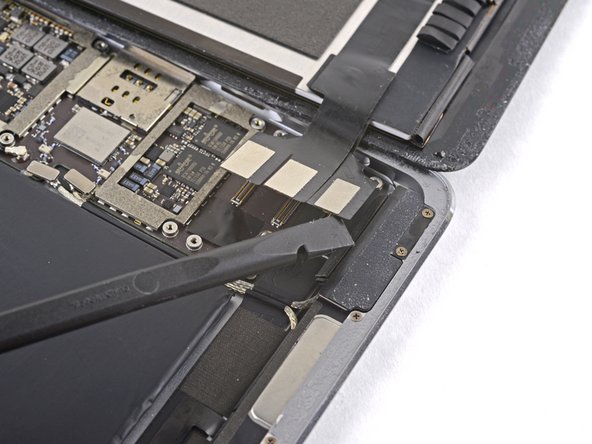
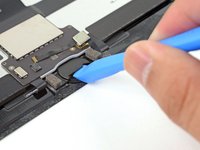
      • Use a ponta chata da espátula para desconectar o conector do conjunto do display do soquete da placa-mãe.

      Pergunte ao FixBot

      Comentar

    4. Substituição da tela do iPad Pro 9.7": passo 38, imagem 1 %32 Substituição da tela do iPad Pro 9.7": passo 38, imagem 2 %32
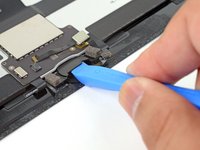
      • Repita o passo anterior para os dois conectores restantes.

      Pergunte ao FixBot

      Comentar

    5. Substituição da tela do iPad Pro 9.7", Remoção do conjunto do display: passo 39, imagem 1 %32 Substituição da tela do iPad Pro 9.7", Remoção do conjunto do display: passo 39, imagem 2 %32
      Pergunte ao FixBot

      Comentar

    1. Substituição da tela do iPad Pro 9.7", Desconexão do botão home: passo 40, imagem 1 %32 Substituição da tela do iPad Pro 9.7", Desconexão do botão home: passo 40, imagem 2 %32
      Ferramenta utilizada neste passo:
      Tweezers
      $4.99
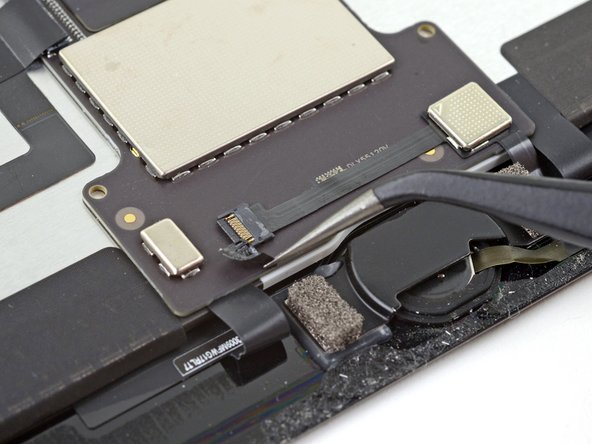
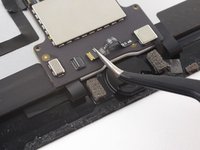
      • Use uma pinça para remover a fita que cobre o conector ZIF acima do botão home.

      Pergunte ao FixBot

      Comentar

    2. Substituição da tela do iPad Pro 9.7": passo 41, imagem 1 %32 Substituição da tela do iPad Pro 9.7": passo 41, imagem 2 %32
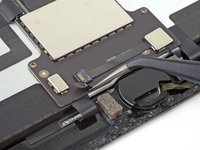
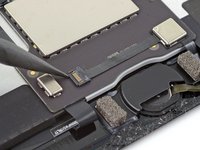
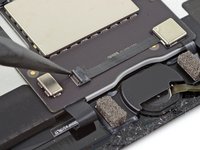
      • Use a ponta de uma espátula para levantar a aba do conector ZIF que prende o cabo.

      Pergunte ao FixBot

      Comentar

    3. Substituição da tela do iPad Pro 9.7": passo 42, imagem 1 %32 Substituição da tela do iPad Pro 9.7": passo 42, imagem 2 %32
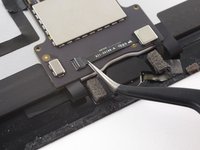
      • Use a pinça para deslizar o cabo para fora do conector ZIF.

      Pergunte ao FixBot

      Comentar

    4. Substituição da tela do iPad Pro 9.7", Soltar o botão home: passo 43, imagem 1 %32 Substituição da tela do iPad Pro 9.7", Soltar o botão home: passo 43, imagem 2 %32
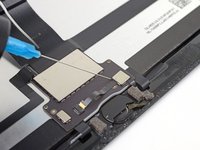
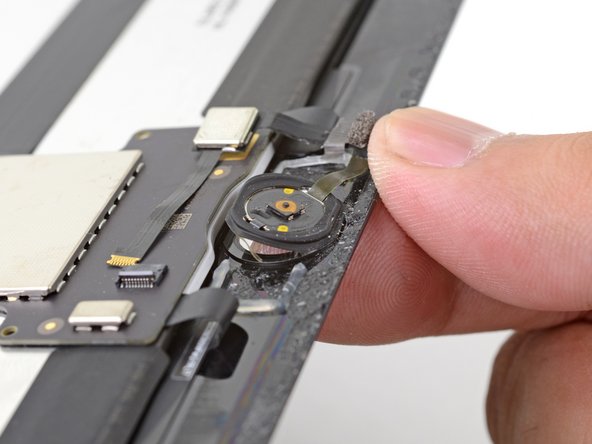
      • O cabo plano do botão home é muito frágil. Se for danificado, o Touch ID deixará de funcionar.

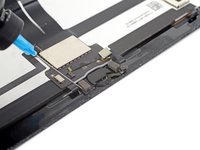
      • Use uma iOpener, uma pistola de ar quente ou um secador de cabelo para amolecer o adesivo sob o cabo antes de alavancá-lo.

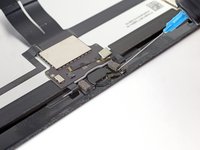
      • Alternativamente, aplique algumas gotas de álcool isopropílico no cabo e aguarde um minuto para deixar o adesivo amolecer.

      Pergunte ao FixBot

      Comentar

    5. Substituição da tela do iPad Pro 9.7", Descolamento do cabo do botão home: passo 44, imagem 1 %32 Substituição da tela do iPad Pro 9.7", Descolamento do cabo do botão home: passo 44, imagem 2 %32 Substituição da tela do iPad Pro 9.7", Descolamento do cabo do botão home: passo 44, imagem 3 %32
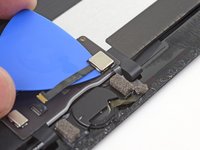
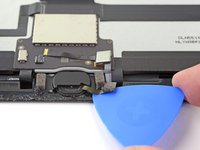
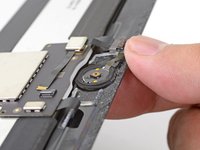
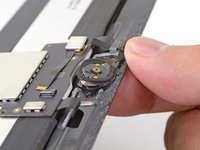
      • Começando pelo conector ZIF, use uma palheta para separar o cabo do botão home do adesivo que o mantém no lugar. Pare quando chegar ao botão home.

      Pergunte ao FixBot

      Comentar

    6. Substituição da tela do iPad Pro 9.7", Remoção do suporte do botão home: passo 45, imagem 1 %32 Substituição da tela do iPad Pro 9.7", Remoção do suporte do botão home: passo 45, imagem 2 %32 Substituição da tela do iPad Pro 9.7", Remoção do suporte do botão home: passo 45, imagem 3 %32
      • O suporte do botão home é mantido no lugar com adesivo forte.

      • Aplique algumas gotas de álcool isopropílico na base do suporte do botão home.

      • Alternativamente, você pode usar um iOpener aquecido para soltar o adesivo.

      Pergunte ao FixBot

      Comentar

    7. Substituição da tela do iPad Pro 9.7", Remoção do suporte do botão home: passo 46, imagem 1 %32 Substituição da tela do iPad Pro 9.7", Remoção do suporte do botão home: passo 46, imagem 2 %32
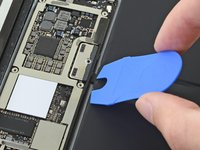
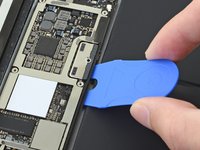
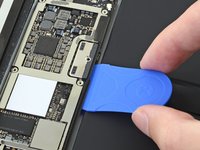
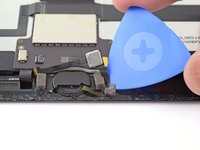
      • Insira a ponta da Ferramenta de abertura sob a aba do suporte do botão home.

      • Faça alavanca com força constante para soltar o suporte.

      • O adesivo que prende este suporte pode ser difícil de remover. Aplique mais álcool isopropílico ou calor se ele não ceder.

      Pergunte ao FixBot

      Comentar

    8. Substituição da tela do iPad Pro 9.7", Remoção do suporte do botão home: passo 47, imagem 1 %32
      Ferramenta utilizada neste passo:
      Tesa 61395 Tape
      $8.95
      • Remova o suporte do botão home.

      • Tenha cuidado ao remover o suporte do botão home. Pode haver uma pequena arruela de plástico presa entre o suporte e o botão. Se houver, certifique-se de guardar essa arruela para a reinstalação.

      • Durante a remontagem, após instalar o botão home, você precisará colar este suporte no lugar para fixá-lo.

      • Raspe o máximo que puder do resíduo de adesivo antigo e, em seguida, limpe com acetona ou álcool isopropílico de alta concentração (>90%).

      • Fixe o suporte com cola E6000, cola instantânea ou fita dupla face de alta resistência. Certifique-se de que o suporte esteja alinhado corretamente antes de deixar o adesivo curar, caso contrário, o botão home não clicará quando pressionado.

      Pergunte ao FixBot

      Comentar

    9. Substituição da tela do iPad Pro 9.7", Remoção do botão home: passo 48, imagem 1 %32 Substituição da tela do iPad Pro 9.7", Remoção do botão home: passo 48, imagem 2 %32
      • Empurre suavemente o botão home a partir da parte frontal da tela para dentro, usando a ponta de um dedo.

      Pergunte ao FixBot

      Comentar

    10. Substituição da tela do iPad Pro 9.7", Remoção do botão home: passo 49, imagem 1 %32
      • Remova o botão home.

      • O botão home é fixado à tela com uma junta adesiva. Ao transferir o botão home para uma nova tela, use um pouco de adesivo líquido para colar o perímetro do botão à tela.

      Pergunte ao FixBot

      Comentar

Conclusão

Compare a sua nova peça de reposição com a peça original. Talvez seja necessário transferir componentes remanescentes (como o bisel da câmera) ou remover películas adesivas da peça nova antes da instalação.

Para remontar o seu dispositivo, siga os passos acima na ordem inversa. Leve o seu lixo eletrônico para um ponto de coleta ou uma recicladora certificada.

O reparo não saiu como planejado? Consulte o nosso fórum de Respostas do iPad Pro 9.7” para obter ajuda na resolução de problemas.

Cancelar: não concluí este guia.

40 outras pessoas executaram este guia.

Arthur Shi

Membro desde: 01/03/18

347.013 Reputação

Autoria de 923 guias

Equipe

iFixit Membro de iFixit

Staff

123 Membros

Autoria de 85.780 guias

18Comentários do guia

How would you re-attach that EMI shield after it has been peeled off?

Garrett Coyle - Responder Compartilhar

Hi Garrett,

Try to straighten it as much as possible and remove any jagged edges around the edges. The screws will hold the shield in place.

Arthur Shi - Responder Compartilhar

I have a broken glass cover on the LCD screen on my iPad pro 9.7, is it possible to just replace the glass?

Esko Ala-Nisula - Responder Compartilhar
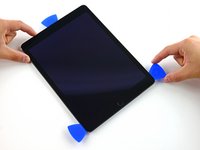
It is possible, although extremely difficult. You will need to remove the lcd/digitizer without doing any damage to the lcd. Then you need to separate the lcd from the cracked digitizer, clean the lcd, and then glue the lcd to the new digitizer. The fact that your asking this leads me to believe that you don’t have the many expensive machines and supplies to complete this correctly. I would just replace the lcd, as there is a fair chance you will damage it doing this removal anyways - depending on your skill level.

Hope this helps!

Steve Noah - Responder Compartilhar

Doing a screen replacement, I followed the instructions but, it won’t come back on no picture and I don’t think its the back light because i shined a light on it and I can’t see anything. It will charge but no picture, tried the original broken screen and two others. Any Ideas?

Zachary Swagger - Responder Compartilhar

Comentar

Visualizações:

Últimas 24 horas: 10

Últimos 7 dias: 82

Últimos 30 dias: 375

Ao todo: 99,990