Essa tradução foi gerada por um programa e ainda não foi revisada por uma pessoa. Falas essa língua? Dá uma olhada.
Introdução
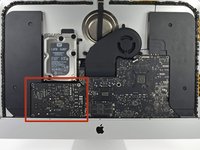
Se o seu iMac foi configurado com uma unidade de estado sólido ou Fusion Drive, ele inclui um SSD blade na parte traseira da placa lógica. Use este guia para acessar e remover o SSD blade.
Antes de começar qualquer trabalho no seu iMac: desconecte o computador da tomada e pressione e segure o botão LIGA por dez segundos para descarregar os capacitores da fonte de alimentação.
Tenha muito cuidado para não tocar nos terminais dos capacitores ou em qualquer ponto de solda exposto na parte traseira da fonte de alimentação.
O que você precisa
-
-
Ferramenta utilizada neste passo:iMac Intel 27" Cardboard Service Wedge$4.99
-
Com a dobradiça podendo se mover livremente, o iMac fica instável, o que torna o trabalho difícil. Os reparos podem ser executados com o iMac deitado, mas ficam mais rápidos e fáceis se você usar um suporte de reparos para iMac.
-
Se estiver usando o suporte de reparo de papelão da iFixit, siga estas instruções de montagemestas instruções de montagem para instalá-lo.
 Pergunte ao FixBot
-
-
-
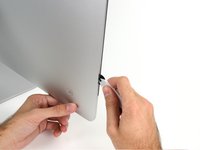
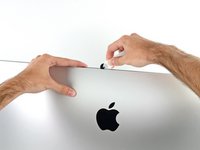
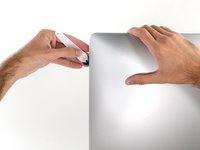
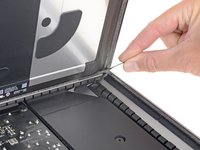
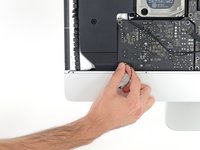
Começando pelo lado esquerdo da tela, próximo ao botão de liga/desliga, introduza a ferramenta de abertura para iMac no vão entre o painel de vidro e a estrutura traseira.
-
-
-
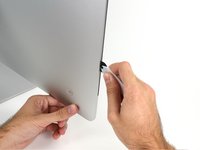
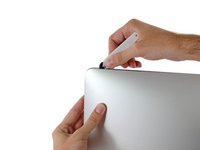
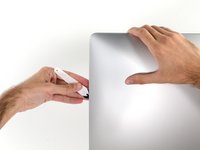
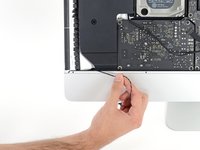
Use a ferramenta como um cortador de pizza - empurre-a por toda a extensão do vão e ela cortará o ponto central do adesivo de espuma.
-
Passe a ferramenta por toda a extensão da lateral esquerda da tela.
-
-
-
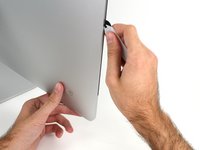
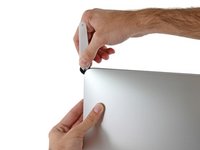
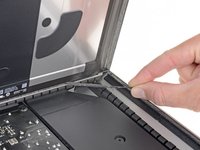
Continue passando a ferramenta para cima, virando no canto esquerdo superior.
-
-
-
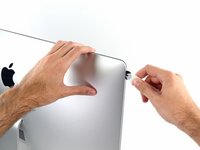
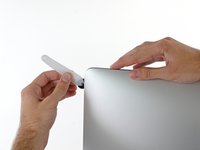
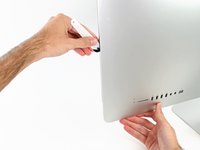
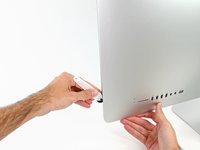
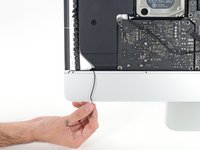
Role a ferramenta para baixo, por toda a extensão da lateral direita da tela.
-
-
-
Finalize empurrando a ferramenta de abertura para a parte inferior na lateral direita da tela.
-
-
Ferramenta utilizada neste passo:Plastic Cards$2.99
-
Coloque o iMac numa mesa com a tela virada para cima.
-
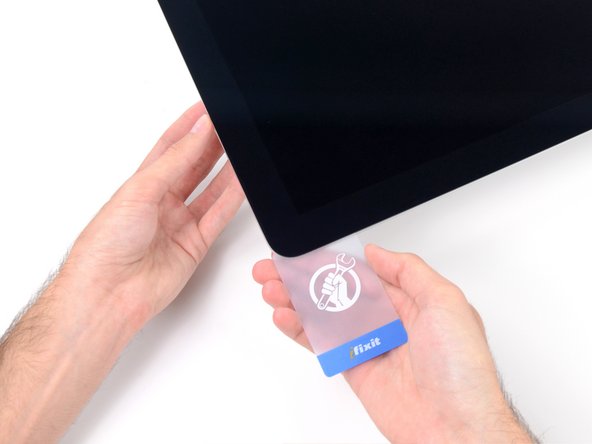
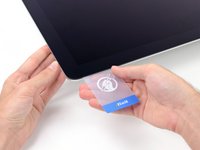
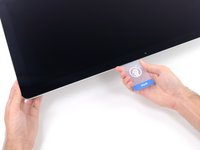
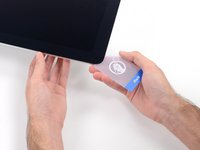
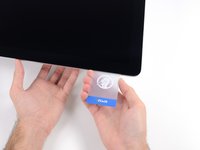
Começando pelo canto direito superior do iMac, introduza um cartão de plástico por entre a tela e a moldura.
-
-
-
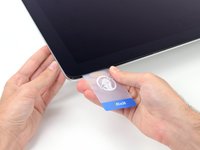
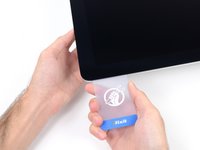
Vire gentilmente o cartão de plástico para abrir o espaço entre a tela e a moldura, e corte os adesivos resistentes próximos ao canto.
-
-
-
Passe o cartão na direção do centro da tela para cortar os adesivos resistentes.
-
-
-
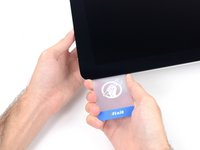
Introduza o cartão novamente no canto e deixe-o nessa posição para evitar que o adesivo cole novamente.
-
-
-
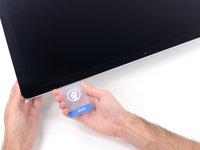
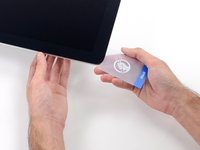
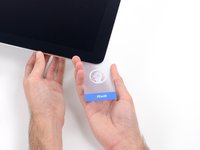
Introduza um segundo cartão no vão, por entre a tela e a moldura, no canto esquerdo superior.
-
-
-
Vire gentilmente o cartão, aumentando ligeiramente o espaço entre a tela e a moldura.
-
-
-
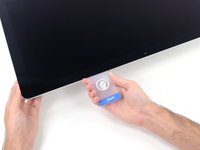
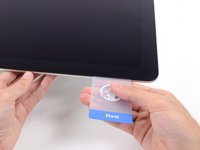
Passe o cartão de plástico na direção do centro, parando novamente um pouco antes da câmera iSight.
-
-
-
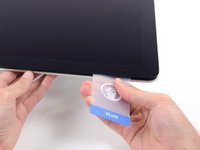
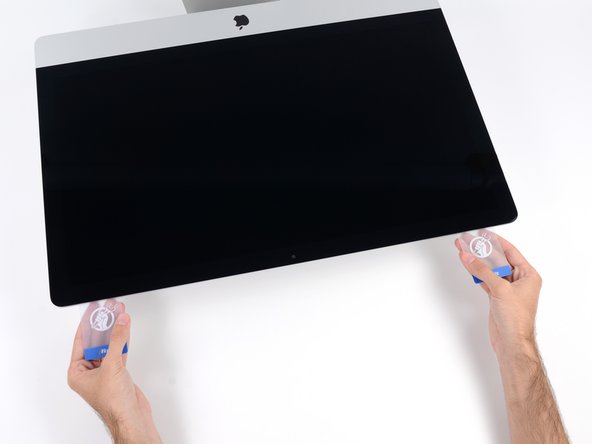
Com os cartões introduzidos próximo aos cantos, como mostra a figura, vire gentilmente os cartões para aumentar o vão entre a tela e a estrutura.
-
Se em algumas partes o adesivo ainda estiver colando e não puder ser separado, pare de fazer movimentos de vai-e-vem e use um dos cartões para cortar o adesivo nesta área.
-
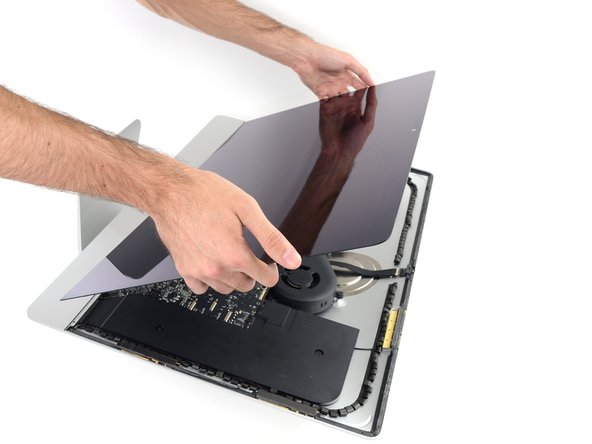
Comece erguendo a parte superior da tela para fora da moldura.
-
-
-
Enquanto segura a tela com uma mão, use a outra para desconectar o cabo de energia da tela.
-
-
-
Vire para cima o suporte metálico com trava do cabo de dados da tela.
-
Desconecte o cabo de dados da tela.
-
-
-
-
Erga a tela até ela quase alcançar uma posição vertical.
-
Remova o máximo possível de adesivo agarrando-a pelas bordas de fora e depois puxando ou passando-a na direção do centro.
-
-
-
Caso necessário, um cartão de plástico pode ser usado para cortar partes resistentes da tira de adesivo na parte inferior.
-
-
-
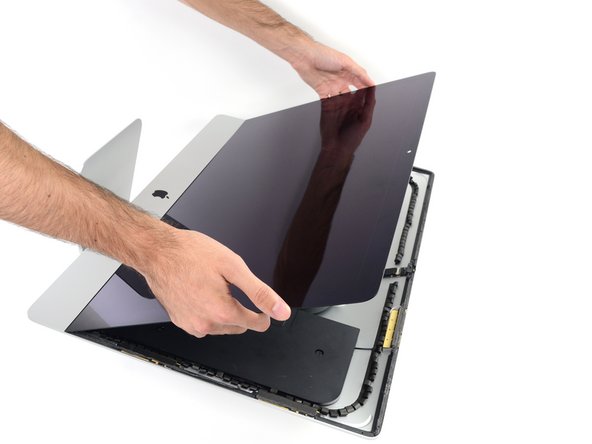
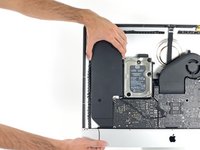
Erga a tela da moldura e remova-a do iMac. Deite a tela virada para baixo numa superfície plana e macia.
-
Pode ser que seja necessário ergue-la lentamente de um lado, para soltar o adesivo restante.
-
-
-
Se houver um fio ou cabo debaixo da fita adesiva, remova sempre primeiro a fita.
-
Se o cabo estiver colado no chassi, use uma bolsa térmica iOpener ou um secador de cabelos para amolecer primeiro o adesivo. Você pode em seguida passar uma palheta de abertura por debaixo do cabo para soltá-lo. Nunca puxe diretamente pelos sensíveis conectores.
-
Passe uma palheta de abertura por debaixo dos pedaços de espuma para separá-los da tela e remova-os gentilmente. Pode ser que você precise de uma fita dupla-face para fixá-los na tela nova.
-
-
-
-
-
Use uma chave Phillips para remover os nove parafusos Phillips de 3,2 mm que prendem o suporte de fixação.
-
Você talvez precise remover o adesivo para display que reveste a borda inferior do gabinete do iMac para acessar os parafusos.
-
-
-
Remova o suporte inferior (também conhecido como "chin strap") da estrutura do iMac.
-
Posicione o suporte na diagonal.
-
Prenda o parafuso mais à direita o suficiente para manter o suporte no lugar; mantenha-o solto por enquanto para que o suporte possa girar.
-
Gire o lado esquerdo do suporte para baixo até que ele fique na horizontal na sua posição original.
-
Começando pelo parafuso mais à esquerda, instale e aperte os parafusos restantes.
-
-
-
-
-
Remova os dois parafusos T10 de 10 mm.
-
-
-
Desconecte o cabo do alto-falante esquerdo puxando-o para cima, diretamente para fora do seu soquete na placa lógica.
-
Desencaminhe o cabo do espaço entre o disco rígido e a placa lógica.
-
-
-
Use uma espátula para desconectar o cabo do botão LIGA/DESLIGA do seu soquete na placa lógica.
-
-
-
Levante o alto-falante esquerdo para cima, até que o cabo do botão LIGA/DESLIGA fique exposto (cerca de 1,3 cm).
-
-
-
Desconecte suavemente o cabo do botão LIGA/DESLIGA da sua ranhura no alto-falante esquerdo.
-
-
-
Levante o alto-falante esquerdo verticalmente e remova-o do iMac.
-
Empurre a partir da extremidade do conector enquanto puxa a partir da extremidade do alto-falante para passar o cabo por baixo do suporte direito do disco rígido.
-
-
-
-
-
Puxe o cabo de dados/energia SATA diretamente para cima para desconectá-lo da unidade.
-
-
-
Remova os dois parafusos T10 de 7,3 mm que prendem o suporte esquerdo do disco rígido à carcaça traseira.
-
-
-
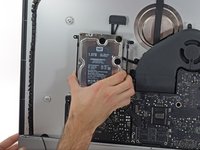
Segure o disco rígido e o suporte esquerdo do disco rígido juntos.
-
Incline o lado esquerdo para cima, afastando-o da carcaça traseira, e deslize o conjunto para a esquerda.
-
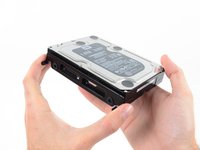
Remova o disco rígido e o suporte esquerdo do disco rígido do iMac.
-
-
-
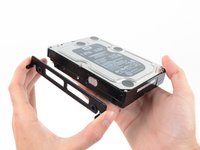
Remova o suporte esquerdo do disco rígido.
-
-
-
-
-
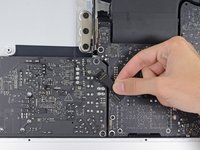
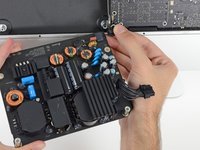
Desconecte o cabo de controle da fonte de alimentação da fonte de alimentação.
-
-
-
Remova os quatro parafusos a seguir que prendem a fonte de alimentação à carcaça traseira (tamanho T8 ou T10, dependendo do modelo exato):
-
Dois parafusos Torx de 23,7 mm
-
Dois parafusos Torx de 7,3 mm
-
-
-
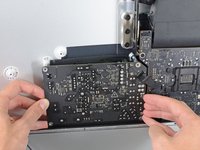
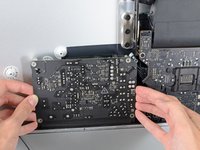
Mova a placa da fonte de alimentação em direção à borda esquerda da carcaça e para cima para liberá-la do entalhe na placa lógica.
-
-
-
Pressione a trava no conector para cabo de alimentação e, em seguida, puxe-o para fora do soquete na parte traseira da placa lógica.
-
-
-
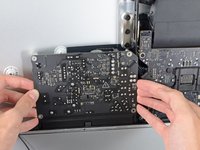
Vire a parte superior da fonte de alimentação em sua direção, como se estivesse abrindo uma caixa de correio, para revelar o conector do cabo de entrada de corrente alternada (AC).
-
Desconecte o conector do cabo de entrada de corrente alternada (AC).
-
-
-
-
-
Balance delicadamente o alto-falante direito um pouco para a direita, para permitir o acesso à conexão do seu cabo na placa lógica.
-
-
-
Use uma espátula para soltar o conector do cabo do alto-falante direito do seu soquete na placa lógica.
-
Puxe o conector para a direita para removê-lo do soquete.
-
-
-
Levante o alto-falante diretamente para cima e remova-o do iMac.
-
-
-
-
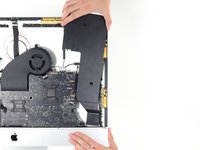
Use a ponta de uma espátula para desconectar o conector do cabo da ventoinha de seu soquete na placa lógica.
-
-
-
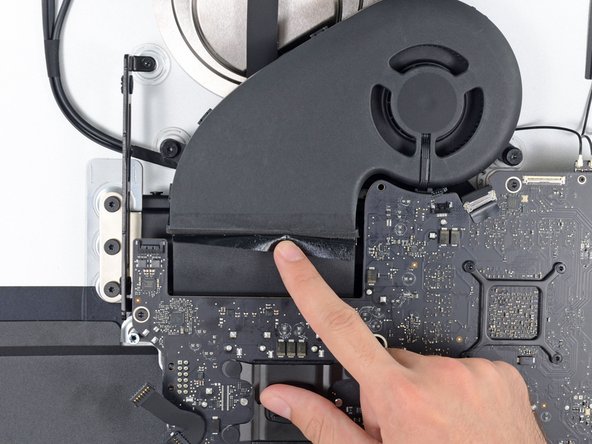
Descole levemente a fita preta que conecta a ventoinha ao duto de exaustão.
-
Mantenha a fita no lugar no duto de exaustão — você só precisa expor a junção para liberar a ventoinha.
-
-
-
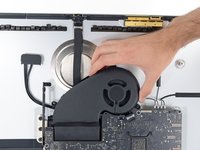
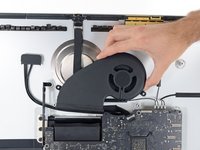
Remova os três parafusos T10 de 12,4 mm que prendem o ventilador à carcaça traseira.
-
-
-
-
-
Use a ponta chata de uma espátula para desconectar cada um dos quatro conectores de antena da placa AirPort/Bluetooth.
-
Mais à esquerda
-
Superior
-
Superior direita
-
Inferior direita
-
-
-
Levante o suporte de metal do cabo da câmera iSight.
-
Puxe o conector do cabo da câmera para fora do soquete, em direção à parte superior do iMac.
-
-
-
Use a extremidade plana de uma espátula para desconectar o conector do cabo da entrada para fone de ouvido de seu soquete na placa lógica.
-
Afaste o cabo delicadamente.
-
-
-
Remova os seguintes parafusos da parte frontal da placa lógica:
-
Dois parafusos T10 de 23,7 mm
-
Quatro parafusos T10 de 7,4 mm
-
Um parafuso espaçador T25 de 20,8 mm
-
Um parafuso imperdível T10
-
-
-
Puxe o cabo e o conector através do suporte do disco rígido direito. Mova o cabo para o lado direito do iMac, para fora do caminho da porta de exaustão.
-
-
-
Remova dois parafusos T10 de 5,7 mm da parte superior do duto de exaustão do dissipador de calor.
-
-
-
Incline a placa lógica levemente para frente.
-
Levante a placa lógica para cima e para fora do iMac. Tenha cuidado para não enroscar nos suportes de parafusos fixados na parte interna da carcaça traseira.
-
-
-
Ao remontar o seu iMac, tenha muito cuidado para alinhar as portas de E/S externas corretamente. A placa lógica pode ficar torta, mesmo quando fixada com todos os seus parafusos.
-
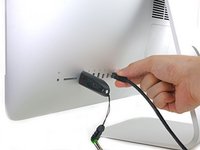
Você pode usar um pen drive USB ou um cabo Ethernet para garantir que a placa lógica esteja encaixada corretamente enquanto a parafusa.
-
-
-
-
-
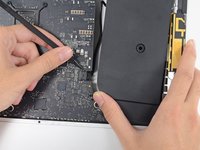
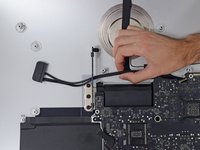
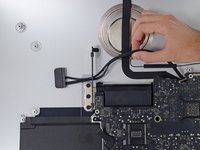
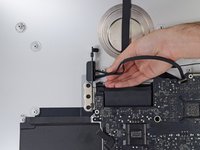
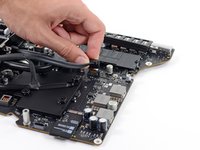
Puxe o conector do cabo de alimentação SATA para desconectá-lo.
-
Desconecte o cabo de dados SATA pressionando sua trava e puxando o conector diretamente para cima.
-
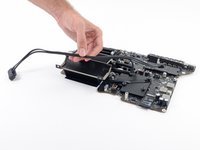
Remova o cabo SATA do conjunto da placa lógica para afastá-lo e evitar que seja danificado.
-
-
-
-
-
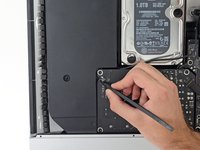
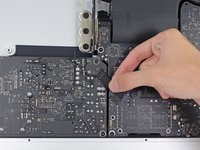
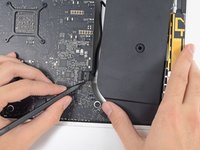
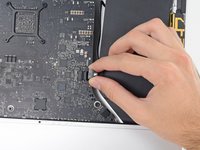
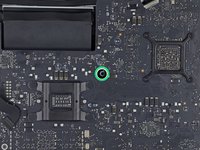
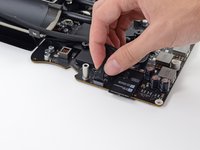
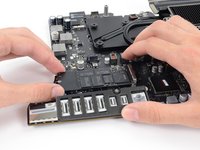
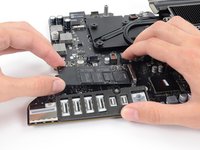
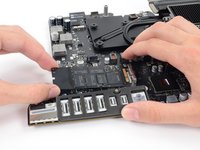
Remova o único parafuso T8 de 5,3 mm que prende o SSD à placa lógica.
-
-
-
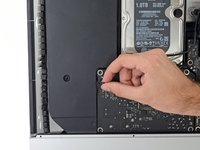
Levante um pouco a extremidade do SSD e puxe-o para fora do soquete na placa lógica.
-
-





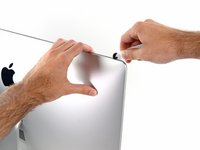


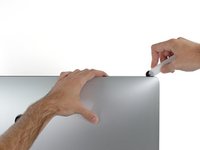
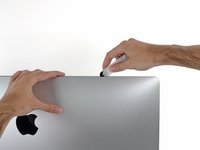


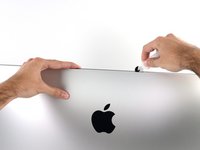





















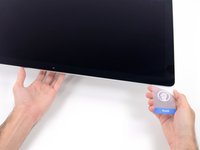
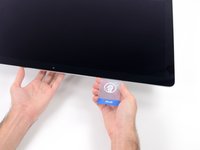
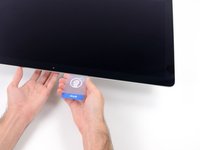


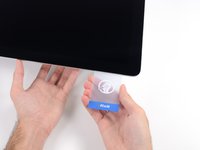


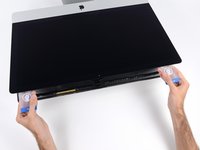


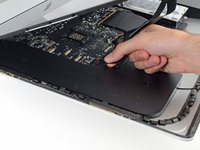
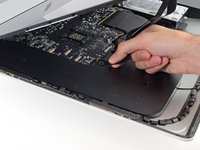


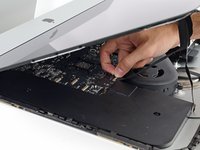
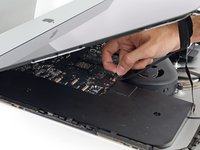
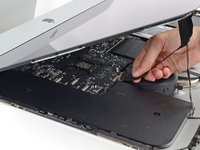


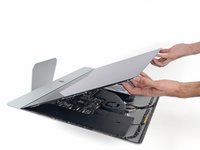
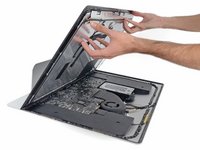





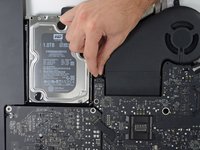
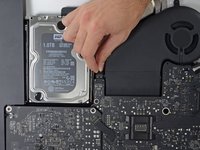
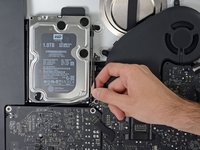


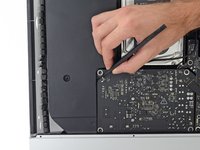


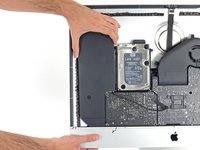
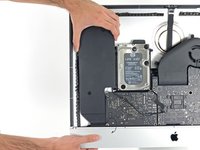




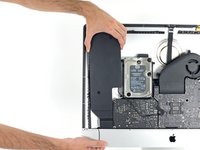
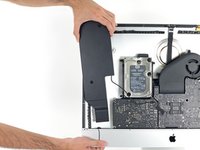


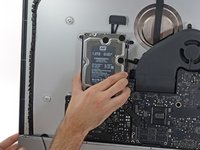
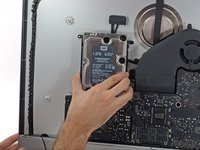








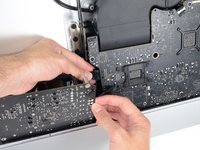
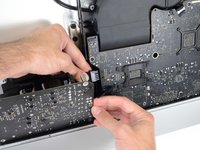


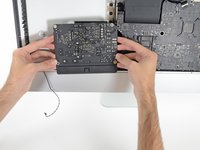
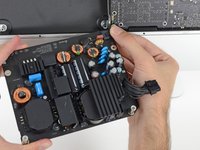


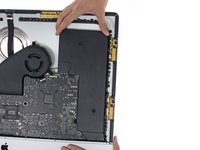
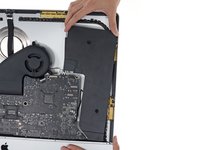




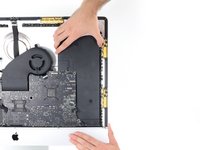
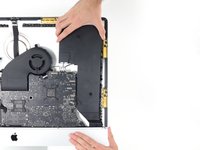






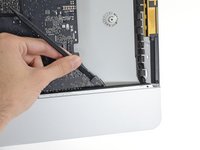
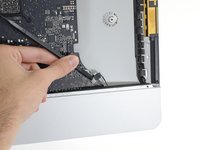
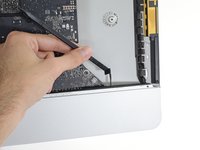


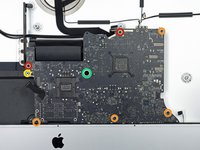




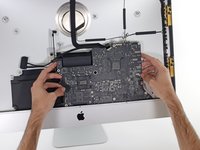
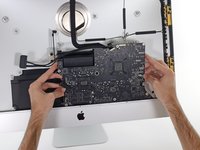
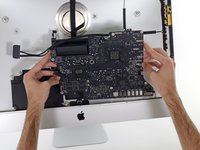


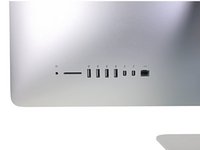




Para remontar o seu dispositivo, siga estas instruções na ordem inversa e use o nosso Guia de faixas adesivas para fixar novamente o vidro do display.
Leve seu e-waste para um reciclador certificado R2 ou e-Stewards.
O reparo não deu certo? Tente alguns passos básicos para solução de problemas ou peça ajuda a nossa comunidade do Respostas.
Cancelar: não concluí este guia.
256 outras pessoas executaram este guia.


130Comentários do guia
Does it mean that I can install Mavericks to the new hard drive rather than Yosemite for imac retina new model. I really dont like Yosemite.
Hello,
So i have maxed out version of 2014 iMac 5k with 3TB fusion drive. I am looking to replace above described SSD with crucial 920 gb ssd. Is there other brands of compatible ssd's you would recommend? Will this new ssd still act as fusion drive or can I install OS X separately on it?
Thanks
If I want to swap the fusion drive with a SSD, do I need to remove the SSD-part of the fusion drive as well or can it be left behind?
Yes - you can leave it behind but at some point you will need to reformat and break the fusion into the 2 separate drives that actually there. Please backup first as this is a data destructive operation.
Does anybody know if 5K Retina iMacs purchased *without* Fusion Drives come with SSD connectors inside?
