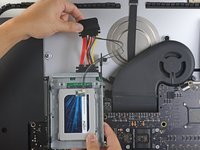
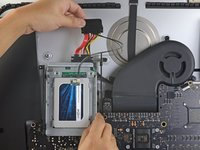
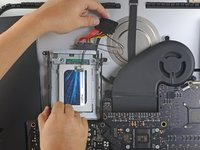
Ir para o conteúdo principal
Participe da comunidade de reparos - Criar conta

Substituição do disco rígido do iMac Intel 27" EMC 2639

O que você precisa

    1. Substituição do disco rígido do iMac Intel 27" EMC 2639, Tela: passo 1, imagem 1 %32
      Ferramenta utilizada neste passo:
      iMac Intel 27" Cardboard Service Wedge
      $4.99
      Pergunte ao FixBot

      Comentar

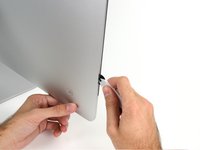
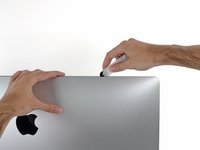
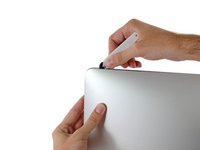
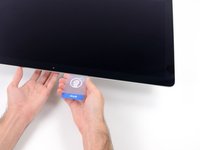
    2. Substituição do disco rígido do iMac Intel 27" EMC 2639: passo 2, imagem 1 %32 Substituição do disco rígido do iMac Intel 27" EMC 2639: passo 2, imagem 2 %32 Substituição do disco rígido do iMac Intel 27" EMC 2639: passo 2, imagem 3 %32
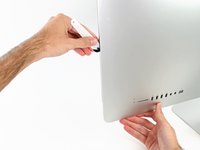
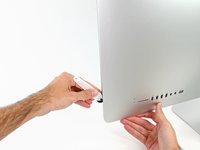
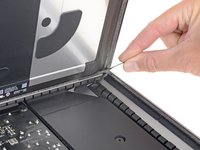
      • Começando pelo lado esquerdo da tela, próximo ao botão de liga/desliga, introduza a ferramenta de abertura para iMac no vão entre o painel de vidro e a estrutura traseira.

      • O eixo da ferramenta de abertura para iMac evita que você introduza muito para dentro a roda. Se estiver usando uma ferramenta diferente, não a introduza mais do que 9,5 mm dentro da tela. Você corre o risco de romper os cabos da antena e causar sérios danos.

      Pergunte ao FixBot

      Comentar

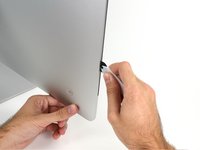
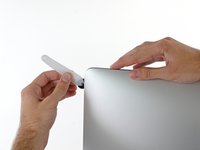
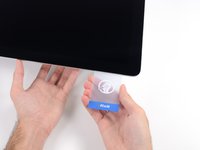
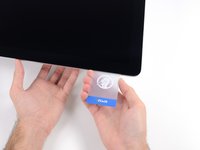
    3. Substituição do disco rígido do iMac Intel 27" EMC 2639: passo 3, imagem 1 %32 Substituição do disco rígido do iMac Intel 27" EMC 2639: passo 3, imagem 2 %32 Substituição do disco rígido do iMac Intel 27" EMC 2639: passo 3, imagem 3 %32
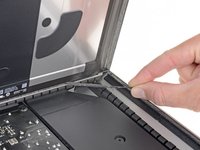
      • Use a ferramenta como um cortador de pizza - empurre-a por toda a extensão do vão e ela cortará o ponto central do adesivo de espuma.

      • Lembre-se de empurrar constantemente o punho atrás da roda cortante. Se você puxar, a roda pode escapar do punho.

      • Passe a ferramenta por toda a extensão da lateral esquerda da tela.

      Pergunte ao FixBot

      Comentar

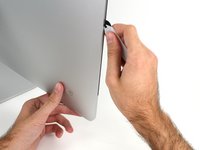
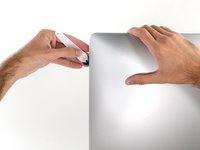
    4. Substituição do disco rígido do iMac Intel 27" EMC 2639: passo 4, imagem 1 %32 Substituição do disco rígido do iMac Intel 27" EMC 2639: passo 4, imagem 2 %32 Substituição do disco rígido do iMac Intel 27" EMC 2639: passo 4, imagem 3 %32
      • Continue passando a ferramenta para cima, virando no canto esquerdo superior.

      Pergunte ao FixBot

      Comentar

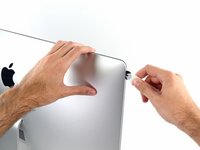
    5. Substituição do disco rígido do iMac Intel 27" EMC 2639: passo 5, imagem 1 %32 Substituição do disco rígido do iMac Intel 27" EMC 2639: passo 5, imagem 2 %32
      • Corte o adesivo da parte esquerda superior da tela.

      Pergunte ao FixBot

      Comentar

    6. Substituição do disco rígido do iMac Intel 27" EMC 2639: passo 6, imagem 1 %32 Substituição do disco rígido do iMac Intel 27" EMC 2639: passo 6, imagem 2 %32
      • Continue na parte superior da tela.

      • Você precisa passar a ferramenta algumas vezes para trás e para a frente onde já cortou adesivo, para garantir que tenha soltado o máximo possível de adesivo.

      Pergunte ao FixBot

      Comentar

    7. Substituição do disco rígido do iMac Intel 27" EMC 2639: passo 7, imagem 1 %32 Substituição do disco rígido do iMac Intel 27" EMC 2639: passo 7, imagem 2 %32 Substituição do disco rígido do iMac Intel 27" EMC 2639: passo 7, imagem 3 %32
      • Passe a ferramenta pelo canto superior direito da tela.

      Pergunte ao FixBot

      Comentar

    8. Substituição do disco rígido do iMac Intel 27" EMC 2639: passo 8, imagem 1 %32 Substituição do disco rígido do iMac Intel 27" EMC 2639: passo 8, imagem 2 %32
      • Role a ferramenta para baixo, por toda a extensão da lateral direita da tela.

      Pergunte ao FixBot

      Comentar

    9. Substituição do disco rígido do iMac Intel 27" EMC 2639: passo 9, imagem 1 %32 Substituição do disco rígido do iMac Intel 27" EMC 2639: passo 9, imagem 2 %32
      • Finalize empurrando a ferramenta de abertura para a parte inferior na lateral direita da tela.

      • A esta altura, você pode passar a ferramenta por toda a tela, voltando no sentido inverso, para garantir que tenha cortado o máximo possível de adesivo.

      Pergunte ao FixBot

      Comentar

    10. Substituição do disco rígido do iMac Intel 27" EMC 2639: passo 10, imagem 1 %32 Substituição do disco rígido do iMac Intel 27" EMC 2639: passo 10, imagem 2 %32 Substituição do disco rígido do iMac Intel 27" EMC 2639: passo 10, imagem 3 %32
      Ferramenta utilizada neste passo:
      Plastic Cards
      $2.99
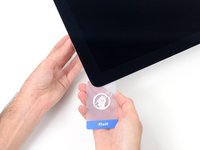
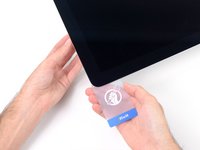
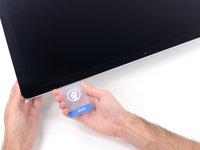
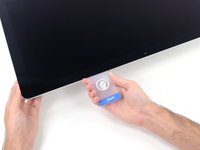
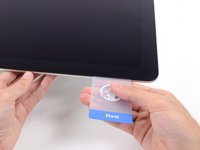
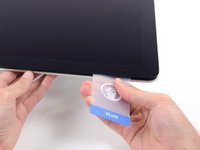
      • Ainda que a ferramenta de abertura já tenha feito a parte difícil do trabalho, a tela ainda estará levemente colada na estrutura. Será necessário usar um cartão de plástico para soltar o resto desse adesivo.

      • Coloque o iMac numa mesa com a tela virada para cima.

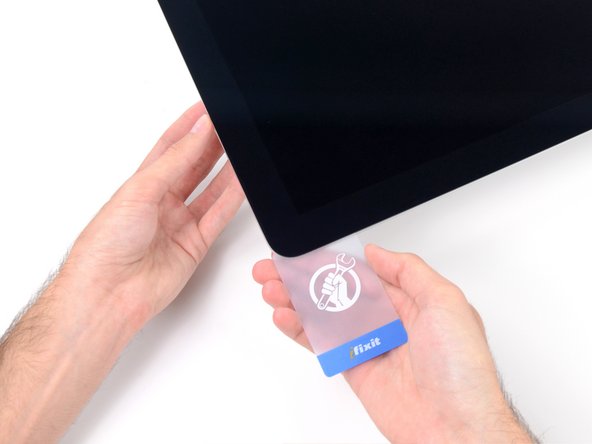
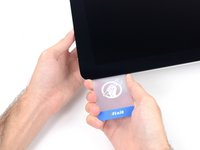
      • Começando pelo canto direito superior do iMac, introduza um cartão de plástico por entre a tela e a moldura.

      • Tenha cuidado para não introduzi-la mais do que 9,5 mm, caso contrário você danificará componentes internos.

      Pergunte ao FixBot

      Comentar

    11. Substituição do disco rígido do iMac Intel 27" EMC 2639: passo 11, imagem 1 %32 Substituição do disco rígido do iMac Intel 27" EMC 2639: passo 11, imagem 2 %32
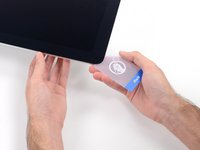
      • Vire gentilmente o cartão de plástico para abrir o espaço entre a tela e a moldura, e corte os adesivos resistentes próximos ao canto.

      • Se você usar muita força, irá quebrar o vidro. Trabalhe com cuidado e não tente formar um vão maior do que 6 mm.

      Pergunte ao FixBot

      Comentar

    12. Substituição do disco rígido do iMac Intel 27" EMC 2639: passo 12, imagem 1 %32 Substituição do disco rígido do iMac Intel 27" EMC 2639: passo 12, imagem 2 %32 Substituição do disco rígido do iMac Intel 27" EMC 2639: passo 12, imagem 3 %32
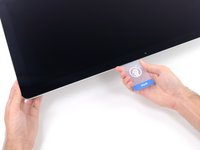
      • Pare de cortar antes da câmera iSight neste passo, caso contrário você pode danificá-la.

      • Passe o cartão na direção do centro da tela para cortar os adesivos resistentes.

      Pergunte ao FixBot

      Comentar

    13. Substituição do disco rígido do iMac Intel 27" EMC 2639: passo 13, imagem 1 %32 Substituição do disco rígido do iMac Intel 27" EMC 2639: passo 13, imagem 2 %32
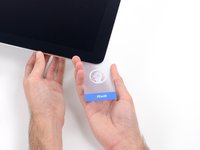
      • Introduza o cartão novamente no canto e deixe-o nessa posição para evitar que o adesivo cole novamente.

      Pergunte ao FixBot

      Comentar

    14. Substituição do disco rígido do iMac Intel 27" EMC 2639: passo 14, imagem 1 %32 Substituição do disco rígido do iMac Intel 27" EMC 2639: passo 14, imagem 2 %32 Substituição do disco rígido do iMac Intel 27" EMC 2639: passo 14, imagem 3 %32
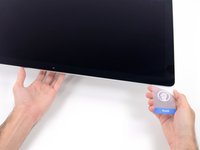
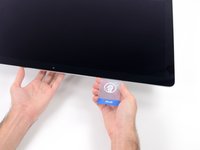
      • Introduza um segundo cartão no vão, por entre a tela e a moldura, no canto esquerdo superior.

      Pergunte ao FixBot

      Comentar

    15. Substituição do disco rígido do iMac Intel 27" EMC 2639: passo 15, imagem 1 %32 Substituição do disco rígido do iMac Intel 27" EMC 2639: passo 15, imagem 2 %32
      • Vire gentilmente o cartão, aumentando ligeiramente o espaço entre a tela e a moldura.

      • Como na outra lateral, mova lentamente para permitir que o adesivo se rompa e tenha cuidado para não tensionar demais o vidro da tela.

      Pergunte ao FixBot

      Comentar

    16. Substituição do disco rígido do iMac Intel 27" EMC 2639: passo 16, imagem 1 %32 Substituição do disco rígido do iMac Intel 27" EMC 2639: passo 16, imagem 2 %32 Substituição do disco rígido do iMac Intel 27" EMC 2639: passo 16, imagem 3 %32
      • Passe o cartão de plástico na direção do centro, parando novamente um pouco antes da câmera iSight.

      Pergunte ao FixBot

      Comentar

    17. Substituição do disco rígido do iMac Intel 27" EMC 2639: passo 17, imagem 1 %32 Substituição do disco rígido do iMac Intel 27" EMC 2639: passo 17, imagem 2 %32
      • Introduza o cartão de volta no canto esquerdo superior.

      Pergunte ao FixBot

      Comentar

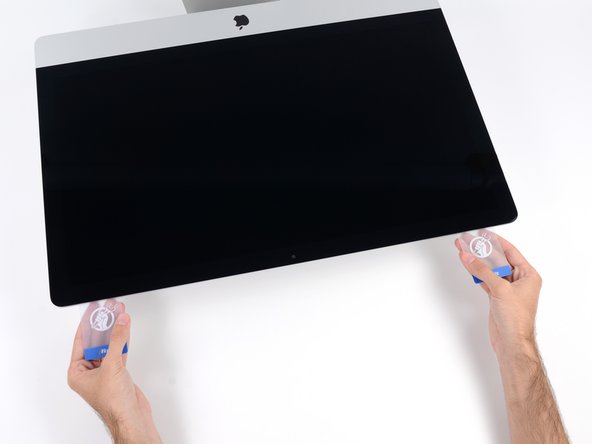
    18. Substituição do disco rígido do iMac Intel 27" EMC 2639: passo 18, imagem 1 %32 Substituição do disco rígido do iMac Intel 27" EMC 2639: passo 18, imagem 2 %32 Substituição do disco rígido do iMac Intel 27" EMC 2639: passo 18, imagem 3 %32
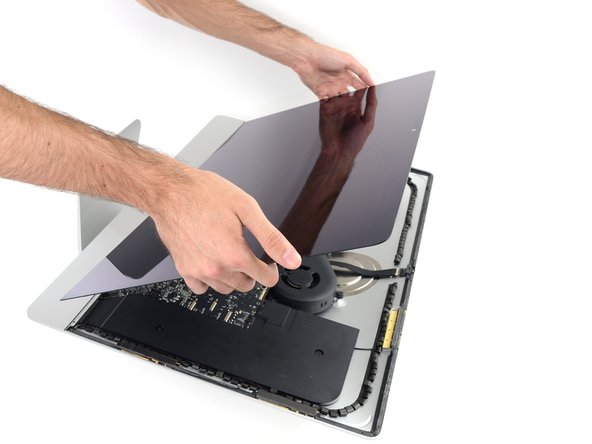
      • Erga a tela somente umas poucas polegadas - ele ainda está preso ao iMac pelos cabos de dados e de energia.
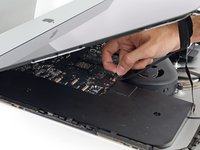
      • Com os cartões introduzidos próximo aos cantos, como mostra a figura, vire gentilmente os cartões para aumentar o vão entre a tela e a estrutura.

      • Se em algumas partes o adesivo ainda estiver colando e não puder ser separado, pare de fazer movimentos de vai-e-vem e use um dos cartões para cortar o adesivo nesta área.

      • Comece erguendo a parte superior da tela para fora da moldura.

      Pergunte ao FixBot

      Comentar

    19. Substituição do disco rígido do iMac Intel 27" EMC 2639: passo 19, imagem 1 %32 Substituição do disco rígido do iMac Intel 27" EMC 2639: passo 19, imagem 2 %32
      • Enquanto segura a tela com uma mão, use a outra para desconectar o cabo de energia da tela.

      • Erga a tela o suficiente para facilitar o acesso às conexões, mas não tanto que os cabos fiquem estendidos e as suas conexões sejam danificadas (umas 8").

      Pergunte ao FixBot

      Comentar

    20. Substituição do disco rígido do iMac Intel 27" EMC 2639: passo 20, imagem 1 %32 Substituição do disco rígido do iMac Intel 27" EMC 2639: passo 20, imagem 2 %32 Substituição do disco rígido do iMac Intel 27" EMC 2639: passo 20, imagem 3 %32
      • Vire para cima o suporte metálico com trava do cabo de dados da tela.

      • Desconecte o cabo de dados da tela.

      • Esta conexão é sensível e pode se romper facilmente. Certifique-se de puxar em linha reta o conector do cabo de dados da tela para fora do soquete, em direção à parte superior do iMac.

      Pergunte ao FixBot

      Comentar

    21. Substituição do disco rígido do iMac Intel 27" EMC 2639: passo 21, imagem 1 %32 Substituição do disco rígido do iMac Intel 27" EMC 2639: passo 21, imagem 2 %32
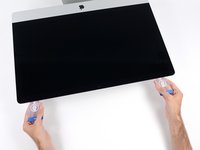
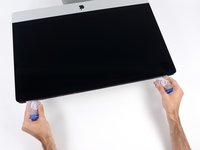
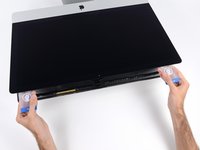
      • Erga a tela até ela quase alcançar uma posição vertical.

      • A esta altura, ainda há uma tira de adesivo na extensão da parte inferior da tela, que segurará a tela à moldura, fazendo as vezes de uma dobradiça. Você pode soltar este adesivo erguendo e baixando a tela por algumas vezes.

      • Remova o máximo possível de adesivo agarrando-a pelas bordas de fora e depois puxando ou passando-a na direção do centro.

      Pergunte ao FixBot

      Comentar

    22. Substituição do disco rígido do iMac Intel 27" EMC 2639: passo 22, imagem 1 %32 Substituição do disco rígido do iMac Intel 27" EMC 2639: passo 22, imagem 2 %32 Substituição do disco rígido do iMac Intel 27" EMC 2639: passo 22, imagem 3 %32
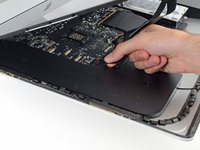
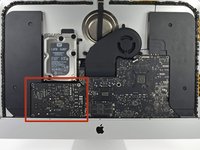
      • Tenha muito cuidado para não tocar nos terminais do condensador ou nas juntas de solda expostas na parte traseira da fonte de alimentação (no quadrado vermelho).

      • Caso necessário, um cartão de plástico pode ser usado para cortar partes resistentes da tira de adesivo na parte inferior.

      Pergunte ao FixBot

      Comentar

    23. Substituição do disco rígido do iMac Intel 27" EMC 2639: passo 23, imagem 1 %32 Substituição do disco rígido do iMac Intel 27" EMC 2639: passo 23, imagem 2 %32 Substituição do disco rígido do iMac Intel 27" EMC 2639: passo 23, imagem 3 %32
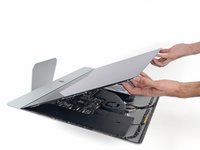
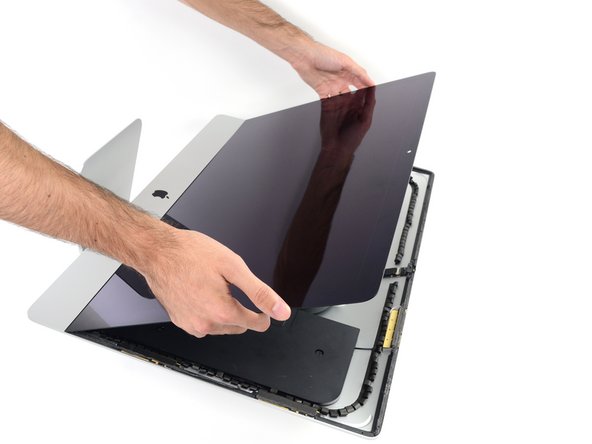
      • Tenha muito cuidado ao manusear a tela, ela é grande, pesada e feita de vidro. A tela tem bordas frágeis. Evite erguer a tela pelos cantos.

      • Erga a tela da moldura e remova-a do iMac. Deite a tela virada para baixo numa superfície plana e macia.

      • Pode ser que seja necessário ergue-la lentamente de um lado, para soltar o adesivo restante.

      • Depois de cortado o adesivo, ele não pode mais ser usado para vedar a tela. Vá para este guia quando o seu reparo tiver sido completado para repor as tiras de adesivo que seguram a tela no seu invólucro traseiro.

      Pergunte ao FixBot

      Comentar

    24. Substituição do disco rígido do iMac Intel 27" EMC 2639: passo 24, imagem 1 %32
      • Se estiver substituindo o painel da tela, pode ser que você precise transferir outros componentes do painel velho para o novo. Compare a parte traseira da tela velha com aquela da tela de reposição. Observe todos os cabos, sensores e espumas que estão faltando na tela nova.

      • Se houver um fio ou cabo debaixo da fita adesiva, remova sempre primeiro a fita.

      • Se o cabo estiver colado no chassi, use uma bolsa térmica iOpener ou um secador de cabelos para amolecer primeiro o adesivo. Você pode em seguida passar uma palheta de abertura por debaixo do cabo para soltá-lo. Nunca puxe diretamente pelos sensíveis conectores.

      • Passe uma palheta de abertura por debaixo dos pedaços de espuma para separá-los da tela e remova-os gentilmente. Pode ser que você precise de uma fita dupla-face para fixá-los na tela nova.

      Pergunte ao FixBot

      Comentar

    1. Substituição do disco rígido do iMac Intel 27" EMC 2639, Remoção do alto-falante Intel do iMac para guias do HD: passo 25, imagem 1 %32
      • Com uma chave T10, remova os dois parafusos de 10 mm que fixam o alto-falante esquerdo.

      Pergunte ao FixBot

      Comentar

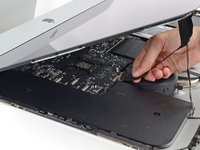
    2. Substituição do disco rígido do iMac Intel 27" EMC 2639: passo 26, imagem 1 %32 Substituição do disco rígido do iMac Intel 27" EMC 2639: passo 26, imagem 2 %32
      • Afaste o alto-falante solto para a esquerda - o bastante para expor os parafusos do suporte do disco rígido.
      Pergunte ao FixBot

      Comentar

    3. Substituição do disco rígido do iMac Intel 27" EMC 2639: passo 27, imagem 1 %32 Substituição do disco rígido do iMac Intel 27" EMC 2639: passo 27, imagem 2 %32
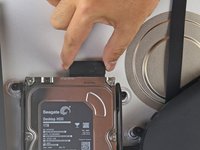
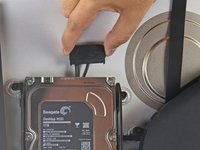
      • Puxe para cima em linha reta o cabo SATA combinado para desconectá-lo da unidade HD.

      Pergunte ao FixBot

      Comentar

    4. Substituição do disco rígido do iMac Intel 27" EMC 2639: passo 28, imagem 1 %32
      • Com uma chave T8, remova os dois parafusos de 7,3 mm que fixam o suporte esquerdo do disco rígido na estrutura traseira.

      Pergunte ao FixBot

      Comentar

    5. Substituição do disco rígido do iMac Intel 27" EMC 2639: passo 29, imagem 1 %32 Substituição do disco rígido do iMac Intel 27" EMC 2639: passo 29, imagem 2 %32 Substituição do disco rígido do iMac Intel 27" EMC 2639: passo 29, imagem 3 %32
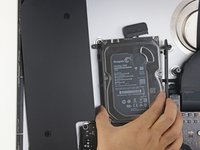
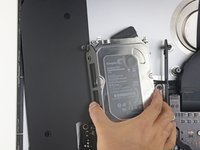
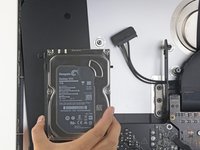
      • Agarre ambos, o disco rígido e o suporte esquerdo do disco rígido.

      • Levante a lateral esquerda, afastando-a da estrutura traseira, e puxe a unidade para a esquerda.

      • Remova o disco rígido e o suporte esquerdo do disco rígido do iMac.

      Pergunte ao FixBot

      Comentar

    6. Substituição do disco rígido do iMac Intel 27" EMC 2639: passo 30, imagem 1 %32 Substituição do disco rígido do iMac Intel 27" EMC 2639: passo 30, imagem 2 %32
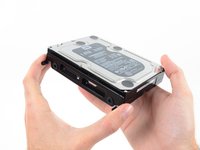
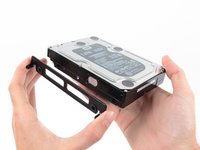
      • Remova o suporte esquerdo do disco rígido.

      Pergunte ao FixBot

      Comentar

    1. Substituição do disco rígido do iMac Intel 27" EMC 2639, Disco rígido: passo 31, imagem 1 %32
      • Remova os quatro pinos-parafusos T8 de 8,1 mm do disco rígido e transfira-os para o invólucro da unidade nova.

      Pergunte ao FixBot

      Comentar

    1. Substituição do disco rígido do iMac Intel 27" EMC 2639, Trocar o disco rígido com um kit SSD: passo 32, imagem 1 %32 Substituição do disco rígido do iMac Intel 27" EMC 2639, Trocar o disco rígido com um kit SSD: passo 32, imagem 2 %32 Substituição do disco rígido do iMac Intel 27" EMC 2639, Trocar o disco rígido com um kit SSD: passo 32, imagem 3 %32
      • Siga os passos restantes se estiver substituindo o seu disco rígido por um kit SSD.

      • Se o seu invólucro de SSD for como o da primeira imagem, vá em vez disso para este guia.

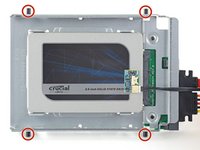
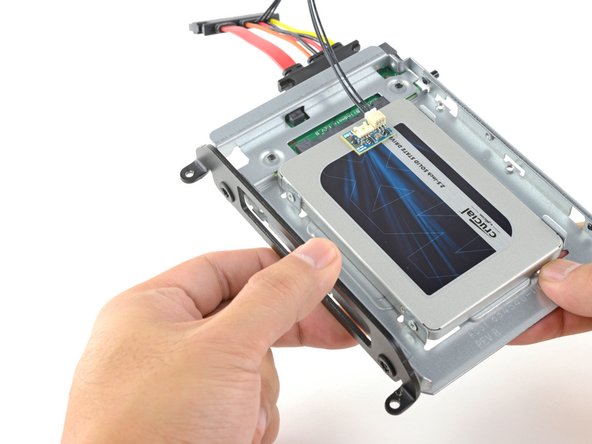
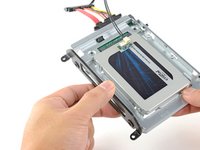
      • Alinhe os conectores do SSD com os soquetes do invólucro metálico.

      • Pressione a unidade contra os soquetes do invólucro, até que o SSD se assente firmemente.

      • O SSD se conecta com o invólucro somente numa única direção. Se não conseguir alinhar os conectores, vire o SSD e tente novamente.

      Pergunte ao FixBot

      Comentar

    2. Substituição do disco rígido do iMac Intel 27" EMC 2639: passo 33, imagem 1 %32 Substituição do disco rígido do iMac Intel 27" EMC 2639: passo 33, imagem 2 %32 Substituição do disco rígido do iMac Intel 27" EMC 2639: passo 33, imagem 3 %32
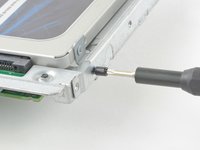
      • Com uma chave Phillips, instale os quatro parafusos prateados (dois de cada lado) ao longo das bordas do SSD para fixá-lo no invólucro.

      Pergunte ao FixBot

      Comentar

    3. Substituição do disco rígido do iMac Intel 27" EMC 2639: passo 34, imagem 1 %32 Substituição do disco rígido do iMac Intel 27" EMC 2639: passo 34, imagem 2 %32
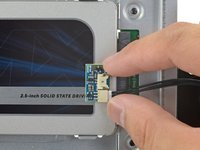
      • Conecte o cabo combinado habilitado a sensores à porta do invólucro.

      • O cabo somente pode ser conectado em uma única orientação. Se não conseguir conectar o cabo, gire-o 180º e tente novamente.

      Pergunte ao FixBot

      Comentar

    4. Substituição do disco rígido do iMac Intel 27" EMC 2639: passo 35, imagem 1 %32 Substituição do disco rígido do iMac Intel 27" EMC 2639: passo 35, imagem 2 %32 Substituição do disco rígido do iMac Intel 27" EMC 2639: passo 35, imagem 3 %32
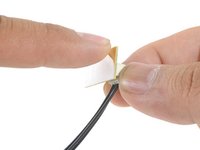
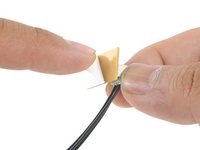
      • Remova a película branca da traseira da pequena placa de sensor de temperatura para expor o adesivo.

      • Cole a placa do sensor de temperatura numa superfície metálica exposta do SSD, próximo ao conector SATA.

      • Dobre o excesso dos fios do sensor de temperatura, de forma que eles não atrapalhem enquanto você instala o invólucro.

      Pergunte ao FixBot

      Comentar

    5. Substituição do disco rígido do iMac Intel 27" EMC 2639: passo 36, imagem 1 %32 Substituição do disco rígido do iMac Intel 27" EMC 2639: passo 36, imagem 2 %32
      • Com uma chave T8, instale os pinos de montagem do disco rígido velho nas laterais do invólucro.

      Pergunte ao FixBot

      Comentar

    6. Substituição do disco rígido do iMac Intel 27" EMC 2639: passo 37, imagem 1 %32 Substituição do disco rígido do iMac Intel 27" EMC 2639: passo 37, imagem 2 %32
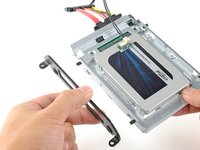
      • Fixe os suportes de montagem removidos do disco rígido velho no invólucro.

      Pergunte ao FixBot

      Comentar

    7. Substituição do disco rígido do iMac Intel 27" EMC 2639: passo 38, imagem 1 %32 Substituição do disco rígido do iMac Intel 27" EMC 2639: passo 38, imagem 2 %32
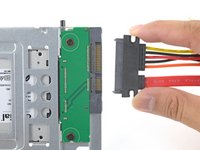
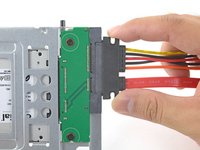
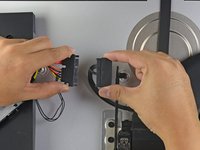
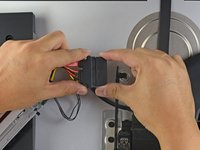
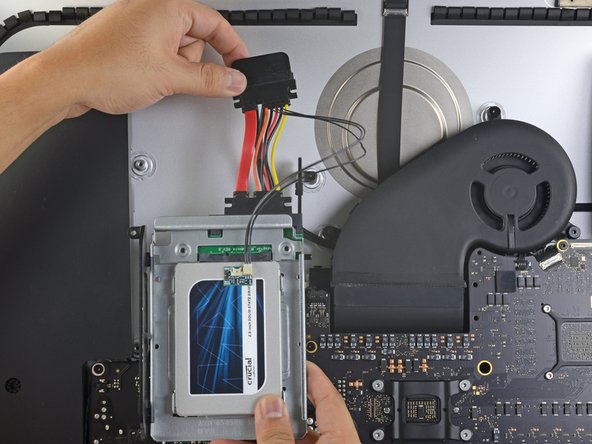
      • Conecte o cabo combinado do iMac ao novo cabo combinado habilitado para temperatura.

      Pergunte ao FixBot

      Comentar

    8. Substituição do disco rígido do iMac Intel 27" EMC 2639: passo 39, imagem 1 %32 Substituição do disco rígido do iMac Intel 27" EMC 2639: passo 39, imagem 2 %32 Substituição do disco rígido do iMac Intel 27" EMC 2639: passo 39, imagem 3 %32
      • As imagens usadas neste passo são de um iMac de 2017. Os seus cabos podem ser diferentes, mas o procedimento é o mesmo.

      • Empurre o invólucro do SSD no espaço ocupado anteriormente pelo disco rígido.

      • Disponha os cabos de tal forma que eles não interfiram nenhum outro componente.

      • Tente manter os cabos afastados de dobras acentuadas e passe-os de tal forma que eles não sejam apertados.

      Pergunte ao FixBot

      Comentar

Conclusão

Para a remontagem de seu dispositivo, siga essas instruções na ordem inversa e use nosso guia de tiras adesivas para fixar novamente o vidro da tela.

Leve o seu lixo eletrônico para um ponto de recolha ou uma recicladora certificada.

O reparo não está indo conforme o planejado? Tente soluções de problemas básicas ou peça a ajuda da nossa comunidade do fórum Respostas.

Cancelar: não concluí este guia.

229 outras pessoas executaram este guia.

Um agradecimento especial a esses tradutores:

en pt

100%

Udo Baingo está nos ajudando a consertar o mundo! Quer contribuir?
Comece a traduzir ›

59Comentários do guia

Hi,

I'd like to buy this imac with ssd-pci, it's possible to add a new hard disk 3.5???

Do I need some cables???

thank you

Antonio - Responder Compartilhar

Dear Antonio have solved your question? I would put a 1TB SSD instead of HDD, but having bought the model with pre-installed SSD pci. Before opening the mac I wanted to know what was needed to do the upgrade ...

obi2Kenob - Responder Compartilhar

How are the temperature sensing and fan speeds affected by a swap? In the future if I install an SSD I wouldn't want the fans going full speed.

shaolindave - Responder Compartilhar

The fans will go a little crazy because of the swap. At my work they swapped the HDD with an SSD and installed software to maintain that. You can download either, which I believe work just fine:

http://exirion.net/ssdfanctrl/

http://www.hddfancontrol.com/

Danny - Responder Compartilhar

Didn’t affect my SSD replacement at all and I didn’t use any thermal sensor. iMac works just as before. SSD was Samsung 870QVO

James Clive - Responder Compartilhar

Comentar

Visualizações:

Últimas 24 horas: 26

Últimos 7 dias: 175

Últimos 30 dias: 701

Ao todo: 283,542