Ir para o conteúdo principal
Participe da comunidade de reparos - Criar conta

Essa tradução foi gerada por um programa e ainda não foi revisada por uma pessoa. Falas essa língua? Dá uma olhada.

Uso do console web do FixHub

    1. Uso do console web do FixHub, Conecte o seu ferro: passo 1, imagem 1 %32
      • Para usar o FixHub Web Console, você precisa de um navegador com o Web Serial ativado. Recomendamos o Brave, Chrome, Edge ou Opera, pois eles incluem essa funcionalidade ativada por padrão.

      • O Firefox e o Safari não são compatíveis com o Web Serial neste momento.

      • Conecte o cabo que acompanha o seu ferro ou qualquer cabo USB que suporte transferência de dados ao seu computador.

      • Acesse iFixit.com/FixHub/console

      Pergunte ao FixBot

      Comentar

    2. Uso do console web do FixHub, Conectar o seu ferro de solda: passo 2, imagem 1 %32 Uso do console web do FixHub, Conectar o seu ferro de solda: passo 2, imagem 2 %32 Uso do console web do FixHub, Conectar o seu ferro de solda: passo 2, imagem 3 %32
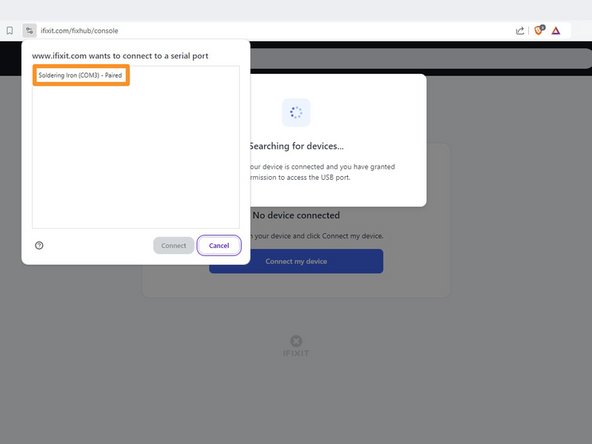
      • Clique em Connect my device.

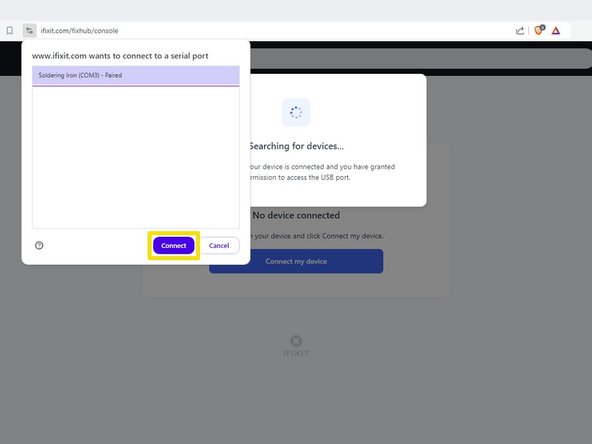
      • Selecione o seu Smart Soldering Iron na janela pop-up que solicita a conexão de uma porta serial.

      • Clique em Connect.

      Pergunte ao FixBot

      Comentar

    3. Uso do console web do FixHub, Layout do console web do FixHub: passo 3, imagem 1 %32
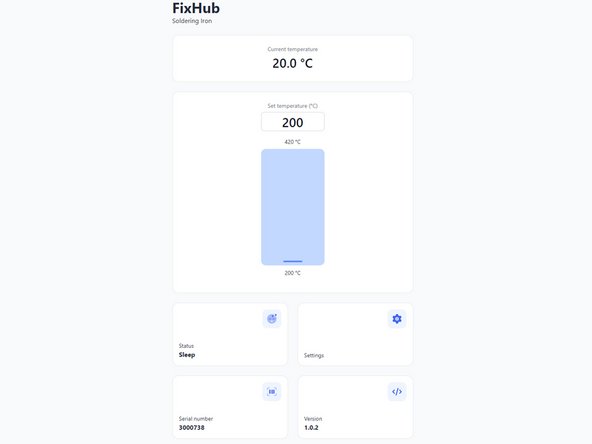
      • Assim que o console web do FixHub abrir, você verá as configurações de temperatura, o status atual e outras informações:

      • Temperatura atual exibe a temperatura da ponta em tempo real.

      • Temperatura configurada permite alterar a temperatura do ferro de solda com um controle deslizante.

      • Status reflete o status atual do ferro de solda.

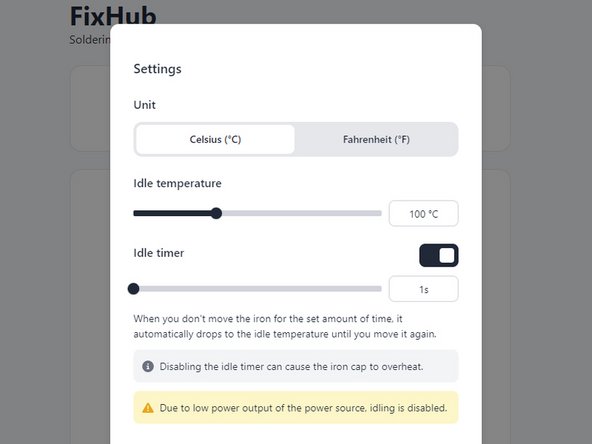
      • Configurações permite alterar as configurações do ferro de solda, como a temperatura de repouso e o temporizador de suspensão.

      • Número de série mostra o número de série do ferro de solda conectado.

      • Versão mostra a versão do firmware do ferro de solda conectado.

      Pergunte ao FixBot

      Comentar

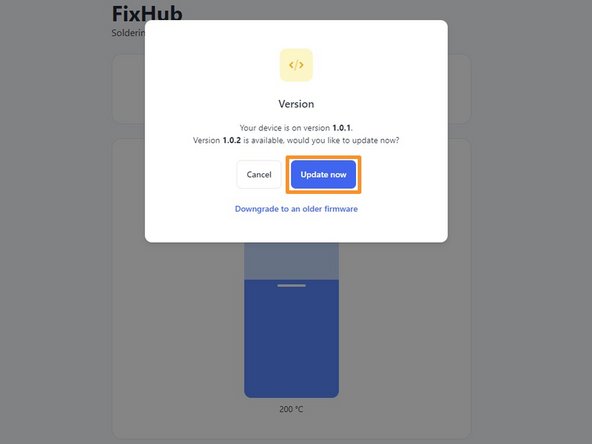
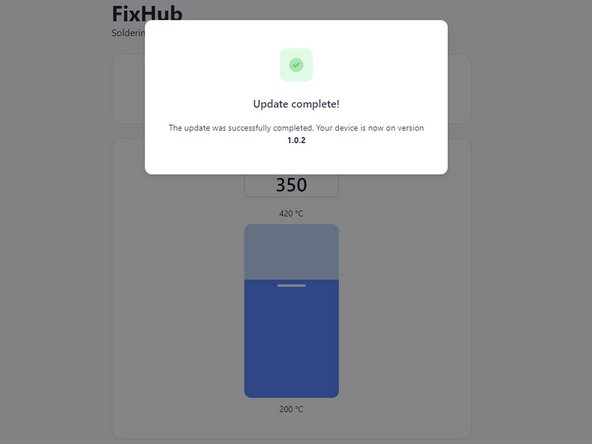
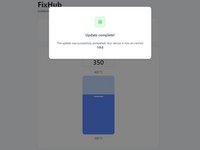
    4. Uso do console web do FixHub, Atualização de firmware: passo 4, imagem 1 %32 Uso do console web do FixHub, Atualização de firmware: passo 4, imagem 2 %32 Uso do console web do FixHub, Atualização de firmware: passo 4, imagem 3 %32
      Pergunte ao FixBot

      Comentar

    5. Uso do console web do FixHub, Ajuste a temperatura configurada: passo 5, imagem 1 %32 Uso do console web do FixHub, Ajuste a temperatura configurada: passo 5, imagem 2 %32 Uso do console web do FixHub, Ajuste a temperatura configurada: passo 5, imagem 3 %32
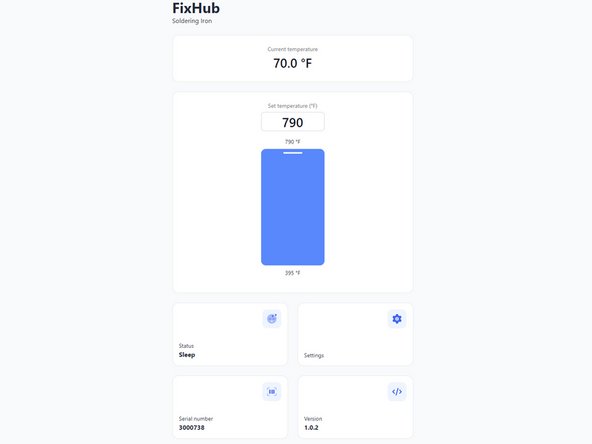
      • Arraste o controle deslizante Temperatura configurada para a temperatura desejada, de 200 a 420 °C (395 a 790 °F).

      Pergunte ao FixBot

      Comentar

    6. Uso do console web do FixHub, Alterar a escala de temperatura: passo 6, imagem 1 %32 Uso do console web do FixHub, Alterar a escala de temperatura: passo 6, imagem 2 %32
      • Você pode redefinir todas as configurações para o padrão a qualquer momento.

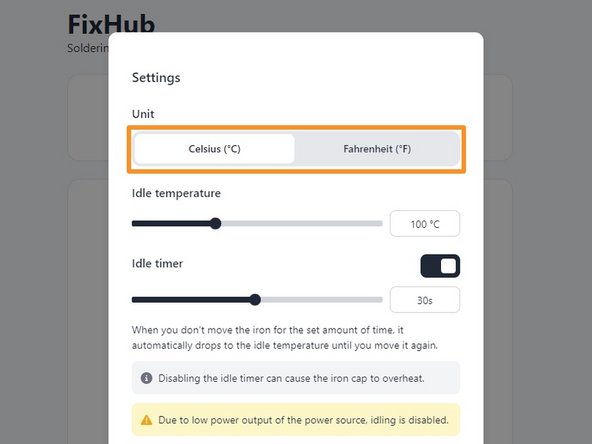
      • Clique na caixa Configurações.

      • Na parte superior da janela Configurações, selecione a unidade de temperatura desejada na guia Unidade.

      Pergunte ao FixBot

      Comentar

    7. Uso do console web do FixHub, Ajuste da temperatura de repouso: passo 7, imagem 1 %32 Uso do console web do FixHub, Ajuste da temperatura de repouso: passo 7, imagem 2 %32 Uso do console web do FixHub, Ajuste da temperatura de repouso: passo 7, imagem 3 %32
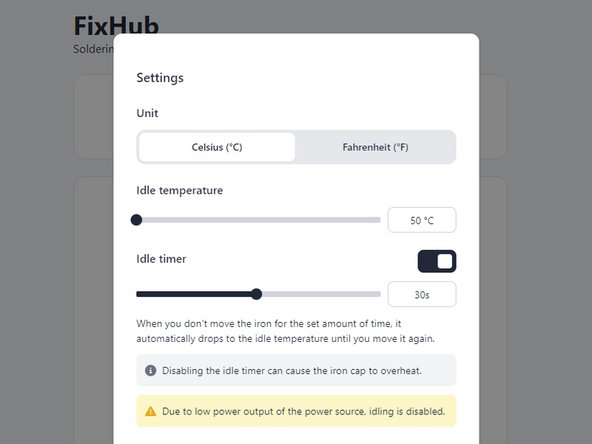
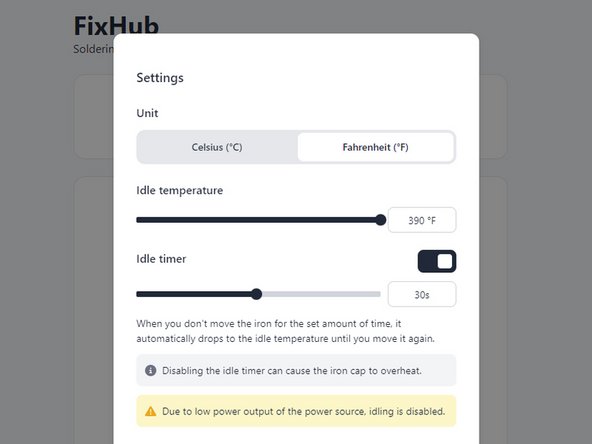
      • Uma temperatura de repouso menor prolongará a vida útil da ponta, enquanto uma maior retomará a temperatura de trabalho mais rapidamente.

      • Arraste o controle deslizante Temperatura de repouso para a temperatura desejada, entre 50 e 200 °C (125 a 390 °F).

      Pergunte ao FixBot

      Comentar

    8. Uso do console web do FixHub, Ajuste do temporizador de inatividade: passo 8, imagem 1 %32 Uso do console web do FixHub, Ajuste do temporizador de inatividade: passo 8, imagem 2 %32 Uso do console web do FixHub, Ajuste do temporizador de inatividade: passo 8, imagem 3 %32
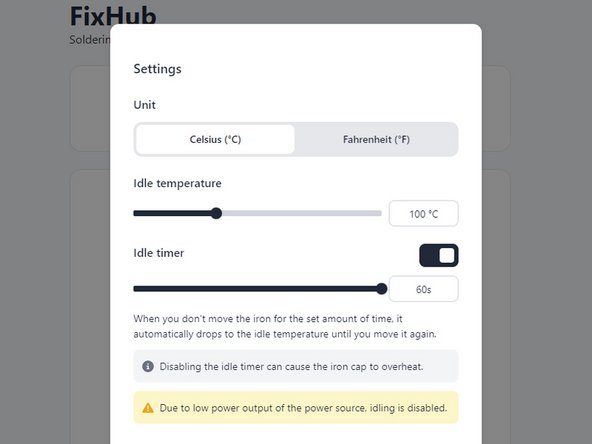
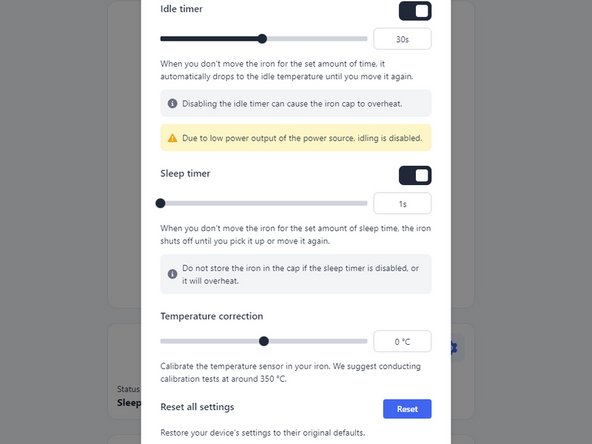
      • O temporizador de inatividade pode ser desativado, mas é altamente recomendável mantê-lo ativado para evitar o superaquecimento da tampa do ferro de solda e prolongar a vida útil da ponta.

      • A configuração do temporizador de inatividade ajusta quanto tempo o ferro deve permanecer parado antes de entrar no Modo de Inatividade.

      • Arraste o controle deslizante Idle timer para o tempo desejado, entre 1 s e 60 s.

      Pergunte ao FixBot

      Comentar

    9. Uso do console web do FixHub, Ajuste do temporizador de suspensão: passo 9, imagem 1 %32 Uso do console web do FixHub, Ajuste do temporizador de suspensão: passo 9, imagem 2 %32
      • O temporizador de suspensão pode ser desativado, mas fazer isso fará com que a tampa de ferro superaqueça e a ponta se degrade rapidamente.

      • Arraste o controle deslizante Sleep timer para o tempo desejado, de 1s a 60s.

      Pergunte ao FixBot

      Comentar

    10. Uso do console web do FixHub, Ajuste a temperatura com base na calibração externa: passo 10, imagem 1 %32 Uso do console web do FixHub, Ajuste a temperatura com base na calibração externa: passo 10, imagem 2 %32 Uso do console web do FixHub, Ajuste a temperatura com base na calibração externa: passo 10, imagem 3 %32
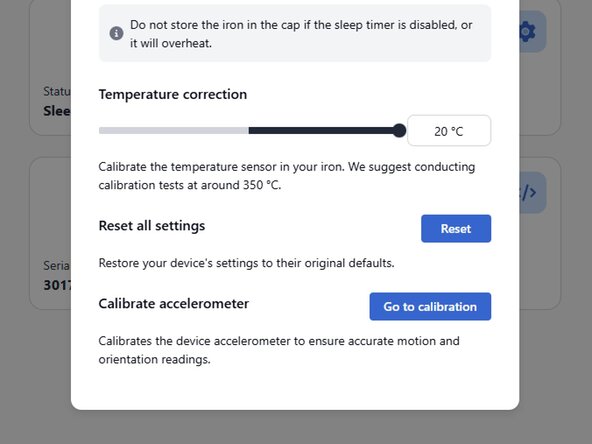
      • Esta configuração permite que você ajuste as definições de temperatura das pontas do seu ferro de solda com base em um Sensor de temperatura externo.

      • Arraste o controle deslizante Correção de temperatura para a quantidade desejada de -20 a +20 °C (-36 a 36 °F).

      Pergunte ao FixBot

      Comentar

    11. Uso do console web do FixHub, Calibração do acelerômetro: passo 11, imagem 1 %32 Uso do console web do FixHub, Calibração do acelerômetro: passo 11, imagem 2 %32
      • Esta configuração permite que você faça a calibração do acelerômetro no ferro, mantendo-o completamente imóvel.

      • Clique em Ir para calibração para abrir a página de Calibração do Acelerômetro.

      • Coloque o ferro em cima de um objeto fixo com o botão liga/desliga voltado para cima. Clique em Calibrar para definir a magnitude atual (mostrada no gráfico de linhas na página) como o estado de repouso do ferro.

      Pergunte ao FixBot

      Comentar

Conclusão

É isso! Agora você está pronto para configurar seu Smart Soldering Iron de acordo com suas preferências individuais.

Ainda está com dificuldades? Tente algumas resoluções de problemas básicas, ou peça ajuda ao nosso fórum de Respostas.

Cancelar: não concluí este guia.

6 outras pessoas executaram este guia.

Nick Schultz

Membro desde: 03/24/24

60.060 Reputação

Autoria de 318 guias

Equipe

iFixit Membro de iFixit

Staff

123 Membros

Autoria de 65.777 guias

0Comentários do guia

Comentar

Visualizações:

Últimas 24 horas: 5

Últimos 7 dias: 52

Últimos 30 dias: 281

Ao todo: 4,541