Ir para o conteúdo principal

Esta tradução pode não refletir as atualizações mais recentes do guia de fontes. Ajude a atualizar a tradução ou veja guia de fontes.

Remoção da tela

Pré-requisito somente
Este é um guia somente para pré-requisitos! Este guia faz parte de outro procedimento e não deve ser usado sozinho.

O que você precisa

  1. Remoção da tela, Precauções de segurança: passo 1, imagem 1 %32 Remoção da tela, Precauções de segurança: passo 1, imagem 2 %32
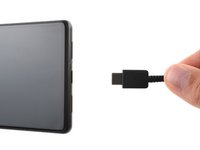
    • Deixe a bateria descarregar abaixo de 25% antes de iniciar o reparo. Uma bateria carregada pode pegar fogo se for danificada.

    • Desligue totalmente o telefone e desconecte todos os cabos.

  2. Remoção da tela, Informações sobre a remoção da tela: passo 2, imagem 1 %32 Remoção da tela, Informações sobre a remoção da tela: passo 2, imagem 2 %32 Remoção da tela, Informações sobre a remoção da tela: passo 2, imagem 3 %32
    • A tela do Google Pixel 7 Pro é fixada por clipes de plástico e adesivo. Observe o seguinte:

    • Emenda da tela: esta emenda separa a tela do resto do fone. Não separe nesta emenda.

    • Emenda da moldura: aqui é o ponto de encontro entre a moldura de plástico projetado para proteção da tela e a moldura. Ela está fixada por clipes de plástico. É neste ponto que você precisa separar.

    • Durante o procedimento de remoção, certifique-se de inserir as palhetas de abertura na posição correta para evitar separar a tela de sua estrutura de segurança.

    • Introduza a palheta somente até ~3,5 mm durante o procedimento de remoção para não danificar os componentes internos e não interferir nos clipes de plástico.

    • Há vários clipes de plástico ao redor de toda a tela. Se a palheta de abertura ficar bloqueada durante o procedimento de remoção da tela, é porque a palheta foi inserida muito fundo sob a tela.

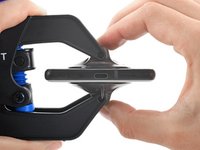
  3. Remoção da tela, Instruções com o Anti-Clamp: passo 3, imagem 1 %32 Remoção da tela, Instruções com o Anti-Clamp: passo 3, imagem 2 %32 Remoção da tela, Instruções com o Anti-Clamp: passo 3, imagem 3 %32
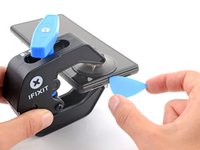
    • As próximas três etapas demonstram o Anti-Clamp, uma ferramenta que projetamos para facilitar o procedimento de abertura. Se não estiver usando o Anti-Clamp, pule três etapas para um método alternativo.

    • Para obter instruções completas sobre como usar o Anti-Clamp, consulte este guia.

    • Se a sua tela estiver rachada, cubra-a com uma camada de fita adesiva transparente para que a ventosa de sucção possa aderir.

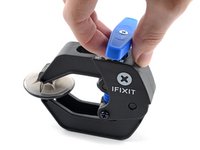
    • Puxe a pega azul para trás para destravar os braços do Anti-Clamp.

    • Deslize os braços pela borda esquerda ou direita do iPhone.

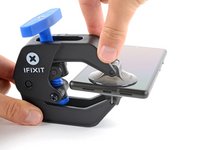
    • Posicione as ventosas próximo à borda inferior do fone - uma pela frente e a outra pela traseira.
    • Aperte as ventosas uma contra a outra para aplicar sucção.

    • Se você achar que a superfície do fone é muito escorregadia para o Anti-Clamp se prender, você pode usar fita para deixar a superfície mais aderente.

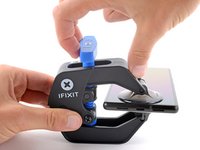
  4. Remoção da tela: passo 4, imagem 1 %32 Remoção da tela: passo 4, imagem 2 %32 Remoção da tela: passo 4, imagem 3 %32
    • Puxe a pega azul para a frente para travar os braços.

    • Gire a pega 360 graus no sentido horário ou até que as ventosas comecem a se esticar.

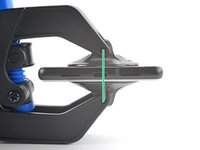
    • Certifique-se de que as ventosas permaneçam alinhadas uma com a outra. Se elas começarem a ficar desalinhadas, solte um pouco as ventosas e realinhe os braços.

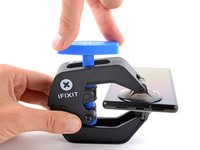
  5. Remoção da tela: passo 5, imagem 1 %32 Remoção da tela: passo 5, imagem 2 %32 Remoção da tela: passo 5, imagem 3 %32
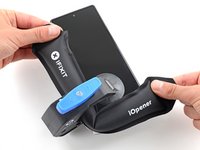
    • Aqueça uma bolsa térmica iOpener e passe-a pelos braços do Anti-Clamp.

    • Você também pode usar um secador de cabelo ou uma pistola de ar quente - mas calor extremo pode danificar o visor e/ou a bateria interna, portanto, proceda com cuidado.

    • Dobre a bolsa térmica iOpener de modo que ela fique sobre a borda inferior do fone.

    • Aguarde um minuto para que o adesivo tenha a chance de se soltar e apresentar um vão para a abertura.

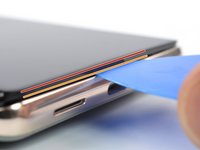
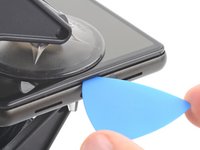
    • Insira uma palheta de abertura sob a moldura da tela quando o Anti-Clamp formar um vão grande o suficiente.

    • Se o Anti-Clamp não formar espaço suficiente, aplique mais calor na área e gire a pega meia volta no sentido horário.

    • Não gire a pega mais do que meia volta de cada vez e espere um minuto entre cada volta. Deixe que o Anti-Clamp e o tempo façam o trabalho por você.

    • Pule as próximas três etapas.

  6. Remoção da tela, Soltar o adesivo da tela: passo 6, imagem 1 %32
    • Aplique a bolsa térmica iOpener aquecida na tela para amolecer o adesivo por baixo. Aplique a bolsa térmica iOpener por ao menos 3 minutos.

    • Um secador de cabelo, uma pistola de ar quente ou uma chapa quente também podem ser usados, mas tenha cuidado para não sobreaquecer o dispositivo. A borda deve estar ligeiramente quente demais para se tocar.

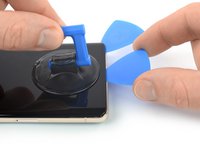
  7. Remoção da tela, Inserir uma palheta de abertura: passo 7, imagem 1 %32 Remoção da tela, Inserir uma palheta de abertura: passo 7, imagem 2 %32 Remoção da tela, Inserir uma palheta de abertura: passo 7, imagem 3 %32
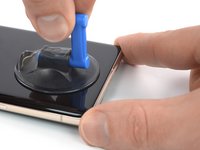
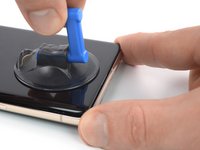
    • Quando você sentir que a tela está quente para se tocar, aplique uma ventosa de sucção na borda inferior da tela.

    • Se a sua tela estiver severamente rachada, cobri-la com uma camada de fita de embalagem transparente poderá ajudar a ventosa de sucção a aderir. Como alternativa, uma fita muito resistente pode ser usada em vez da ventosa de sucção. Se tudo o mais falhar, você pode colar a ventosa de sucção na tela quebrada com supercola.

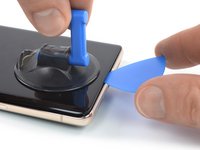
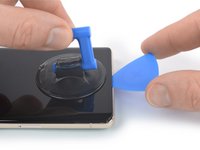
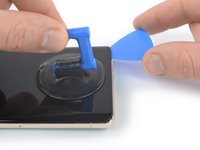
    • Levante a tela incluindo a sua moldura de segurança com a ventosa de sucção para formar um pequeno vão entre a tela e o conjunto do fone.

    • Dependendo da idade de seu fone, isso pode ser difícil. Se você estiver tendo dificuldade, aplique mais calor na borda inferior e tente novamente.

    • Insira uma palheta de abertura no vão.

  8. Remoção da tela, Prevenir danos ao seu fone: passo 8, imagem 1 %32 Remoção da tela, Prevenir danos ao seu fone: passo 8, imagem 2 %32
    • Para evitar danos ao seu fone, não introduza a sua palheta mais do que aprox. 2,5 mm, caso contrário você separa o adesivo da tela. Observe as seguintes áreas:

    • O cabo da ela encontra-se um pouco abaixo de meia altura da borda esquerda do fone. Tenha muito cuidado aqui para evitar desgastar o cabo.

    • Há vários contatos de mola em todo perímetro do fone. Tenha muito cuidado nessas áreas para evitar empenar os contatos.

  9. Remoção da tela, Cortar o adesivo na borda inferior: passo 9, imagem 1 %32 Remoção da tela, Cortar o adesivo na borda inferior: passo 9, imagem 2 %32
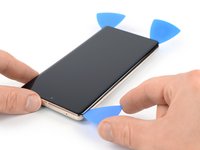
    • Deslize com a palheta de abertura para o cantor direito inferior da tela para cortar o seu adesivo.

    • Deixe a palheta de abertura no local para evitar que o adesivo volte a selar.

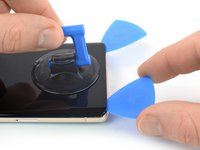
  10. Remoção da tela: passo 10, imagem 1 %32 Remoção da tela: passo 10, imagem 2 %32
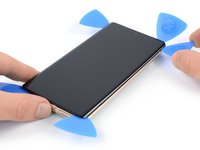
    • Insira uma segunda palheta na borda inferior e deslize-a para o cantor inferior esquerdo da tela para cortar o adesivo.

    • Deixe a palheta de abertura no local para evitar que o adesivo volte a selar.

    • Há um clipe plástico no canto inferior esquerdo que irá bloquear a sua palheta de abertura. Use somente a ponta da palheta de abertura (~1 mm) para abrir caminho ao redor dele.

  11. Remoção da tela, Liberar os clipes do lado esquerdo: passo 11, imagem 1 %32 Remoção da tela, Liberar os clipes do lado esquerdo: passo 11, imagem 2 %32 Remoção da tela, Liberar os clipes do lado esquerdo: passo 11, imagem 3 %32
    • Insira uma terceira palheta de abertura abaixo do canto inferior esquerdo da tela.

    • Deslize a palheta de abertura ao longo da borda esquerda da tela para cortar o adesivo e liberar os clipes de plástico.

    • Deixe a palheta de abertura no canto superior esquerdo para evitar que o adesivo volte a selar.

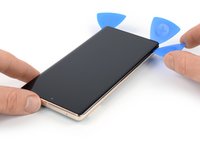
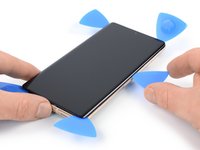
  12. Remoção da tela, Cortar o adesivo da borda superior: passo 12, imagem 1 %32 Remoção da tela, Cortar o adesivo da borda superior: passo 12, imagem 2 %32 Remoção da tela, Cortar o adesivo da borda superior: passo 12, imagem 3 %32
    • Se o adesivo ficar difícil de cortar, é provável que ele tenha esfriado. Use a sua bolsa térmica iOpener ou uma pistola de ar quente por 1 a 2 minutos para reaquecê-la.

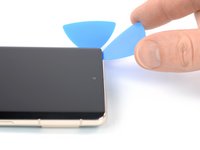
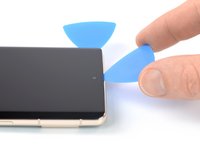
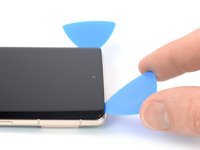
    • Ao passar perto da câmera frontal, insira apenas a ponta da palheta de abertura (~2,5 mm) para evitar danificar ou manchar a câmera.

    • Insira uma quarta palheta de abertura no canto superior esquerdo da tela.

    • Deslize a palheta de abertura ao longo da borda superior do telefone para cortar o adesivo.

    • Deixe a palheta de abertura no canto superior direito para evitar que o adesivo volte a selar.

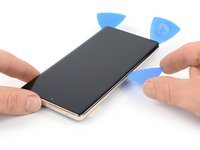
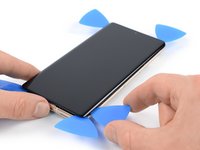
  13. Remoção da tela, Liberar os clipes do lado direito: passo 13, imagem 1 %32 Remoção da tela, Liberar os clipes do lado direito: passo 13, imagem 2 %32 Remoção da tela, Liberar os clipes do lado direito: passo 13, imagem 3 %32
    • Insira uma quinta palheta de abertura e deslize-a ao longo da borda direita do telefone para cortar o adesivo restante e liberar os clipes plásticos do lado direito.

    • Não tente ainda remover completamente a tela, pois ela ainda está conectada ao conjunto do telefone por um cabo conector flex.

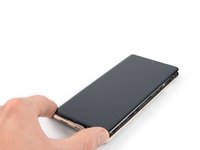
  14. Remoção da tela, Abrir o telefone: passo 14, imagem 1 %32 Remoção da tela, Abrir o telefone: passo 14, imagem 2 %32 Remoção da tela, Abrir o telefone: passo 14, imagem 3 %32
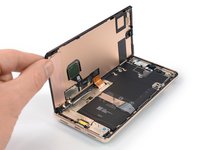
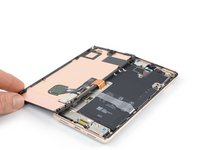
    • Levante a borda direita da tela em direção ao lado esquerdo do dispositivo, como se estivesse abrindo um livro.

    • Não gire a tela no eixo vertical nem a afaste muito da estrutura para evitar esticar ou danificar o cabo conector flex.

    • Coloque a tela com a face para baixo em posição paralela à estrutura.

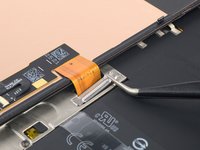
  15. Remoção da tela, Liberar o suporte do cabo da tela: passo 15, imagem 1 %32 Remoção da tela, Liberar o suporte do cabo da tela: passo 15, imagem 2 %32
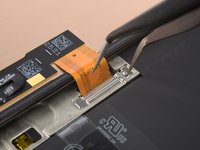
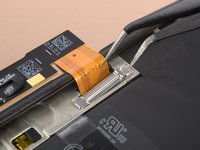
    • O suporte do cabo da tela está bem preso e requer alguma força para ser liberado.

    • Insira um braço de uma pinça na abertura da extremidade superior do suporte do cabo da tela.

    • Empurre o suporte para dentro e puxe para cima para liberá-lo.

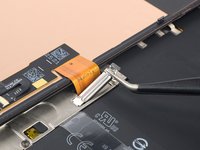
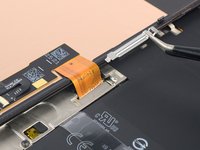
  16. Remoção da tela, Remover o suporte do cabo da tela: passo 16, imagem 1 %32 Remoção da tela, Remover o suporte do cabo da tela: passo 16, imagem 2 %32 Remoção da tela, Remover o suporte do cabo da tela: passo 16, imagem 3 %32
    • Com uma pinça, remova o suporte do cabo da tela, puxando-o por debaixo da estrutura intermediária, na direção da câmera.

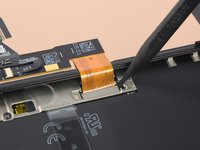
  17. Remoção da tela, Desconectar o cabo da tela: passo 17, imagem 1 %32 Remoção da tela, Desconectar o cabo da tela: passo 17, imagem 2 %32
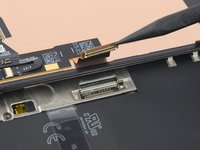
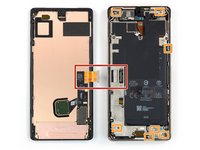
    • Com uma espátula, desconecte o cabo conector flex da tela, levantando em linha reta o conector do soquete.

    • Para reconectar conectores press fit como este, alinhe cuidadosamente e pressione um lado até que ele se encaixe e, em seguida, repita no outro lado. Não pressione no centro do conector. Se o conector estiver desalinhado, os pinos podem ficar tortos, causando danos permanentes.

Conclusão

Compare a sua nova peça de reposição com a peça original - pode ser que você precise transferir componentes remanescentes ou remover suportes adesivos da nova peça antes de instalá-la.

Para a remontagem de seu dispositivo, siga os passos na ordem inversa.

O reparo não está indo conforme o planejado? Teste soluções de problemas básicas, ou peça ajuda na nossa comunidade de Respostas para o Google Pixel 7 Pro.

Um agradecimento especial a esses tradutores:

en pt

88%

Udo Baingo está nos ajudando a consertar o mundo! Quer contribuir?
Comece a traduzir ›

Dominik Schnabelrauch

Membro desde: 11/23/16

247.693 Reputação

Autoria de 682 guias

Equipe

iFixit Membro de iFixit

Staff

123 Membros

Autoria de 23.788 guias

0Comentários do guia

Comentar

Visualizações:

Últimas 24 horas: 0

Últimos 7 dias: 4

Últimos 30 dias: 8

Ao todo: 236