Essa tradução foi gerada por um programa e ainda não foi revisada por uma pessoa. Falas essa língua? Dá uma olhada.
Introdução
Siga este guia para substituir a tela de um Microsoft Surface Pro 4.
Existe uma chance significativa de que você quebre o painel do display, que é frágil e não reforçado, durante este procedimento. Certifique-se de aplicar calor adequado e seja extremamente cuidadoso ao cortar o adesivo para display. Use óculos de proteção caso o vidro se estilhace.
O que você precisa
-
-
-
Se o vidro da sua tela estiver rachado, evite que ele quebre ainda mais e previna ferimentos durante o seu guia de reparo cobrindo o vidro com fita adesiva.
-
Aplique tiras sobrepostas de fita adesiva transparente sobre a tela do Surface até que toda a superfície esteja coberta.
-
Siga o restante do guia de reparo da melhor forma possível. No entanto, uma vez que o vidro esteja quebrado, é provável que ele continue a rachar conforme você trabalha, e talvez seja necessário usar uma ferramenta de reparo de metal para retirar o vidro.
 Pergunte ao FixBot
-
-
-
Aqueça um iOpener e aplique-o na borda direita da tela do Surface por dois minutos.
-
-
-
Observe a disposição do adesivo para display antes de continuar:
-
Estas áreas contêm apenas adesivo e podem ser cortadas com segurança.
-
A placa do display e os cabos flex ficam aqui próximos à borda. Corte com cuidado e não insira a espátula mais de 3 mm.
-
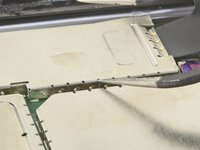
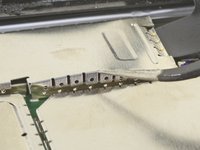
Cabos de antena frágeis ficam sob esta parte da tela. Siga cuidadosamente o procedimento da etapa 13 para evitar danificá-los. O adesivo também é mais espesso nesta área.
-
-
-
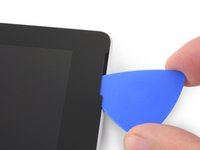
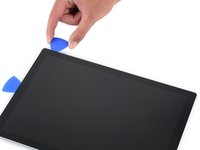
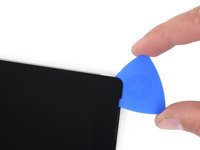
Insira uma palheta na abertura superior direita do alto-falante na tela e deslize a palheta entre o vidro e a grade de alto-falante.
-
-
-
Gire a palheta em direção à parte inferior do Surface para deslizá-la por baixo da borda inferior do recorte do alto-falante.
-
-
-
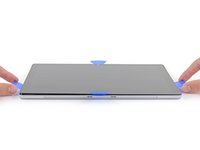
Deslize a palheta pela borda direita do Surface para cortar o adesivo sob a tela.
-
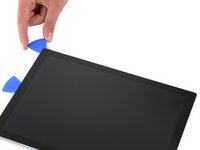
Deixe esta palheta na borda direita para evitar que o adesivo volte a colar.
-
-
-
Reaqueça sua iOpener e aplique-a na borda inferior da tela do Surface por dois minutos.
-
-
-
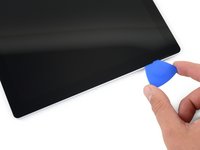
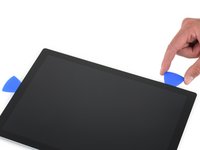
Insira uma nova palheta (de abertura) no canto inferior direito e deslize-a pelo canto em direção à borda inferior.
-
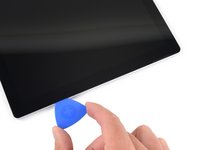
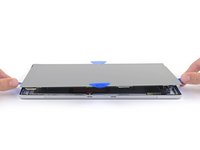
Deslize a palheta ao longo da borda inferior do Surface para cortar o adesivo da tela.
-
Deixe esta palheta na borda inferior para evitar que o adesivo volte a colar.
-
-
-
Reaqueça o seu iOpener e aplique-o na borda esquerda da tela do Surface por dois minutos.
-
-
-
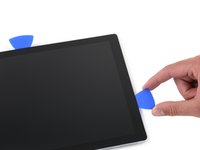
Insira uma nova palheta no canto inferior esquerdo e deslize-a pelo canto em direção à borda esquerda.
-
Deslize a palheta ao longo da borda esquerda do Surface para cortar o adesivo para display.
-
Deixe esta palheta na borda esquerda para evitar que o adesivo se fixe novamente.
-
-
-
-
Reaqueça sua iOpener e aplique-a na borda superior da tela do Surface por dois minutos.
-
-
-
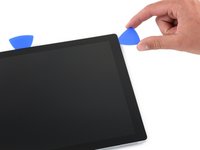
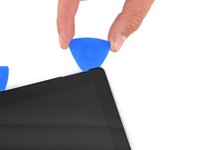
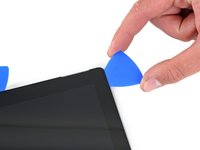
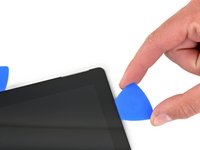
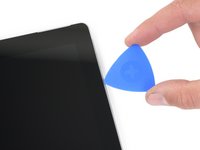
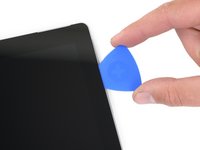
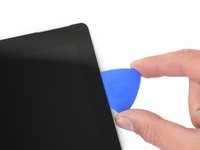
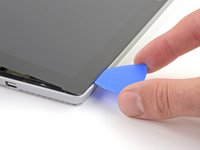
Contorne o canto esquerdo com a palheta e deslize-a ao longo da borda superior do Surface. Pare quando a palheta estiver a 70 mm da borda esquerda.
-
-
-
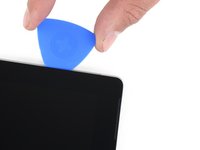
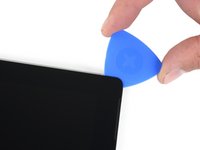
Insira a ponta de uma espátula (pick) sob a tela, onde você acabou de parar de cortar. Não insira a espátula mais profundamente do que a borda do bisel.
-
Role cuidadosamente a espátula para a direita, pressionando a borda longa da espátula no adesivo da tela sob o bisel, cortando o adesivo à medida que avança. Não deslize a espátula ao longo da borda do Surface.
-
Repita esse movimento de inserir a ponta da espátula onde você acabou de cortar e rolar para a direita ao longo de toda a borda superior do Surface, até que a espátula esteja a 64 mm (2,5 polegadas) da borda direita do Surface.
-
-
-
Assim que cortar o adesivo sobre as antenas (a 22 cm, ou 8,5 polegadas, da borda esquerda), deslize a palheta pelo restante da borda superior da superfície e contorne o canto superior direito para cortar qualquer adesivo restante.
-
-
-
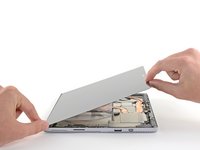
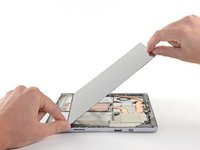
Levante a tela do conjunto muito lentamente para fora da carcaça do Surface. Se encontrar qualquer resistência, pare e verifique se todo o adesivo foi separado.
-
Use uma palheta de abertura para cortar qualquer adesivo restante.
-
-
-
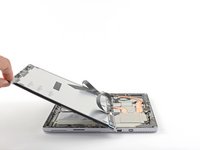
Levante a parte superior do conjunto do display afastando-a da carcaça enquanto desliza a parte inferior da tela para mais perto dos conectores para cabo de display da placa-mãe.
-
Coloque a tela suavemente sobre a carcaça com os conectores virados para cima. Tenha cuidado para não dobrar os cabos do display.
-
-
Ferramenta utilizada neste passo:Tweezers$3.99
-
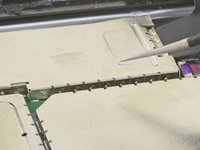
Use uma ponta de uma pinça curva para levantar a blindagem EMI pelas aberturas entre os "dentes".
-
Repita este procedimento em diferentes pontos ao redor do perímetro da blindagem até que ela se solte.
-
-
-
Use a pinça para remover as duas blindagens EMI que cobrem os conectores para cabo de display.
-
-
-
Faça alavanca com a ponta chata da espátula para desconectar cada cabo da tela da placa-mãe.
-
-
-
Remova a tela do Surface.
-
Durante a remontagem, faça uma pausa aqui e siga este guia para substituir o adesivo da tela.
-
-
-
-
-
Use uma palheta para erguer uma das bordas da blindagem EMI que cobre a placa da tela.
-
-
-
Afaste a blindagem EMI da placa do display e remova-a.
-
-
-
Use a ponta plana da espátula para levantar o cabo interconector da tela diretamente para fora do seu soquete na placa.
-
-
-
Use uma Ferramenta de abertura para erguer uma das extremidades da blindagem EMI que cobre o segundo cabo do display.
-
Remova a blindagem EMI.
-
-
-
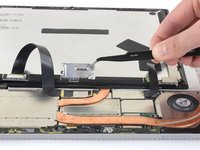
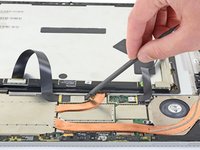
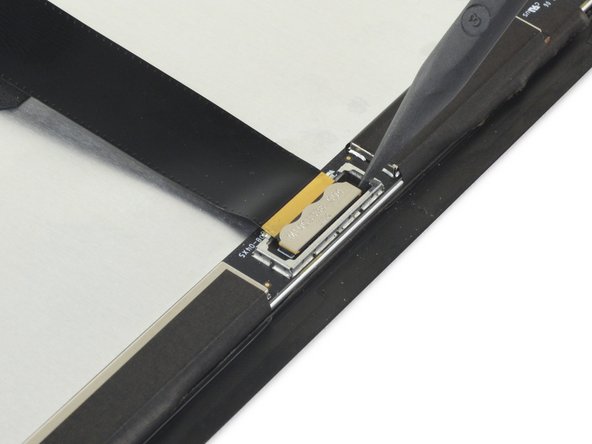
Use a ponta de uma espátula para erguer o conector do digitalizador, puxando-o para cima para fora do seu soquete na tela.
-
-
-
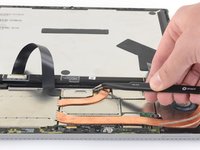
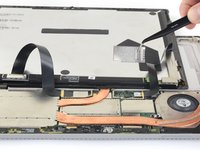
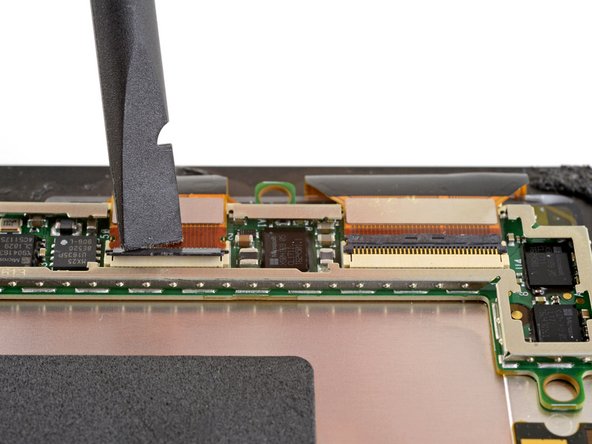
Use uma espátula para levantar as pequenas abas de travamento nos conectores ZIF dos conectores para cabo de display.
-
-
Ferramenta utilizada neste passo:Tweezers$4.99
-
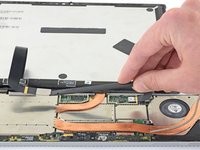
Use a pinça para deslizar os cabos da tela para fora dos seus soquetes na placa de exibição.
-
-
-
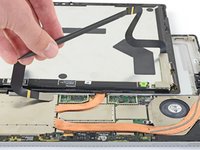
Deslize uma palheta de abertura sob a placa do display para separar o adesivo que a prende à parte traseira da tela.
-
-




































Para remontar o seu dispositivo, siga os passos acima na ordem inversa.
Leve o seu lixo eletrônico a um reciclador certificado R2 ou e-Stewards.
O reparo não deu certo? Tente alguns passos básicos para solução de problemas ou peça ajuda a nossa fórum de Respostas.
Cancelar: não concluí este guia.
110 outras pessoas executaram este guia.

62Comentários do guia
Thank you for your guide.
I've removed the cracked screen from my Surface Pro 4 and hope to replace it with a new screen I bought on eBay. Unfortunately, the new screen doesn't seem to have the NTrig board attached to it.
Is it possible to remove that little board from the old screen? If so, how?
I'm also interested on this. as I can't find a screen seller that includes the NTrig board. Did you manage to do it, Alex?
Yes you can heat up the board and remove it and move it over to the new screen. However my problem is that now I have a vertical dead spot about 2 inches wide from the "J" key to the "L" key up and down the screen. I can't find any damage to the cables or boards... I have replaced the screen twice now and nothing.
Same problem as the guy above, moved the n-trig board over, touch is unresponsive in certain spots, anyone find a solution to this?
I'll be moving the board over as well, I am told to make sure the cables are completely connected, Check and Re-Check. This seemed to have fixed most problems with the touch being unresponsive in some area's.
