Essa tradução foi gerada por um programa e ainda não foi revisada por uma pessoa. Falas essa língua? Dá uma olhada.
Introdução
Utilize este guia para substituir um Trackpad danificado.
O que você precisa
-
-
-
Remova os dez parafusos a seguir:
-
Três parafusos Phillips #00 de 14,4 mm
-
Três parafusos Phillips #00 de 3,5 mm
-
Quatro parafusos Phillips #00 com ressalto de 3,5 mm
 Pergunte ao FixBot
-
-
-
Use os dedos para afastar a estrutura inferior do corpo do MacBook perto da saída de ar.
-
Remova a estrutura inferior.
-
-
-
-
-
Com a borda de uma espátula, levante o conector da bateria de seu soquete na placa lógica.
-
-
-
Dobre o cabo da bateria ligeiramente para fora de seu soquete na placa lógica para que ele não se conecte acidentalmente enquanto você trabalha.
-
-
-
-
-
Remova os dois parafusos a seguir:
-
Um parafuso tri-point de 5,6 mm
-
Um parafuso tri-point de 13 mm
-
-
-
-
Retire cuidadosamente a etiqueta de advertência da bateria da estrutura superior, entre a bateria e a unidade óptica.
-
-
-
Use a aba de plástico anexada para remover a bateria da estrutura superior.
-
Carregue a 100% e deixe carregando-a por mais duas horas. A seguir, tire da tomada e use o aparelho normalmente até a bateria descarregar. Quando vir o aviso de bateria fraca, salve o trabalho e deixe o laptop ligado até ele entrar em modo espera (bateria fraca). Aguarde ao menos 5 horas e carregue o laptop ininterruptamente até 100%.
-
Se você notar algum comportamento incomum ou problemas após a instalação da nova bateria, talvez seja necessário redefinir o SMC do seu MacBook.
-
-
-
-
-
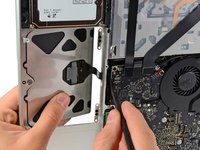
Use a ponta plana de uma espátula para desconectar cuidadosamente o conector do Trackpad de seu soquete na placa lógica.
-
-
-
Abra o seu MacBook Pro e coloque-o sobre uma mesa, conforme mostrado.
-
-
-
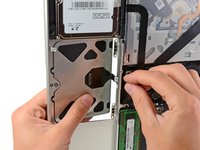
Enquanto segura a borda do Trackpad mais próxima da placa lógica com uma mão, remova os quatro parafusos Phillips de 1,2 mm destacados em vermelho.
-
-
-
Se necessário, desencaixe cuidadosamente a borda do Trackpad mais próxima ao teclado do seu recesso na carcaça superior, empurrando-a para longe dos suportes fixados na carcaça superior.
-
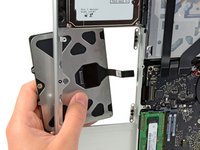
Empurre cuidadosamente o conector e o cabo do Trackpad para baixo através da fenda cortada na carcaça superior.
-
Pode ser necessário usar uma espátula para ajudar a passar o conector do Trackpad pela borda da placa lógica.
-
Assim que o cabo tiver sido completamente puxado através da sua fenda na carcaça superior, puxe o Trackpad para longe da borda externa da carcaça superior e remova-o do dispositivo.
-
-
-
Para remover o cabo flex do Trackpad antigo, primeiro levante a trava no conector ZIF, no lado oposto ao cabo. Em seguida, aplique um pouco de calor com um secador de cabelo ou iOpener para amolecer o adesivo que prende o cabo ao Trackpad e, com cuidado, descole e remova o cabo.
-
-
-
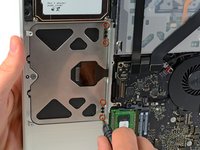
Em seguida, reinstale os quatro parafusos Phillips de 1,2 mm ao longo da borda interna do Trackpad.
-
Verifique o alinhamento do Trackpad no lado do teclado da carcaça superior. Assim que o Trackpad estiver centralizado na carcaça superior, aperte os quatro parafusos Phillips até o fim.
-
-




Para a remontagem de seu dispositivo, siga estas instruções na ordem inversa.
Cancelar: não concluí este guia.
218 outras pessoas executaram este guia.


12Comentários do guia
I have a sensitivity problem with my new just installed Trackpad. Click works fine but the trackpad doesn't detect fingers the way it used to. For example if u use the tip of the finger (not the nail obviously) the arrow doesn't move at all but it works if u use the "fingerprint" part of the finger (flatter part). Any suggestions?
You probably need to slightly loosen the screw in that little triangle shaped groove by the bottom center of the trackpad. That will lessen restriction on the pressure sensor's range of movement so that it can detect slight touches.
Easy to follow, excellent instructions and photos. Apple considers this repair too difficult for the end user. The only thing that is difficult about it is having the right tools. Other than that, just focus. It took me maybe 30 minutes with the trackpad centering being the most time-consuming problem.
Great directions and very useful site! No surprises for this installation. Thanks!
The hex screw towards the bottom of the trackpad adjusts the sensitivity and “click” of the trackpad. This might need adjusting after installation.
