Essa tradução foi gerada por um programa e ainda não foi revisada por uma pessoa. Falas essa língua? Dá uma olhada.
Introdução
Use este guia para fazer um upgrade ou substituir o SSD (solid-state drive) em um MacBook Pro 13" do início de 2015. Este MacBook Pro utiliza um conector de armazenamento proprietário e, portanto, não é compatível com unidades M.2 comuns sem o uso de um adaptador.
Antes de realizar este reparo, se possível, faça backup do seu SSD atual. Em seguida, familiarize-se com a recuperação pela internet ou crie uma unidade externa inicializável para que você esteja pronto para instalar o macOS na sua nova unidade e migrar seus dados para o novo SSD.
Por fim, recomendamos fortemente a instalação do macOS 10.13 High Sierra (ou uma versão posterior do macOS) antes de substituir o SSD original do seu MacBook Pro. A maioria dos novos SSDs requer drivers de armazenamento atualizados que não são encontrados em versões do macOS anteriores ao High Sierra.
O que você precisa
-
-
Ferramenta utilizada neste passo:Magnetic Project Mat$19.95
-
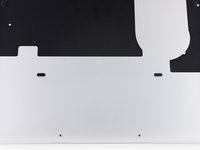
Remova os seguintes dez parafusos que fixam a estrutura traseira à estrutura superior:
-
Dois parafusos P5 Pentalobe de 2,3 mm
-
Oito parafusos P5 Pentalobe de 3,0 mm
 Pergunte ao FixBot
-
-
-
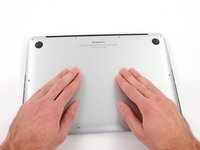
Coloque seus dedos entre a estrutura superior e a estrutura inferior.
-
Puxe cuidadosamente a estrutura inferior, afastando-a da estrutura superior, para removê-la.
-
-
-
-
-
-
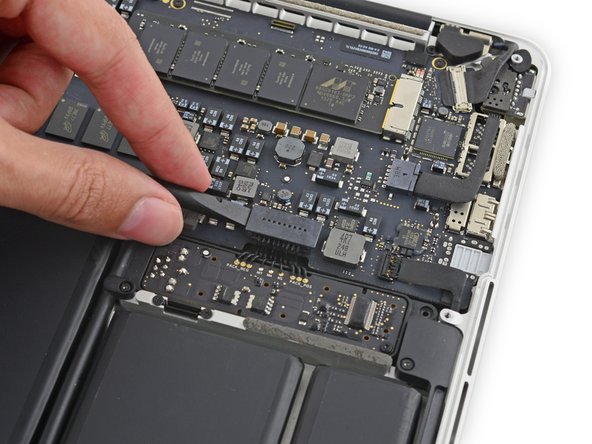
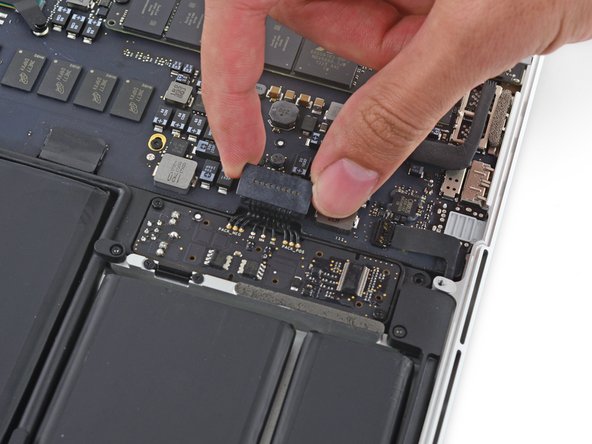
Com a ponta plana de uma espátula, levante o conector da bateria para fora de seu soquete na placa lógica.
-
-
-
-
Remova o único parafuso Torx T5 de 2,9 mm que prende o SSD à placa lógica.
-
-
-
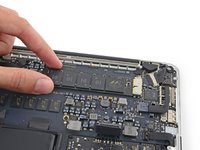
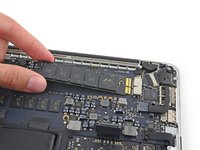
Levante um pouco a extremidade livre do SSD e puxe-o para fora do soquete na placa lógica.
-
-










Para a remontagem de seu dispositivo, siga estas instruções na ordem inversa.
Cancelar: não concluí este guia.
443 outras pessoas executaram este guia.


100Comentários do guia
If not disconnecting battery before replacement of ssd, will ssd be damaged for sure, or is it just a precaution and not likely?
This is recommendation. I never disconnect battery and no issues occur so far.
Yes, damage can occur. Always disconnect any kind of power before removing different boards. After removing battery connector, it can be a good idea to discharge capacitors by pressing the power button on your mac. This ensures theres no latent current passing through the circuits.
I know this is an old comment but it is the top one, so this is a note for other people :)
You don’t only risk the SSD, you also risk damaging the rest of the computer.
Also please only use a plastic tool to lift off the battery connector, shorting out the pins can damage your SMC!
Which SSD can i use for upgrade? Can it be a normal like from Samung or else? Or has it to be from Apple?
