Ir para o conteúdo principal
Participe da comunidade de reparos - Criar conta

Substituição do conjunto da tela do MacBook Pro 13" 2022 (M2)

O que você precisa

  1. Substituição do conjunto da tela do MacBook Pro 13" 2022 (M2), Prepare o seu MacBook para a desmontagem: passo 1, imagem 1 %32 Substituição do conjunto da tela do MacBook Pro 13" 2022 (M2), Prepare o seu MacBook para a desmontagem: passo 1, imagem 2 %32 Substituição do conjunto da tela do MacBook Pro 13" 2022 (M2), Prepare o seu MacBook para a desmontagem: passo 1, imagem 3 %32
    • Deixe a bateria do seu MacBook descarregar abaixo de 10 % antes de iniciar este guia de reparo. Uma bateria carregada pode pegar fogo se for danificada durante o reparo.

    • Desconecte todos os cabos e desligue totalmente o seu MacBook.

    • Feche a tampa e vire o seu MacBook. Mantenha a tampa fechada até ter desconectado fisicamente a bateria.

    • Abrir a tampa ligará o seu MacBook. Se estiver usando o macOS Big Sur v11.1 ou anterior, desative essa função usando este guia.

    Pergunte ao FixBot

    Comentar

  2. Substituição do conjunto da tela do MacBook Pro 13" 2022 (M2), Remoção da carcaça inferior: passo 2, imagem 1 %32
    Ferramenta utilizada neste passo:
    FixMat
    $36.95
    • Use uma chave Pentalobe P5 para remover os seis parafusos que prendem a carcaça inferior:

    • Dois parafusos de 6,8 mm

    • Dois parafusos de 5,3 mm

    • Dois parafusos de 3,4 mm

    • Durante todo este reparo, organize cada parafuso e certifique-se de que ele volte exatamente para o lugar de onde veio.

    Pergunte ao FixBot

    Comentar

  3. Substituição do conjunto da tela do MacBook Pro 13" 2022 (M2), Separação da carcaça inferior: passo 3, imagem 1 %32 Substituição do conjunto da tela do MacBook Pro 13" 2022 (M2), Separação da carcaça inferior: passo 3, imagem 2 %32
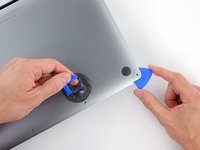
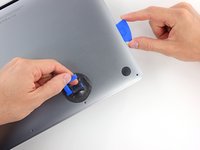
    • Aplique uma ventosa de sucção (boca dupla) perto da borda frontal da carcaça inferior, entre os orifícios dos parafusos.

    • Puxe a ventosa de sucção (boca dupla) para cima para criar uma abertura entre a carcaça inferior e a estrutura.

    Pergunte ao FixBot

    Comentar

  4. Substituição do conjunto da tela do MacBook Pro 13" 2022 (M2), Soltar os clipes esquerdos: passo 4, imagem 1 %32 Substituição do conjunto da tela do MacBook Pro 13" 2022 (M2), Soltar os clipes esquerdos: passo 4, imagem 2 %32 Substituição do conjunto da tela do MacBook Pro 13" 2022 (M2), Soltar os clipes esquerdos: passo 4, imagem 3 %32
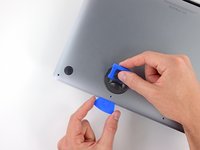
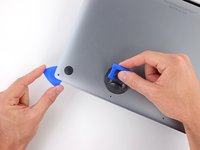
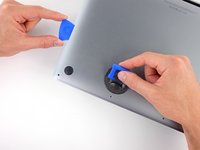
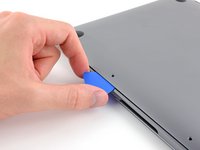
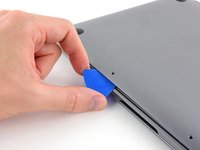
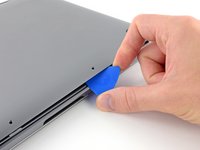
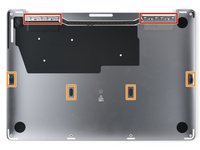
    • Insira uma palheta (de abertura) entre a carcaça inferior e a moldura.

    • Deslize a palheta ao redor do canto esquerdo para soltar o primeiro conjunto de clipes.

    • Você ouvirá e sentirá um estalo quando cada clipe se soltar.

    Pergunte ao FixBot

    Comentar

  5. Substituição do conjunto da tela do MacBook Pro 13" 2022 (M2), Soltar os clipes do lado direito: passo 5, imagem 1 %32 Substituição do conjunto da tela do MacBook Pro 13" 2022 (M2), Soltar os clipes do lado direito: passo 5, imagem 2 %32 Substituição do conjunto da tela do MacBook Pro 13" 2022 (M2), Soltar os clipes do lado direito: passo 5, imagem 3 %32
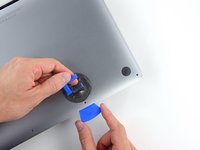
    • Deslize sua palheta (de abertura) ao redor do canto direito para soltar o segundo conjunto de clipes que prende a tampa inferior.

    Pergunte ao FixBot

    Comentar

  6. Substituição do conjunto da tela do MacBook Pro 13" 2022 (M2), Alavancagem da carcaça inferior: passo 6, imagem 1 %32 Substituição do conjunto da tela do MacBook Pro 13" 2022 (M2), Alavancagem da carcaça inferior: passo 6, imagem 2 %32 Substituição do conjunto da tela do MacBook Pro 13" 2022 (M2), Alavancagem da carcaça inferior: passo 6, imagem 3 %32
    • Insira sua palheta (de abertura) entre a carcaça inferior e a estrutura, perto do orifício do parafuso central esquerdo.

    • Gire a palheta com firmeza até que o clipe se solte.

    • Repita este procedimento para o clipe próximo ao orifício do parafuso central direito.

    Pergunte ao FixBot

    Comentar

  7. Substituição do conjunto da tela do MacBook Pro 13" 2022 (M2), Solte os clipes restantes: passo 7, imagem 1 %32 Substituição do conjunto da tela do MacBook Pro 13" 2022 (M2), Solte os clipes restantes: passo 7, imagem 2 %32 Substituição do conjunto da tela do MacBook Pro 13" 2022 (M2), Solte os clipes restantes: passo 7, imagem 3 %32
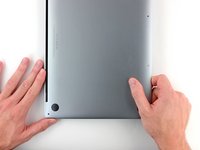
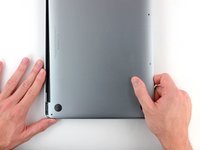
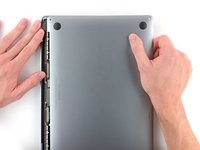
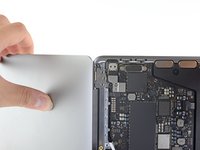
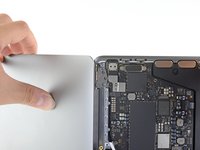
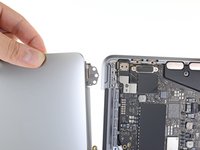
    • Puxe a carcaça inferior com firmeza, afastando-a das dobradiças da tela para soltar os últimos clipes que a prendem à estrutura.

    • Este movimento exige uma força considerável. Não puxe a carcaça inferior para cima, pois você pode entortar os clipes.

    • Se parecer presa, puxe um canto de cada vez.

    Pergunte ao FixBot

    Comentar

  8. Substituição do conjunto da tela do MacBook Pro 13" 2022 (M2), Remoção da carcaça inferior: passo 8, imagem 1 %32 Substituição do conjunto da tela do MacBook Pro 13" 2022 (M2), Remoção da carcaça inferior: passo 8, imagem 2 %32
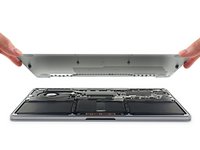
    • Remova a carcaça inferior.

    • Para reinstalar a carcaça inferior:

    • Posicione-a no lugar e alinhe os clipes deslizantes próximos às dobradiças da tela. Pressione e deslize a carcaça inferior em direção às dobradiças.

    • Assim que a carcaça inferior estiver fixada perto das dobradiças, pressione firmemente para encaixar os quatro clipes restantes.

    • Você ouvirá e sentirá um estalo quando cada clipe se encaixar.

    Pergunte ao FixBot

    Comentar

  9. Substituição do conjunto da tela do MacBook Pro 13" 2022 (M2), Remoção da tampa da placa da bateria: passo 9, imagem 1 %32 Substituição do conjunto da tela do MacBook Pro 13" 2022 (M2), Remoção da tampa da placa da bateria: passo 9, imagem 2 %32
    Ferramenta utilizada neste passo:
    Tweezers
    $4.99
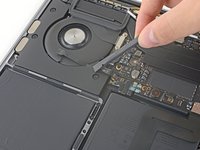
    • Use pinça sem corte ou seus dedos para remover a tampa da placa da bateria, logo acima da célula central da bateria.

    Pergunte ao FixBot

    Comentar

  10. Substituição do conjunto da tela do MacBook Pro 13" 2022 (M2), Desconexão do cabo de dados da bateria: passo 10, imagem 1 %32 Substituição do conjunto da tela do MacBook Pro 13" 2022 (M2), Desconexão do cabo de dados da bateria: passo 10, imagem 2 %32
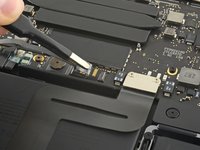
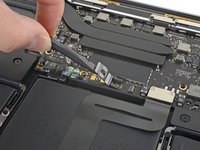
    • Use uma pinça sem corte para puxar suavemente a aba que cobre o conector de dados da bateria.

    • Não remova nem rasgue a aba, pois ela está presa à extremidade do conector.

    Pergunte ao FixBot

    Comentar

  11. Substituição do conjunto da tela do MacBook Pro 13" 2022 (M2): passo 11, imagem 1 %32 Substituição do conjunto da tela do MacBook Pro 13" 2022 (M2): passo 11, imagem 2 %32
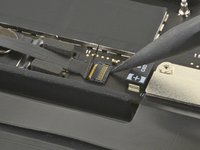
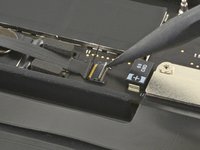
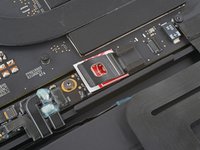
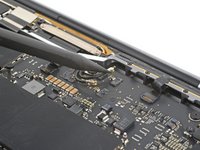
    • Use a ponta de uma espátula para levantar a pequena aba de trava que prende o conector de dados da bateria.

    • As abas de trava em conectores ZIF são frágeis — tenha cuidado ao usar a espátula.

    Pergunte ao FixBot

    Comentar

  12. Substituição do conjunto da tela do MacBook Pro 13" 2022 (M2): passo 12, imagem 1 %32 Substituição do conjunto da tela do MacBook Pro 13" 2022 (M2): passo 12, imagem 2 %32 Substituição do conjunto da tela do MacBook Pro 13" 2022 (M2): passo 12, imagem 3 %32
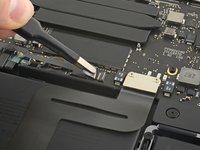
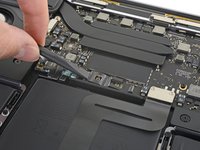
    • Use a pinça sem corte ou os dedos para segurar a aba de puxar do cabo de dados da bateria e deslize-o para fora do soquete.

    • Mova o cabo para a esquerda, para fora do caminho da placa da bateria.

    • Não force o cabo, pois ele ainda está conectado à placa da bateria.

    Pergunte ao FixBot

    Comentar

  13. Substituição do conjunto da tela do MacBook Pro 13" 2022 (M2), Desconecte o conector da bateria: passo 13, imagem 1 %32
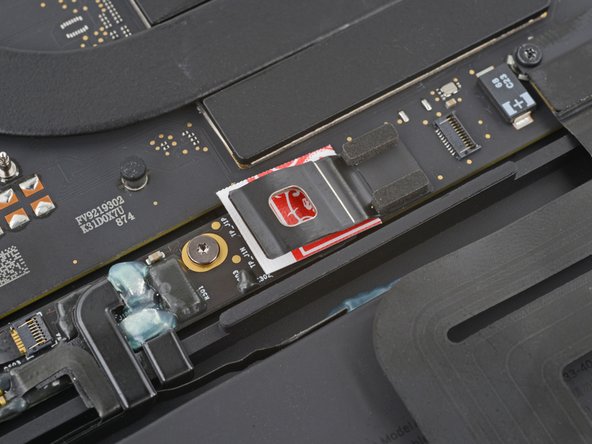
    • Use uma chave Torx T5 para remover o parafuso de 3,7 mm que prende o conector da bateria.

    Pergunte ao FixBot

    Comentar

  14. Substituição do conjunto da tela do MacBook Pro 13" 2022 (M2), Desconexão da bateria: passo 14, imagem 1 %32 Substituição do conjunto da tela do MacBook Pro 13" 2022 (M2), Desconexão da bateria: passo 14, imagem 2 %32 Substituição do conjunto da tela do MacBook Pro 13" 2022 (M2), Desconexão da bateria: passo 14, imagem 3 %32
    • Use a ponta chata da sua espátula para levantar levemente o conector da bateria da placa de conexões.

    • Levantar o conector demais fará com que ele quebre. Incline-o o suficiente para que não entre em contato acidentalmente com a placa de conexões durante o reparo.

    • Opcionalmente, você pode inserir uma barreira, como um pedaço de carta de baralho, entre o conector e a placa durante o reparo.

    Pergunte ao FixBot

    Comentar

  15. Substituição do conjunto da tela do MacBook Pro 13" 2022 (M2), Remoção do suporte do cabo da tela: passo 15, imagem 1 %32 Substituição do conjunto da tela do MacBook Pro 13" 2022 (M2), Remoção do suporte do cabo da tela: passo 15, imagem 2 %32
    • Use uma chave Torx T3 para remover os dois parafusos de 3,1 mm que prendem o suporte de retenção do cabo da tela.

    • Remova o suporte.

    Pergunte ao FixBot

    Comentar

  16. Substituição do conjunto da tela do MacBook Pro 13" 2022 (M2), Remoção da tampa do cabo da tela: passo 16, imagem 1 %32 Substituição do conjunto da tela do MacBook Pro 13" 2022 (M2), Remoção da tampa do cabo da tela: passo 16, imagem 2 %32
    • Use sua chave Torx T3 para remover os dois parafusos de 1,7 mm que prendem a tampa do cabo da tela.

    • Remova a tampa.

    Pergunte ao FixBot

    Comentar

  17. Substituição do conjunto da tela do MacBook Pro 13" 2022 (M2), Desconexão da tela: passo 17, imagem 1 %32 Substituição do conjunto da tela do MacBook Pro 13" 2022 (M2), Desconexão da tela: passo 17, imagem 2 %32
    • Use a ponta chata da sua espátula para levantar e desconectar o cabo da tela da placa da tela.

    Pergunte ao FixBot

    Comentar

  18. Substituição do conjunto da tela do MacBook Pro 13" 2022 (M2), Remoção das capas plásticas: passo 18, imagem 1 %32 Substituição do conjunto da tela do MacBook Pro 13" 2022 (M2), Remoção das capas plásticas: passo 18, imagem 2 %32 Substituição do conjunto da tela do MacBook Pro 13" 2022 (M2), Remoção das capas plásticas: passo 18, imagem 3 %32
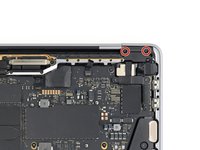
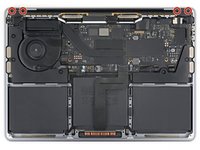
    • Use sua chave Torx T3 para remover os quatro parafusos Torx de 3,3 mm que prendem as capas das dobradiças à tela, um de cada lado.

    Pergunte ao FixBot

    Comentar

  19. Substituição do conjunto da tela do MacBook Pro 13" 2022 (M2), Remoção das capas das dobradiças: passo 19, imagem 1 %32 Substituição do conjunto da tela do MacBook Pro 13" 2022 (M2), Remoção das capas das dobradiças: passo 19, imagem 2 %32 Substituição do conjunto da tela do MacBook Pro 13" 2022 (M2), Remoção das capas das dobradiças: passo 19, imagem 3 %32
    • Remova as capas das dobradiças da tela.

    Pergunte ao FixBot

    Comentar

  20. Substituição do conjunto da tela do MacBook Pro 13" 2022 (M2), Remoção da tampa do cabo da antena: passo 20, imagem 1 %32 Substituição do conjunto da tela do MacBook Pro 13" 2022 (M2), Remoção da tampa do cabo da antena: passo 20, imagem 2 %32
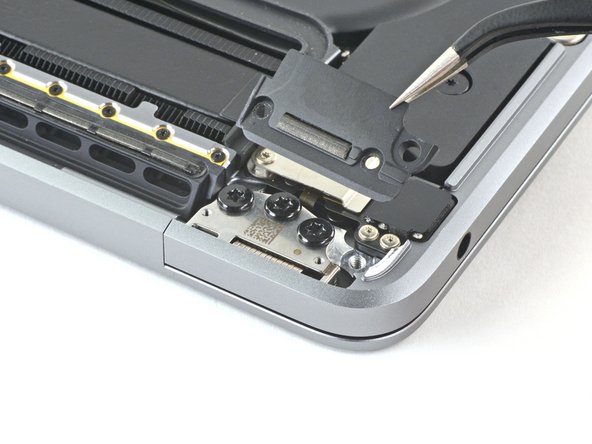
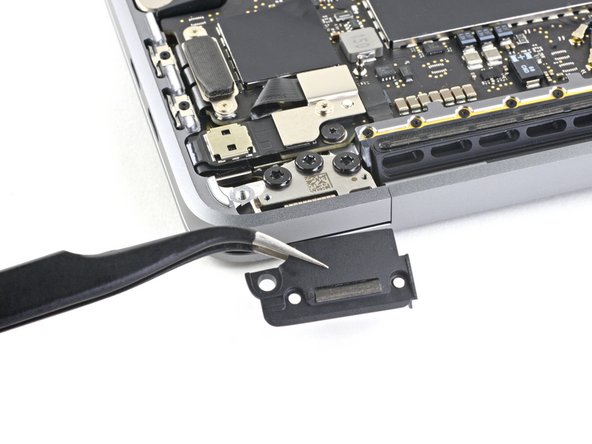
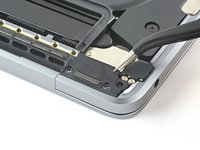
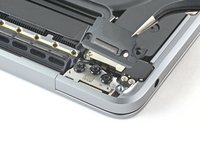
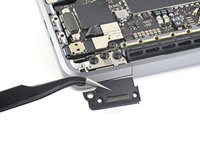
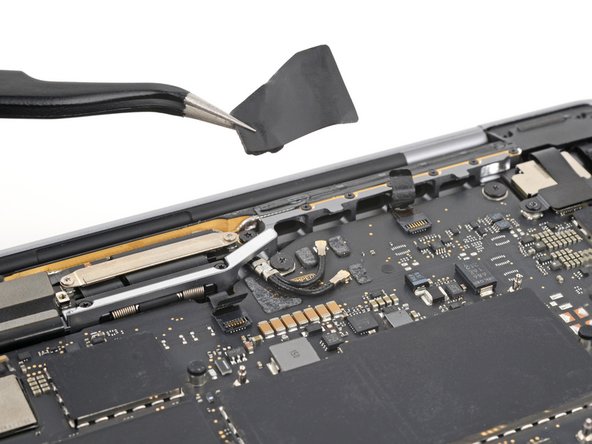
    • Descole e remova a tampa de plástico dos cabos da antena.

    • Durante a remontagem, não se preocupe se as suas tiras de espuma estiverem rasgadas. Cole a tampa de plástico novamente da melhor forma possível. Se necessário, use pequenos pedaços de fita adesiva para prender a tampa.

    Pergunte ao FixBot

    Comentar

  21. Substituição do conjunto da tela do MacBook Pro 13" 2022 (M2), Desconexão da barra da antena: passo 21, imagem 1 %32 Substituição do conjunto da tela do MacBook Pro 13" 2022 (M2), Desconexão da barra da antena: passo 21, imagem 2 %32 Substituição do conjunto da tela do MacBook Pro 13" 2022 (M2), Desconexão da barra da antena: passo 21, imagem 3 %32
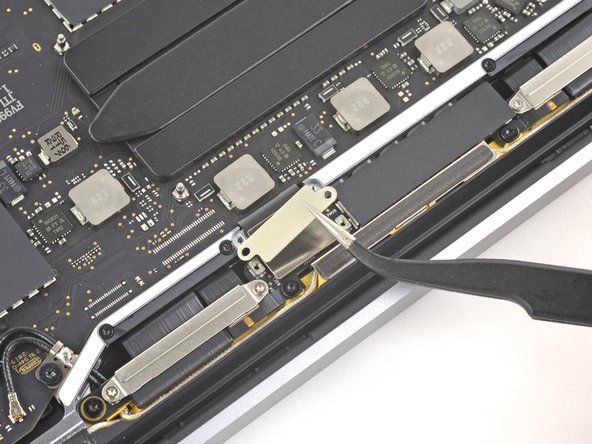
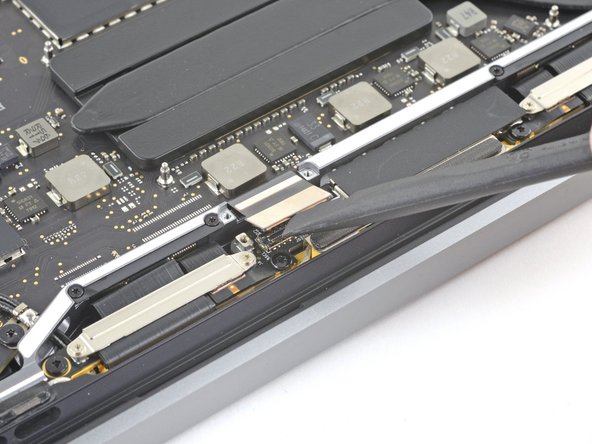
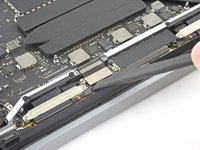
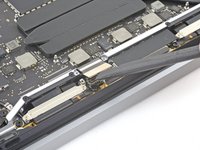
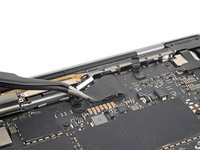
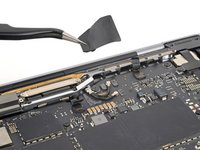
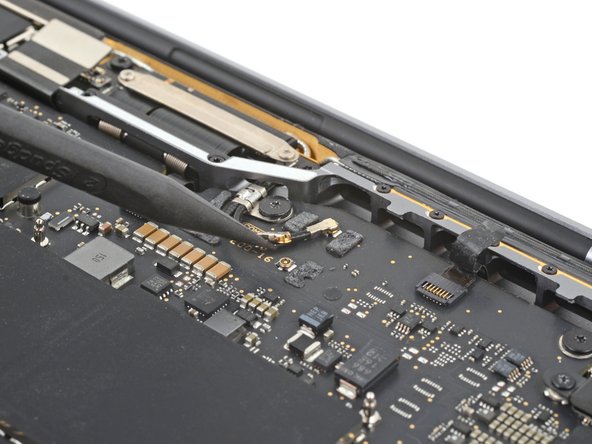
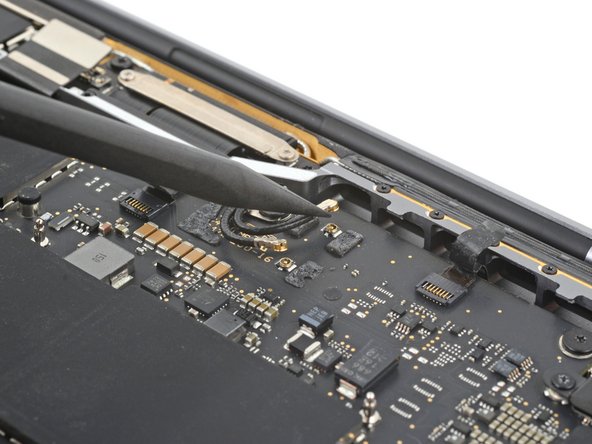
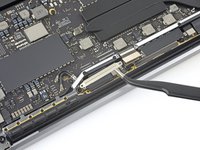
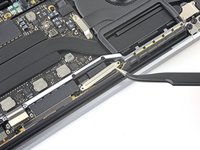
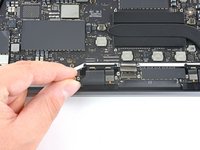
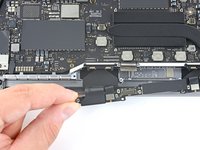
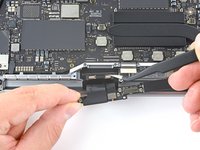
    • Use a ponta da sua espátula para levantar e desconectar os cabos da antena da placa lógica.

    • Force para cima a cabeça metálica do conector. Evite ao máximo levantar o cabo em si.

    • Para reconectar os cabos, alinhe os conectores diretamente sobre os soquetes e pressione para baixo com a extremidade plana de uma espátula até que eles encaixem no lugar.

    Pergunte ao FixBot

    Comentar

  22. Substituição do conjunto da tela do MacBook Pro 13" 2022 (M2), Remoção das capas dos cabos da placa de tela: passo 22, imagem 1 %32 Substituição do conjunto da tela do MacBook Pro 13" 2022 (M2), Remoção das capas dos cabos da placa de tela: passo 22, imagem 2 %32 Substituição do conjunto da tela do MacBook Pro 13" 2022 (M2), Remoção das capas dos cabos da placa de tela: passo 22, imagem 3 %32
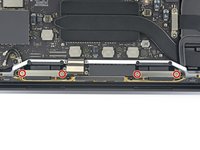
    • Use sua chave Torx T3 para remover os quatro parafusos de 1,5 mm que prendem as duas capas dos cabos da placa de tela.

    • Remova as capas.

    Pergunte ao FixBot

    Comentar

  23. Substituição do conjunto da tela do MacBook Pro 13" 2022 (M2), Soltura da barra da antena: passo 23, imagem 1 %32 Substituição do conjunto da tela do MacBook Pro 13" 2022 (M2), Soltura da barra da antena: passo 23, imagem 2 %32
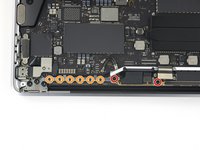
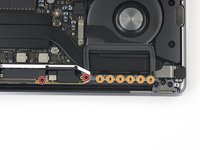
    • Remova os dezesseis parafusos que prendem a barra da antena:

    • Quatro parafusos Torx T5 de 3,3 mm, dois em cada lado

    • Doze parafusos Pentalobe P2 de 1,1 mm, seis em cada lado

    • Parafusos Pentalobe P2 são muito pequenos e espanam facilmente. Certifique-se de que sua chave esteja em boas condições antes de aplicar pressão.

    Pergunte ao FixBot

    Comentar

  24. Substituição do conjunto da tela do MacBook Pro 13" 2022 (M2), Soltar os cabos da antena: passo 24, imagem 1 %32
    • Use sua chave Torx T5 para remover o parafuso de 3,4 mm que prende os cabos da antena à placa lógica.

    Pergunte ao FixBot

    Comentar

  25. Substituição do conjunto da tela do MacBook Pro 13" 2022 (M2), Remoção da barra de antena: passo 25, imagem 1 %32 Substituição do conjunto da tela do MacBook Pro 13" 2022 (M2), Remoção da barra de antena: passo 25, imagem 2 %32 Substituição do conjunto da tela do MacBook Pro 13" 2022 (M2), Remoção da barra de antena: passo 25, imagem 3 %32
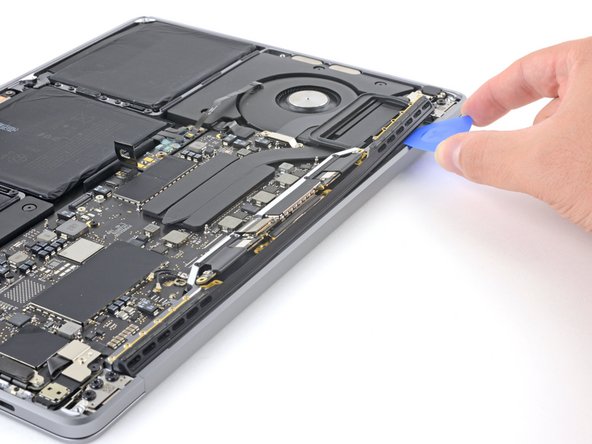
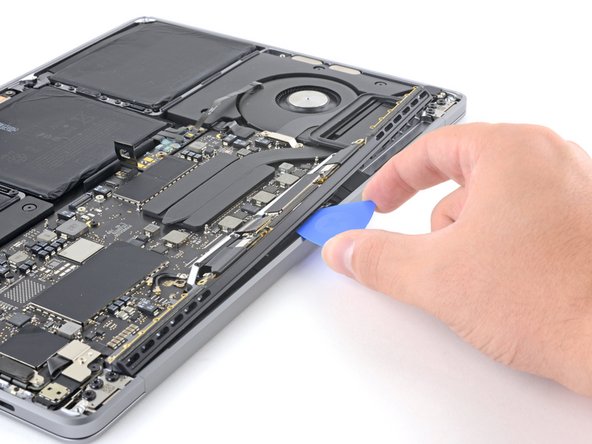
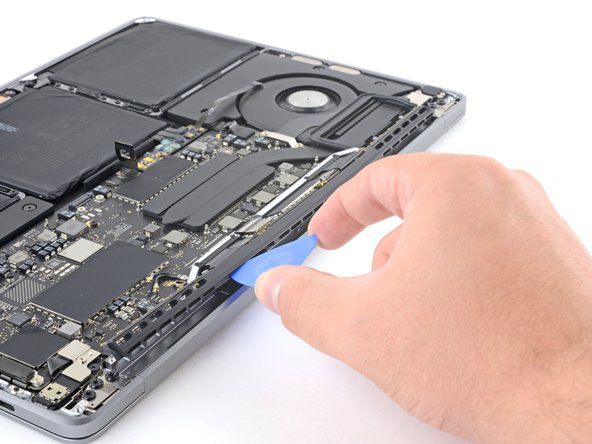
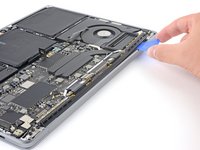
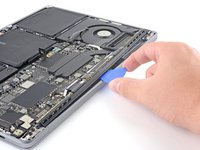
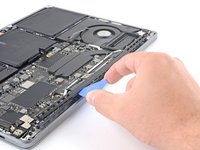
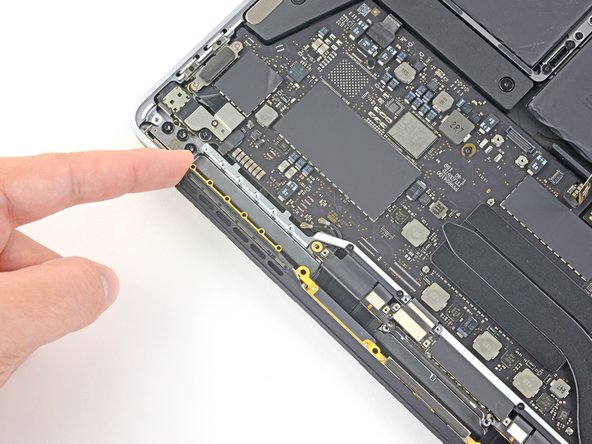
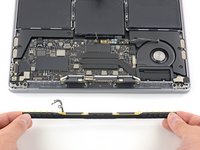
    • Insira a sua palheta (de abertura) entre a barra de antena e a estrutura.

    • Force em diferentes pontos ao longo do comprimento da barra de antena para soltá-la do seu encaixe na estrutura.

    • Não deslize a palheta, pois isso pode danificar os cabos da tela por baixo da barra de antena.

    Pergunte ao FixBot

    Comentar

  26. Substituição do conjunto da tela do MacBook Pro 13" 2022 (M2), Remoção da barra da antena: passo 26, imagem 1 %32 Substituição do conjunto da tela do MacBook Pro 13" 2022 (M2), Remoção da barra da antena: passo 26, imagem 2 %32 Substituição do conjunto da tela do MacBook Pro 13" 2022 (M2), Remoção da barra da antena: passo 26, imagem 3 %32
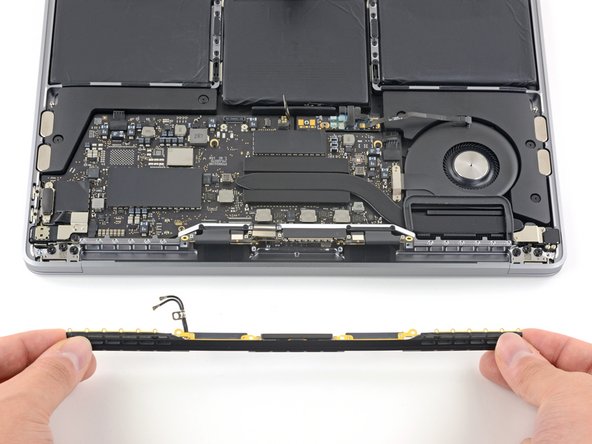
    • Puxe a borda esquerda da barra da antena para fora da estrutura e passe os dois cabos da antena por baixo dos recortes na estrutura.

    • Remova a barra da antena.

    Pergunte ao FixBot

    Comentar

  27. Substituição do conjunto da tela do MacBook Pro 13" 2022 (M2), Desaparafuse as dobradiças da mola do cabo: passo 27, imagem 1 %32
    • Use sua chave Torx T3 para remover os quatro parafusos de 3,9 mm que prendem as dobradiças da mola do cabo.

    Pergunte ao FixBot

    Comentar

  28. Substituição do conjunto da tela do MacBook Pro 13" 2022 (M2), Remoção das dobradiças com mola: passo 28, imagem 1 %32 Substituição do conjunto da tela do MacBook Pro 13" 2022 (M2), Remoção das dobradiças com mola: passo 28, imagem 2 %32 Substituição do conjunto da tela do MacBook Pro 13" 2022 (M2), Remoção das dobradiças com mola: passo 28, imagem 3 %32
    Ferramenta utilizada neste passo:
    Tweezers
    $4.99
    • Segure e puxe o lado esquerdo do conjunto do display para longe da dobradiça com mola.

    • Use a pinça para puxar a dobradiça com mola para fora do seu encaixe.

    • Repita este passo para a dobradiça com mola direita.

    Pergunte ao FixBot

    Comentar

  29. Substituição do conjunto da tela do MacBook Pro 13" 2022 (M2), Soltar o conjunto do display: passo 29, imagem 1 %32 Substituição do conjunto da tela do MacBook Pro 13" 2022 (M2), Soltar o conjunto do display: passo 29, imagem 2 %32
    • Abra a tela do seu MacBook e apoie-o de lado com a tela virada para o lado oposto ao seu.

    • Segure seu MacBook com firmeza durante esta etapa, pois a estrutura ou o conjunto do display podem cair inesperadamente a qualquer momento.

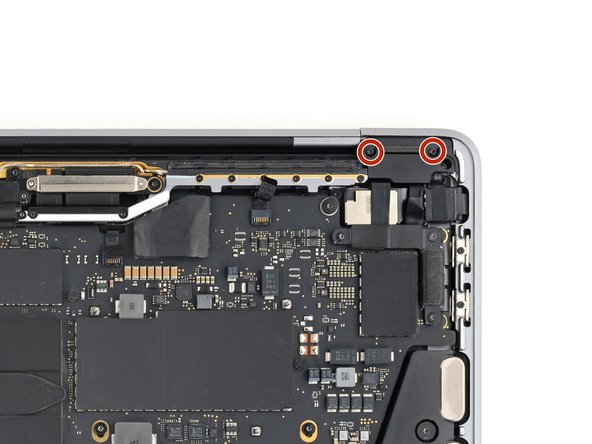
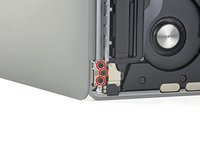
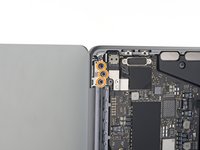
    • Use sua chave Torx T8 para remover os três parafusos de 4,4 mm que prendem a dobradiça inferior.

    • Remova os três parafusos de 4,4 mm que prendem a dobradiça superior.

    Pergunte ao FixBot

    Comentar

  30. Substituição do conjunto da tela do MacBook Pro 13" 2022 (M2), Remoção do conjunto do display: passo 30, imagem 1 %32 Substituição do conjunto da tela do MacBook Pro 13" 2022 (M2), Remoção do conjunto do display: passo 30, imagem 2 %32 Substituição do conjunto da tela do MacBook Pro 13" 2022 (M2), Remoção do conjunto do display: passo 30, imagem 3 %32
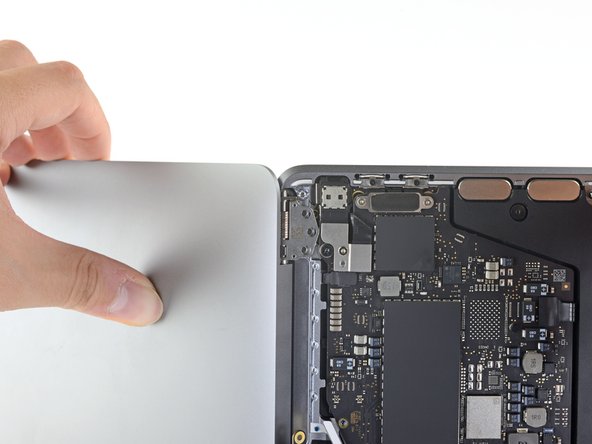
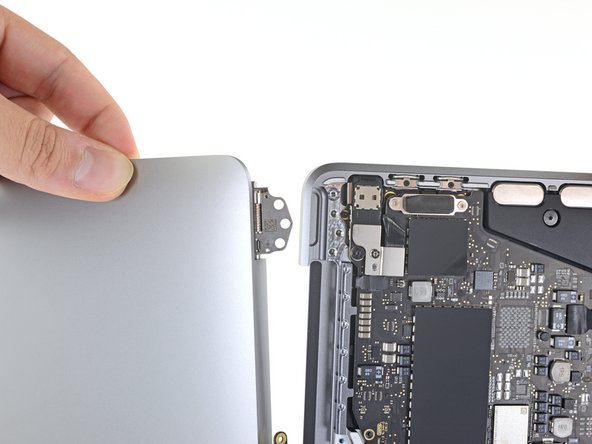
    • Mantenha um aperto firme tanto no display quanto na carcaça principal do MacBook. Qualquer uma das metades pode cair inesperadamente durante este passo.

    • Empurre as duas metades do MacBook uma contra a outra para que os suportes das dobradiças possam ser levantados para fora dos seus encaixes no chassi.

    • Empurre a carcaça principal do MacBook para longe de você enquanto puxa o display na sua direção para separá-los.

    • Remova o conjunto do display, tomando cuidado para não enroscá-lo em nenhum cabo.

    • Durante a remontagem:

    • Instale os parafusos da dobradiça sem apertar totalmente e ajuste o display até que cada dobradiça esteja centralizada. Por fim, aperte os parafusos.

    • Se o seu display fizer cliques ou estalos ao abrir ou fechar, afrouxe os parafusos da dobradiça e ajuste o alinhamento. Certifique-se de que o conjunto do display não esteja posicionado muito à frente, ou ele poderá prender na borda do chassi ao abrir e fechar.

    Pergunte ao FixBot

    Comentar

Conclusão

Compare a sua peça de reposição com a peça original — talvez seja necessário transferir os componentes restantes ou remover as proteções adesivas da peça nova antes da instalação.

Para a remontagem de seu dispositivo, siga estas instruções na ordem inversa.

Leve o seu lixo eletrônico para um ponto de coleta ou uma recicladora certificada.

O reparo não saiu como planejado? Tente realizar alguma resolução de problemas básica ou procure ajuda em nosso fórum de Respostas.

Cancelar: não concluí este guia.

15 outras pessoas executaram este guia.

Um agradecimento especial a esses tradutores:

en pt

100%

Estes tradutores estão nos ajudando a consertar o mundo! Quer contribuir?
Comece a traduzir ›

Clay Eickemeyer

Membro desde: 09/19/22

105.553 Reputação

Autoria de 472 guias

Equipe

Guide Team Membro de Guide Team

Staff

10 Membros

Autoria de 22.188 guias

9Comentários do guia

What a well written and detailed guide. I recently purchased a replacement display assembly from ifixit. proud to say that my MacBook is back in business. Thanks Clay, great job.

Flyingfishegg - Responder Compartilhar

We're so glad to have helped!

Clay Eickemeyer - Responder Compartilhar
Hello, I will be repairing this model soon, I wanted to ask Do i need to solder the IC or Transfer anything from the old board

Mirav Patel - Responder Compartilhar
If the part is not iCloud Locked or reported as stolen, you should be able to use the Repair Assistant to restore this functionality: https://support.apple.com/en-gb/123128

Haydon Beagley - Responder Compartilhar
Great breakdown! Did you have any issues similar to the 2023 version where the screen wouldn’t fall asleep, true color didn’t work and a couple transparent rectangles showed near the top of the screen?

Syber Geek - Responder Compartilhar

Comentar

Visualizações:

Últimas 24 horas: 26

Últimos 7 dias: 194

Últimos 30 dias: 1,254

Ao todo: 32,822