Ir para o conteúdo principal
Participe da comunidade de reparos - Criar conta

Essa tradução foi gerada por um programa e ainda não foi revisada por uma pessoa. Falas essa língua? Dá uma olhada.

Substituição do conjunto do display do MacBook Air modelos A1237 e A1304

O que você precisa

Vídeo de Apresentação

    1. Substituição do conjunto do display do MacBook Air modelos A1237 e A1304, Remoção da carcaça inferior: passo 1, imagem 1 %32
      • Desconecte o seu MacBook Air da tomada e desligue-o antes de prosseguir.

      • Remova os dez parafusos Phillips que prendem a carcaça inferior ao MacBook Air:

      • Seis parafusos de 2,8 mm

      • Dois parafusos de 3,8 mm

      • Dois parafusos de 5,4 mm

      Pergunte ao FixBot

      Comentar

    2. Substituição do conjunto do display do MacBook Air modelos A1237 e A1304: passo 2, imagem 1 %32 Substituição do conjunto do display do MacBook Air modelos A1237 e A1304: passo 2, imagem 2 %32
      • Levante levemente a tampa inferior perto das saídas de ar e empurre-a em direção à parte traseira do computador para liberar as abas de montagem.

      Pergunte ao FixBot

      Comentar

    1. Substituição do conjunto do display do MacBook Air modelos A1237 e A1304, Bateria: passo 3, imagem 1 %32
      • Desconecte o conector da bateria puxando-o para fora do seu soquete.

      Pergunte ao FixBot

      Comentar

    2. Substituição do conjunto do display do MacBook Air modelos A1237 e A1304, Remoção dos parafusos da bateria: passo 4, imagem 1 %32
      • Remova os nove parafusos a seguir que prendem a bateria ao Air:

      • Quatro parafusos Phillips de 2,9 mm.

      • Quatro parafusos Phillips de 3,8 mm.

      • Um parafuso Phillips de 7,2 mm.

      Pergunte ao FixBot

      Comentar

    3. Substituição do conjunto do display do MacBook Air modelos A1237 e A1304: passo 5, imagem 1 %32
      • Levante a bateria para retirá-la do Air.

      • Se estiver instalando uma bateria nova, você deve calibrá-la após a instalação:

      • Carregue-a até 100 % e continue carregando por pelo menos mais 2 horas. Em seguida, desconecte o carregador e use o notebook normalmente até descarregar a bateria. Quando visualizar o aviso de bateria fraca, salve seu trabalho e mantenha o notebook ligado até que ele entre em modo de repouso devido à bateria fraca. Aguarde pelo menos 5 horas e, depois, carregue seu notebook ininterruptamente até 100 %.

      • Se notar qualquer comportamento incomum ou problema após a instalação da nova bateria, talvez seja necessário redefinir o SMC do seu MacBook.

      Pergunte ao FixBot

      Comentar

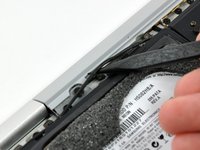
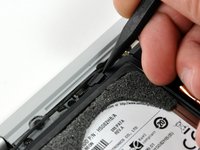
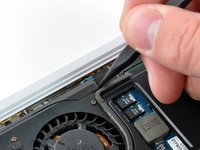
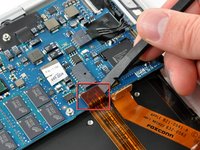
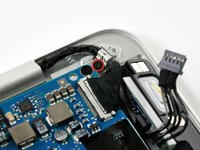
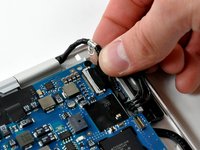
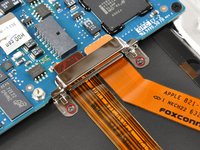
    1. Substituição do conjunto do display do MacBook Air modelos A1237 e A1304, Disco rígido: passo 6, imagem 1 %32 Substituição do conjunto do display do MacBook Air modelos A1237 e A1304, Disco rígido: passo 6, imagem 2 %32 Substituição do conjunto do display do MacBook Air modelos A1237 e A1304, Disco rígido: passo 6, imagem 3 %32
      • Desconecte o cabo plano da tampa da porta da placa lógica puxando-o diretamente para cima pela aba de puxar preta.

      • Puxe o cabo plano de saída de áudio para fora do adesivo que o prende à carcaça superior.

      • Use uma espátula para soltar a placa de conexões do cabo plano de saída de áudio do suporte do disco rígido.

      Pergunte ao FixBot

      Comentar

    2. Substituição do conjunto do display do MacBook Air modelos A1237 e A1304: passo 7, imagem 1 %32
      • Desconecte o cabo de saída de áudio do seu soquete no cabo plano da tampa da porta.

      Pergunte ao FixBot

      Comentar

    3. Substituição do conjunto do display do MacBook Air modelos A1237 e A1304: passo 8, imagem 1 %32
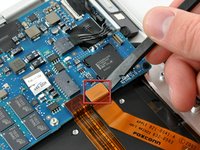
      • Use uma espátula para desconectar o conector do cabo do disco rígido da placa lógica.

      Pergunte ao FixBot

      Comentar

    4. Substituição do conjunto do display do MacBook Air modelos A1237 e A1304: passo 9, imagem 1 %32 Substituição do conjunto do display do MacBook Air modelos A1237 e A1304: passo 9, imagem 2 %32
      • Use a ponta afiada de uma espátula para desenrutar o cabo do microfone do suporte do disco rígido.

      • Remova a cobertura cosmética do parafuso do adesivo que a prende ao suporte do disco rígido.

      Pergunte ao FixBot

      Comentar

    5. Substituição do conjunto do display do MacBook Air modelos A1237 e A1304, Remoção do conjunto do disco rígido: passo 10, imagem 1 %32
      • Remova os quatro parafusos Phillips que prendem o conjunto do disco rígido à carcaça superior:

      • Dois parafusos de 4,7 mm.

      • Dois parafusos de 3,9 mm.

      Pergunte ao FixBot

      Comentar

    6. Substituição do conjunto do display do MacBook Air modelos A1237 e A1304, Remoção do conjunto do disco rígido: passo 11, imagem 1 %32
      • Levante o conjunto do disco rígido para fora da carcaça superior.

      Pergunte ao FixBot

      Comentar

    1. Substituição do conjunto do display do MacBook Air modelos A1237 e A1304, Dissipador de calor: passo 12, imagem 1 %32
      • Use a ponta de uma espátula para puxar o conector do cabo da ventoinha para fora do conector na placa lógica.

      Pergunte ao FixBot

      Comentar

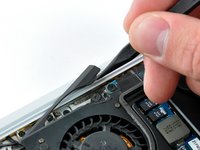
    2. Substituição do conjunto do display do MacBook Air modelos A1237 e A1304: passo 13, imagem 1 %32 Substituição do conjunto do display do MacBook Air modelos A1237 e A1304: passo 13, imagem 2 %32
      • Use a ponta de uma espátula para afastar a tampa decorativa da ventoinha.

      Pergunte ao FixBot

      Comentar

    3. Substituição do conjunto do display do MacBook Air modelos A1237 e A1304: passo 14, imagem 1 %32 Substituição do conjunto do display do MacBook Air modelos A1237 e A1304: passo 14, imagem 2 %32
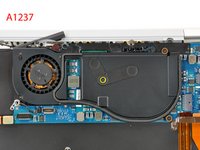
      • Se você possui a versão original do MacBook Air (A1237), consulte a imagem 1. Remova os seguintes parafusos Phillips que prendem o dissipador de calor à placa lógica:

      • Um parafuso Phillips de 5,9 mm.

      • Dois parafusos Phillips de 1,9 mm.

      • Um parafuso Phillips de 1,9 mm.

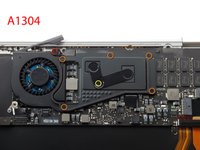
      • Se você possui a versão A1304 do MacBook Air, consulte a imagem 2. Remova os seguintes parafusos Phillips que prendem o dissipador de calor à placa lógica:

      • Um parafuso Phillips de 5,0 mm.

      • Cinco parafusos Phillips de 1,9 mm.

      • Um parafuso Phillips de 2,5 mm.

      Pergunte ao FixBot

      Comentar

    4. Substituição do conjunto do display do MacBook Air modelos A1237 e A1304, Remoção do grampo do processador: passo 15, imagem 1 %32
      • Levante o grampo do processador para fora do dissipador de calor.

      Pergunte ao FixBot

      Comentar

    5. Substituição do conjunto do display do MacBook Air modelos A1237 e A1304: passo 16, imagem 1 %32
      • Desencaminhe o cabo do microfone para fora do canal na ventoinha.

      Pergunte ao FixBot

      Comentar

    6. Substituição do conjunto do display do MacBook Air modelos A1237 e A1304, Remoção do dissipador de calor: passo 17, imagem 1 %32
      • Levante o dissipador de calor para fora da placa lógica.

      • Tenha cuidado com o cabo do microfone ao levantar o dissipador de calor, pois ele pode ficar preso na borda superior da ventoinha.

      • Ao montar o dissipador de calor novamente na placa lógica, certifique-se de aplicar uma nova camada de pasta térmica. Temos um guia que torna a substituição da pasta térmica fácil.

      Pergunte ao FixBot

      Comentar

    1. Substituição do conjunto do display do MacBook Air modelos A1237 e A1304, Placa lógica: passo 18, imagem 1 %32
      • Use uma espátula para desconectar o cabo de áudio da placa lógica.

      Pergunte ao FixBot

      Comentar

    2. Substituição do conjunto do display do MacBook Air modelos A1237 e A1304: passo 19, imagem 1 %32
      • Se houver, remova o pequeno pedaço de fita preta que cobre o conector do cabo do microfone.

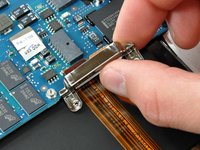
      • Desconecte o cabo do microfone puxando o seu conector diretamente para fora do soquete na placa lógica.

      Pergunte ao FixBot

      Comentar

    3. Substituição do conjunto do display do MacBook Air modelos A1237 e A1304, Remoção do suporte da placa lógica: passo 20, imagem 1 %32 Substituição do conjunto do display do MacBook Air modelos A1237 e A1304, Remoção do suporte da placa lógica: passo 20, imagem 2 %32
      • Remova os dois parafusos Phillips pequenos que prendem o suporte da placa lógica à carcaça superior.

      • Retire o suporte da placa lógica da carcaça superior.

      Pergunte ao FixBot

      Comentar

    4. Substituição do conjunto do display do MacBook Air modelos A1237 e A1304: passo 21, imagem 1 %32 Substituição do conjunto do display do MacBook Air modelos A1237 e A1304: passo 21, imagem 2 %32
      • Use uma espátula para desconectar os cabos do AirPort/Bluetooth e do Trackpad da placa lógica.

      Pergunte ao FixBot

      Comentar

    5. Substituição do conjunto do display do MacBook Air modelos A1237 e A1304: passo 22, imagem 1 %32
      • Desconecte o cabo de entrada de corrente contínua (DC-In) puxando o seu conector diretamente para fora do soquete na placa lógica.

      Pergunte ao FixBot

      Comentar

    6. Substituição do conjunto do display do MacBook Air modelos A1237 e A1304: passo 23, imagem 1 %32 Substituição do conjunto do display do MacBook Air modelos A1237 e A1304: passo 23, imagem 2 %32
      • Remova o pequeno parafuso Phillips que prende o circuito de terra do cabo de dados do display à carcaça superior.

      • Desconecte o cabo de dados do display puxando o seu conector para fora do soquete na placa lógica.

      Pergunte ao FixBot

      Comentar

    7. Substituição do conjunto do display do MacBook Air modelos A1237 e A1304, Remoção dos parafusos Phillips: passo 24, imagem 1 %32
      • Remova os três parafusos Phillips que prendem a placa lógica à carcaça superior.

      Pergunte ao FixBot

      Comentar

    8. Substituição do conjunto do display do MacBook Air modelos A1237 e A1304: passo 25, imagem 1 %32
      • Retire a placa lógica da carcaça superior.

      Pergunte ao FixBot

      Comentar

    1. Substituição do conjunto do display do MacBook Air modelos A1237 e A1304, Remoção dos parafusos do suporte da placa AirPort/Bluetooth: passo 26, imagem 1 %32
      • Remova os dois parafusos a seguir que prendem o suporte da placa AirPort/Bluetooth ao gabinete superior:

      • Um parafuso Phillips de 4,7 mm.

      • Um parafuso Phillips de 3,9 mm.

      Pergunte ao FixBot

      Comentar

    2. Substituição do conjunto do display do MacBook Air modelos A1237 e A1304, Remoção do suporte da placa AirPort/Bluetooth: passo 27, imagem 1 %32
      • Retire o suporte da placa AirPort/Bluetooth da carcaça superior.

      Pergunte ao FixBot

      Comentar

    3. Substituição do conjunto do display do MacBook Air modelos A1237 e A1304: passo 28, imagem 1 %32
      • Use uma espátula para desconectar os três cabos da antena da placa AirPort/Bluetooth.

      Pergunte ao FixBot

      Comentar

    4. Substituição do conjunto do display do MacBook Air modelos A1237 e A1304: passo 29, imagem 1 %32
      • Descole os cabos da antena do adesivo que os prende à carcaça superior.

      Pergunte ao FixBot

      Comentar

    5. Substituição do conjunto do display do MacBook Air modelos A1237 e A1304, Remoção do parafuso Phillips: passo 30, imagem 1 %32
      • Remova o parafuso Phillips único que prende o circuito de terra do cabo do microfone à carcaça superior.

      Pergunte ao FixBot

      Comentar

    6. Substituição do conjunto do display do MacBook Air modelos A1237 e A1304, Remoção dos parafusos: passo 31, imagem 1 %32
      • Remova os 15 parafusos a seguir:

      • Treze parafusos Phillips de 2,3 mm.

      • Dois parafusos Torx T6.

      • Deixe um parafuso Torx T6 em cada lado do suporte da tela.

      Pergunte ao FixBot

      Comentar

    7. Substituição do conjunto do display do MacBook Air modelos A1237 e A1304: passo 32, imagem 1 %32
      • Abra o Air de modo que a tela fique perpendicular à carcaça superior e coloque-o sobre uma mesa, conforme mostrado.

      • Enquanto segura a parte superior do Air com uma mão, remova o parafuso Torx T6 do suporte inferior da tela.

      Pergunte ao FixBot

      Comentar

    8. Substituição do conjunto do display do MacBook Air modelos A1237 e A1304: passo 33, imagem 1 %32
      • Segure o Air para que ele não se abra ao remover o último parafuso Torx. Caso contrário, a tela ou a parte superior da carcaça poderá cair, danificando possivelmente ambos os componentes.

      • Remova o parafuso Torx T6 do suporte superior da tela.

      Pergunte ao FixBot

      Comentar

    9. Substituição do conjunto do display do MacBook Air modelos A1237 e A1304: passo 34, imagem 1 %32
      • Puxe a carcaça superior diretamente para fora da tela, tomando cuidado com quaisquer cabos que possam ficar presos.

      Pergunte ao FixBot

      Comentar

Conclusão

Para a remontagem de seu dispositivo, siga estas instruções na ordem inversa.

Cancelar: não concluí este guia.

118 outras pessoas executaram este guia.

Um agradecimento especial a esses tradutores:

en pt

100%

Translation Bot está nos ajudando a consertar o mundo! Quer contribuir?
Comece a traduzir ›

8Comentários do guia

Great guide. I was able to remove the components without any trouble. Be sure to label your screws, as there are so many.

Steven Hanlon - Responder Compartilhar
Do you have a guide to put that macbook back togerher?

Antonio Korts - Responder Compartilhar

I was able to replace broken hinges without replacing the whole display. It takes patience and a bit of courage but it's doable (except if you are blonde and cute I guess ;)

Alfredo Sola - Responder Compartilhar

Buenas tardes Alberto. Tengo necesidad de sustituir una bisagra de este modelo y no sé donde puedo adquirirla. Le agradecería que me dijera donde puedo comprarla. muchas gracias por adelantado

jose enrique guijarro martinez - Responder Compartilhar

Thanks for the guide. My internal microphone stopped working but unfortunately I was not able to fix it. Still, very helpful guide.

pentzini - Responder Compartilhar

Comentar

Visualizações:

Últimas 24 horas: 1

Últimos 7 dias: 27

Últimos 30 dias: 71

Ao todo: 185,122