Essa tradução foi gerada por um programa e ainda não foi revisada por uma pessoa. Falas essa língua? Dá uma olhada.
Introdução
A aplicação de pasta térmica é essencial para manter o processador resfriado e funcionando bem. Siga este guia geral para reaplicar a pasta térmica após remover um dissipador de calor ou a CPU durante um reparo. Para instruções mais avançadas, específicas para a sua CPU, confira a página da Arctic Silver sobre métodos de aplicação.
Para aplicar pasta térmica em um celular, siga este guia.
O que você precisa
-
-
-
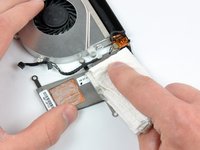
Use a ponta chata de uma espátula para raspar o máximo possível de pasta térmica solidificada do(s) núcleo(s) de cobre do dissipador de calor.
-
-
-
-
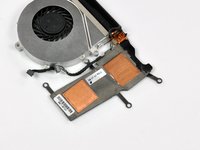
Use um filtro de café ou um pano sem fiapos e um pouco de álcool isopropílico (também conhecido como IPA, com concentração de 90 % ou mais) para limpar os resíduos de pasta térmica da superfície de contato térmico do seu dissipador de calor.
-
Assim que a superfície estiver limpa, use um pedaço novo de filtro de café ou pano e um pouco mais de álcool isopropílico para remover qualquer oleosidade e preparar a superfície.
-
Não toque no chip ou no dissipador de calor, e não permita que poeira ou detritos caiam sobre eles. Até mesmo uma impressão digital pode ser um grande obstáculo para a transferência térmica em um chip.
-
Deixe o(s) dissipador(es) de calor secar(em) completamente!
-
-
-
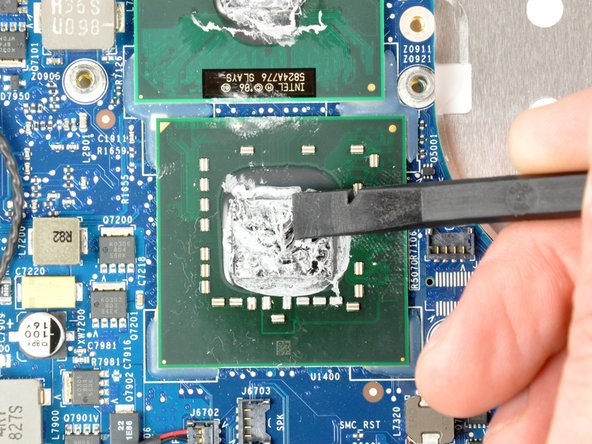
Use a ponta plana de uma espátula de plástico para remover qualquer resto de pasta térmica solidificada da superfície do(s) processador(es).
-
-
-
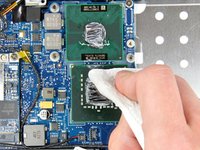
Novamente, use um filtro de café ou pano sem fiapos e um pouco de álcool isopropílico (IPA) ou removedor de material térmico ArctiClean para limpar qualquer resíduo de pasta térmica da superfície do processador.
-
Use um pedaço novo de filtro de café ou pano e um pouco de IPA para remover quaisquer óleos restantes e preparar a superfície.
-
Deixe o(s) processador(es) secar(em) completamente!
-
-
-
Para aplicar a nova pasta térmica, use o método de aplicação recomendado para o seu tipo específico de processador — linha vertical, linha horizontal, ponto central ou espalhamento na superfície. Note que o espalhamento na superfície tem o potencial de aprisionar bolhas de ar.
-
Se você estiver usando o método de espalhamento na superfície:
-
Envolva a ponta do seu dedo indicador com um pedaço de plástico (como um saco plástico ou filme plástico).
-
Aplique uma quantidade muito pequena de pasta térmica sobre o(s) núcleo(s) do processador.
-
Use o seu dedo para espalhar suavemente a pasta térmica por todo o(s) núcleo(s) do processador.
-
O(s) processador(es) está(ão) agora pronto(s) para a instalação do dissipador de calor.
-

 Pergunte ao FixBot




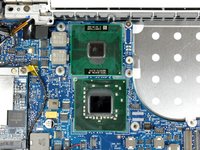

Para remontar o seu dispositivo, siga as instruções de desmontagem do seu aparelho na ordem inversa.
Cancelar: não concluí este guia.
1162 outras pessoas executaram este guia.

36Comentários do guia
For heat sinks with a spring on the screws: Wonder why there are springs on the heat sink screws? Do not over tighten them, the springs are there to help you apply the correct amount of pressure on to the CPU and GPU. If you tighten them all the way, it may not be the correct pressure! Leave maybe 1 mm of space, just before the screw stops turning. iFixit forgot to mention this important part, and also in the heat paste guide!!
This is completely untrue. The holes bored in the heat sinks are in fact a larger diameter than both the threads and the shoulder of the heat sink screws. The screws should be fully tightened (as they were from the factory) to maintain correct pressure against the processors.
I have two green lights on my xbox slim ... Should I do all of this to get rid of them? I'm not sure if they are supposed to be green. I bought my wii and remotes from a refurbishing place. I don't have the red ring of death, but I think it is from over heating.
Thank you so much for this! Have been struggling for months with CPU diode sensor reporting 262F/128C and CPU dropping to 0.8 Ghz due to Speedstep. Loosened the screws a little and the sensor is back to normal. I cannot thank you enough for this!
It didn't help my crashing MBP, NVidia bug.
