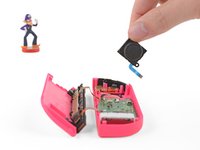
Ir para o conteúdo principal
Participe da comunidade de reparos - Criar conta

Essa tradução foi gerada por um programa e ainda não foi revisada por uma pessoa. Falas essa língua? Dá uma olhada.

Substituição do joystick do Joy-Con esquerdo

O que você precisa

Vídeo de Apresentação

    1. Substituição do joystick do Joy-Con esquerdo, Remoção dos parafusos do painel traseiro: passo 1, imagem 1 %32
      Ferramenta utilizada neste passo:
      Magnetic Project Mat
      $19.95
      • Remova os quatro parafusos Tri-Point Y00 do painel traseiro do Joy-Con.

      • Cada um desses parafusos tem 6,2 mm de comprimento, mas ainda assim é uma boa ideia mantê-los organizados e garantir que eles voltem para os seus devidos lugares!

      Pergunte ao FixBot

      Comentar

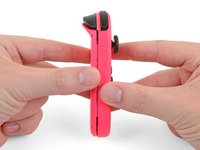
    2. Substituição do joystick do Joy-Con esquerdo: passo 2, imagem 1 %32 Substituição do joystick do Joy-Con esquerdo: passo 2, imagem 2 %32 Substituição do joystick do Joy-Con esquerdo: passo 2, imagem 3 %32
      • Insira uma palheta na fenda na borda inferior do controle (oposta aos botões L e ZL).

      • Deslize lentamente a borda plana da sua palheta pela lateral do Joy-Con.

      • Tenha cuidado para não inserir a palheta muito profundamente dentro do Joy-Con. Isso pode danificar os componentes internos. O painel traseiro se solta com bastante facilidade, portanto, não é necessária muita pressão.

      Pergunte ao FixBot

      Comentar

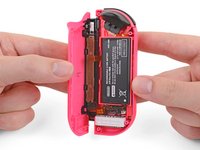
    3. Substituição do joystick do Joy-Con esquerdo: passo 3, imagem 1 %32 Substituição do joystick do Joy-Con esquerdo: passo 3, imagem 2 %32
      • Com o trilho de carregamento virado para longe de você, abra o Joy-Con como um livro.

      • Não tente remover totalmente o painel traseiro ainda. Ainda existem dois cabos conectando o trilho de carregamento à placa-mãe.

      • Durante a remontagem, certifique-se de que o cabo SL/SR esteja levemente dobrado sob o compartimento da bateria antes de encaixar as duas metades do Joy-Con. Caso contrário, você pode vincar o cabo e danificá-lo.

      Pergunte ao FixBot

      Comentar

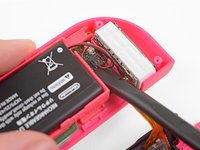
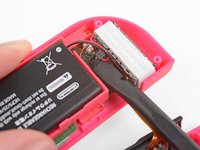
    4. Substituição do joystick do Joy-Con esquerdo: passo 4, imagem 1 %32 Substituição do joystick do Joy-Con esquerdo: passo 4, imagem 2 %32
      • Use uma espátula para levantar o conector da bateria gentilmente do soquete na placa-mãe. Isso evitará que o Joy-Con ligue durante o reparo.

      • Tenha muito cuidado ao levantar o conector; se ele não sair com a espátula, tente puxar os cabos gentilmente para cima a partir da placa para desconectá-lo.

      • Durante a remontagem, pressione o conector diretamente no soquete na placa para reconectar a bateria.

      Pergunte ao FixBot

      Comentar

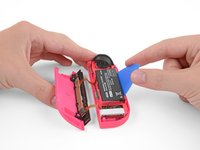
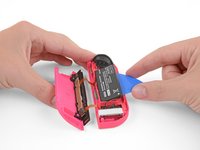
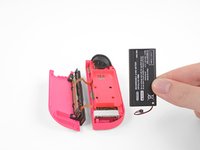
    5. Substituição do joystick do Joy-Con esquerdo: passo 5, imagem 1 %32 Substituição do joystick do Joy-Con esquerdo: passo 5, imagem 2 %32 Substituição do joystick do Joy-Con esquerdo: passo 5, imagem 3 %32
      • Insira uma palheta entre a bateria e a estrutura do Joy-Con.

      • Alavanque suavemente a bateria, que está levemente colada no lugar.

      • Tenha cuidado para não deformar ou perfurar a bateria — ela pode pegar fogo ou explodir se for danificada.

      Pergunte ao FixBot

      Comentar

    6. Substituição do joystick do Joy-Con esquerdo: passo 6, imagem 1 %32
      • Remova os três parafusos Phillips #00 dourados de 3,5 mm da estrutura central.

      • Não tente remover a estrutura central ainda. Existe um cabo frágil que ainda conecta o botão ZL na estrutura central à placa-mãe por baixo.

      Pergunte ao FixBot

      Comentar

    7. Substituição do joystick do Joy-Con esquerdo: passo 7, imagem 1 %32
      • Vire a estrutura central cuidadosamente, afastando-a da placa-mãe, como se estivesse virando a página de um livro.

      • Ao realizar este passo, tente ao máximo não tensionar o cabo plano fino conectado ao botão ZL.

      Pergunte ao FixBot

      Comentar

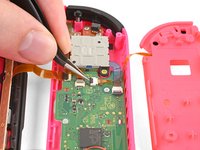
    8. Substituição do joystick do Joy-Con esquerdo: passo 8, imagem 1 %32 Substituição do joystick do Joy-Con esquerdo: passo 8, imagem 2 %32 Substituição do joystick do Joy-Con esquerdo: passo 8, imagem 3 %32
      Ferramenta utilizada neste passo:
      Tweezers
      $4.99
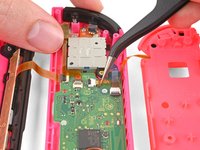
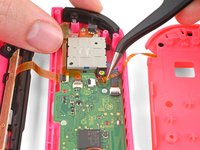
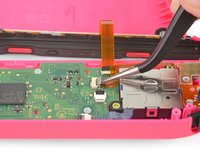
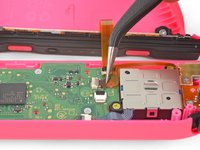
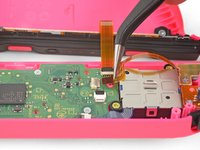
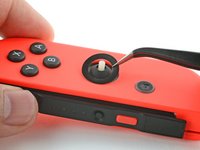
      • O cabo do botão ZL é mantido no lugar por um pequeno conector ZIF na placa-mãe. Use uma pinça ou uma espátula para levantar a trava do conector ZIF no lado oposto ao cabo.

      • Use uma pinça para puxar suavemente o cabo flex do botão ZL para fora do soquete do conector ZIF. A estrutura central está agora desconectada e pode ser removida.

      Pergunte ao FixBot

      Comentar

    9. Substituição do joystick do Joy-Con esquerdo, Desconexão do cabo do botão menos: passo 9, imagem 1 %32 Substituição do joystick do Joy-Con esquerdo, Desconexão do cabo do botão menos: passo 9, imagem 2 %32 Substituição do joystick do Joy-Con esquerdo, Desconexão do cabo do botão menos: passo 9, imagem 3 %32
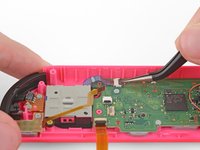
      • O cabo plano que conecta o botão menos do Joy-Con à placa-mãe passa pela parte de trás do joystick. É possível remover o joystick sem desconectar esse cabo, mas é muito mais fácil fazê-lo quando ele estiver desconectado e fora do caminho.

      • Destrave o conector ZIF do botão menos e desconecte o cabo.

      Pergunte ao FixBot

      Comentar

    10. Substituição do joystick do Joy-Con esquerdo: passo 10, imagem 1 %32 Substituição do joystick do Joy-Con esquerdo: passo 10, imagem 2 %32 Substituição do joystick do Joy-Con esquerdo: passo 10, imagem 3 %32
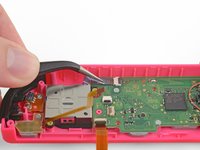
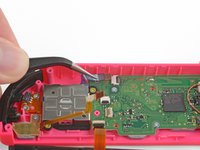
      • Por fim, o joystick é fixado no lugar por mais um conector ZIF. Com cuidado, levante a trava do conector ZIF e desconecte o cabo.

      Pergunte ao FixBot

      Comentar

    11. Substituição do joystick do Joy-Con esquerdo: passo 11, imagem 1 %32
      • Remova os dois parafusos Phillips #00 de 3,5 mm do controle analógico.

      Pergunte ao FixBot

      Comentar

    12. Substituição do joystick do Joy-Con esquerdo, Remoção do manche: passo 12, imagem 1 %32 Substituição do joystick do Joy-Con esquerdo, Remoção do manche: passo 12, imagem 2 %32
      • Remova cuidadosamente o manche do seu compartimento.

      • Existe uma fina junta de vedação preta ao redor do orifício por onde o manche passa pelo Joy-Con. Tente ao máximo não mover essa junta de vedação ao remover o manche!

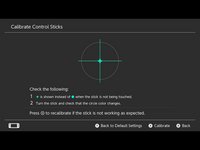
      • Assim que o Joy-Con estiver totalmente remontado, conecte-o ao seu Nintendo Switch e calibre o novo manche. Além disso, talvez seja necessário reiniciar o seu Switch mantendo o botão LIGA/DESLIGA pressionado por 10 a 15 segundos até que ele desligue e, em seguida, ligando-o novamente.

      Pergunte ao FixBot

      Comentar

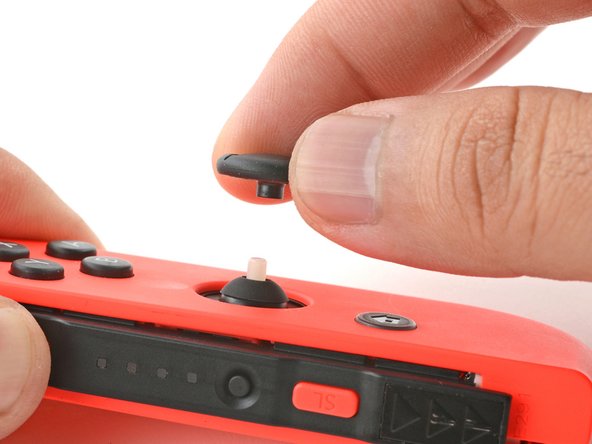
    13. Substituição do joystick do Joy-Con esquerdo, Instalação do adesivo do anel do joystick Gulikit: passo 13, imagem 1 %32 Substituição do joystick do Joy-Con esquerdo, Instalação do adesivo do anel do joystick Gulikit: passo 13, imagem 2 %32
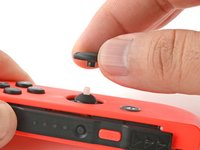
      • Se você substituiu o joystick por um módulo Gulikit e ele veio com um adesivo para o anel do joystick, siga os próximos dois passos para instalá-lo.

      • Use os dedos para puxar o botão analógico (thumbstick) para fora do módulo do joystick Gulikit.

      Pergunte ao FixBot

      Comentar

    14. Substituição do joystick do Joy-Con esquerdo: passo 14, imagem 1 %32 Substituição do joystick do Joy-Con esquerdo: passo 14, imagem 2 %32 Substituição do joystick do Joy-Con esquerdo: passo 14, imagem 3 %32
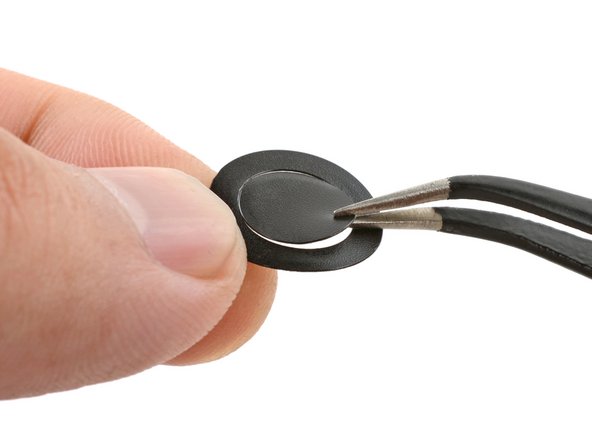
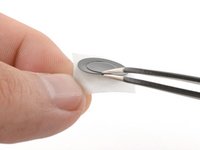
      • Descole o adesivo em anel do seu revestimento.

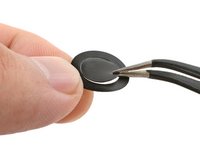
      • Se o centro do adesivo ainda estiver preso, separe-o e remova-o do anel.

      • Coloque o adesivo em anel no recesso do joystick e pressione com os dedos por alguns segundos para fixá-lo.

      Pergunte ao FixBot

      Comentar

Conclusão

Para a remontagem do seu dispositivo, siga os passos acima na ordem inversa.

Leve seu e-waste, lixo eletrônico, a um centro de reciclagem certificado R2 ou e-Stewards.

O reparo não saiu como planejado? Confira o nosso fórum de Respostas para obter ajuda com a resolução de problemas.

Cancelar: não concluí este guia.

1085 outras pessoas executaram este guia.

Taylor Dixon

Membro desde: 06/26/18

72.738 Reputação

Autoria de 94 guias

166Comentários do guia

Thx This really helped

Stev Steve - Responder Compartilhar

Thanks Kyler - I just replaced 4 joysticks and they’re all working perfectly.

One final step to remember to go in and calibrate the controller.

David K - Responder Compartilhar

You're welcome I'm glad I could assist you in your repairs!

Kyler Saunders - Responder Compartilhar

Thanks. This was just the right amount of info and now my left stick drift is gone….for now.

Jason Hoover - Responder Compartilhar

I would recommend at least once a month take a can of compressed air and spray the joystick internals to clear it of any dust or debris.

Nick Mensch - Responder Compartilhar

Comentar

Visualizações:

Últimas 24 horas: 270

Últimos 7 dias: 1,686

Últimos 30 dias: 7,499

Ao todo: 928,561