Ir para o conteúdo principal
Participe da comunidade de reparos - Criar conta

Essa tradução foi gerada por um programa e ainda não foi revisada por uma pessoa. Falas essa língua? Dá uma olhada.

Substituição da tela do Huawei Mate 10

O que você precisa

    1. Substituição da tela do Huawei Mate 10, Remoção da capa traseira: passo 1, imagem 1 %32 Substituição da tela do Huawei Mate 10, Remoção da capa traseira: passo 1, imagem 2 %32 Substituição da tela do Huawei Mate 10, Remoção da capa traseira: passo 1, imagem 3 %32
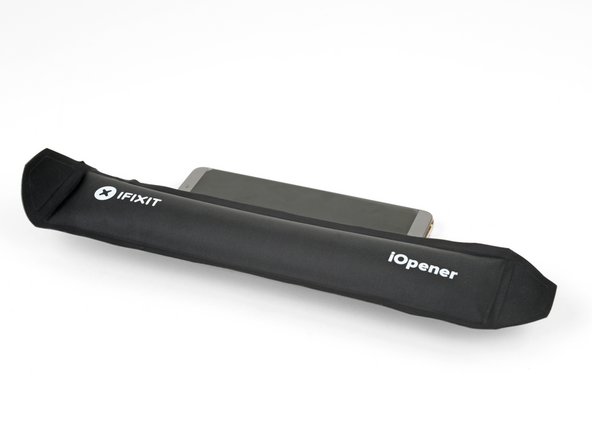
      • Aqueça uma iOpener e aplique-a na borda inferior do celular por dois minutos. Reaqueça a iOpener conforme necessário.

      • Um secador de cabelo, uma pistola de ar quente ou uma chapa quente também podem ser usados, mas tome cuidado para não superaquecer o celular.

      • Enquanto aguarda, observe a localização do adesivo que prende a capa traseira no lugar.

      Pergunte ao FixBot

      Comentar

    2. Substituição da tela do Huawei Mate 10: passo 2, imagem 1 %32 Substituição da tela do Huawei Mate 10: passo 2, imagem 2 %32 Substituição da tela do Huawei Mate 10: passo 2, imagem 3 %32
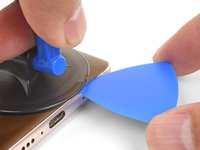
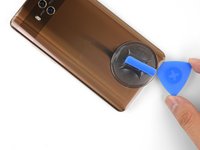
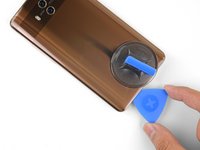
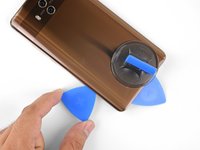
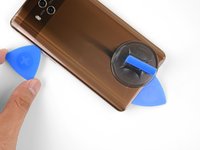
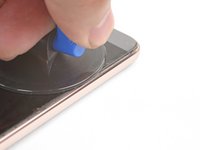
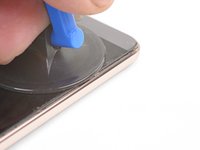
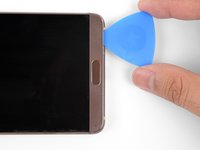
      • Posicione uma ventosa de sucção (boca única) perto da borda inferior da capa traseira, no lado direito (oposto à grade de alto-falante) da porta de carregamento USB-C, acima do orifício do microfone.

      • Se a sua capa traseira estiver muito rachada, cobri-la com uma camada de fita adesiva transparente pode ajudar a ventosa de sucção (boca única) a aderir. Se nada mais funcionar, você pode usar cola instantânea para prender a ventosa de sucção (boca única) à capa traseira.

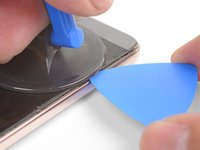
      • Puxe a ventosa de sucção (boca única) com força firme e constante para criar uma abertura.

      • Devido à resistência do adesivo, este passo é muito difícil e pode exigir várias tentativas. Se não conseguir criar uma abertura, aplique calor novamente e tente de novo.

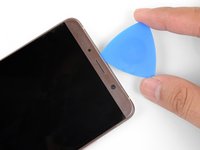
      • Insira a ponta de uma palheta (de abertura) na abertura.

      Pergunte ao FixBot

      Comentar

    3. Substituição da tela do Huawei Mate 10: passo 3, imagem 1 %32 Substituição da tela do Huawei Mate 10: passo 3, imagem 2 %32 Substituição da tela do Huawei Mate 10: passo 3, imagem 3 %32
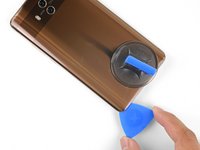
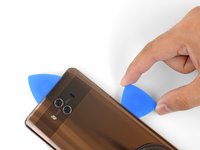
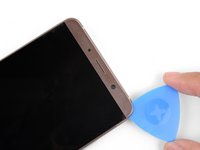
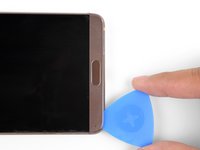
      • Deslize a palheta ao longo da borda inferior e contorne o canto inferior esquerdo, cortando a vedante adesivo.

      • Se a vedante adesivo parecer pegajosa e difícil de cortar, aplique calor novamente na borda e tente de novo.

      • Deixe uma palheta na abertura para evitar que a borda volte a vedar.

      Pergunte ao FixBot

      Comentar

    4. Substituição da tela do Huawei Mate 10, Aplicação de calor e corte do adesivo: passo 4, imagem 1 %32 Substituição da tela do Huawei Mate 10, Aplicação de calor e corte do adesivo: passo 4, imagem 2 %32 Substituição da tela do Huawei Mate 10, Aplicação de calor e corte do adesivo: passo 4, imagem 3 %32
      • Aplique um iOpener aquecido na borda esquerda do celular.

      • Use uma palheta (de abertura) para cortar o adesivo na borda esquerda do celular.

      • O adesivo é muito espesso em algumas áreas. A exposição prolongada ao calor ajudará a enfraquecer o adesivo resistente. Vá com calma e aplique calor generosamente.

      Pergunte ao FixBot

      Comentar

    5. Substituição da tela do Huawei Mate 10: passo 5, imagem 1 %32 Substituição da tela do Huawei Mate 10: passo 5, imagem 2 %32
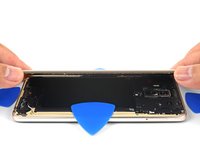
      • Continue a aquecer e a cortar as bordas restantes, deixando as palhetas nas frestas para impedir que a junta adesiva volte a colar.

      Pergunte ao FixBot

      Comentar

    6. Substituição da tela do Huawei Mate 10, Remoção da capa traseira: passo 6, imagem 1 %32 Substituição da tela do Huawei Mate 10, Remoção da capa traseira: passo 6, imagem 2 %32 Substituição da tela do Huawei Mate 10, Remoção da capa traseira: passo 6, imagem 3 %32
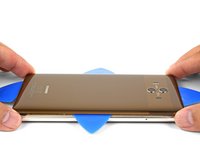
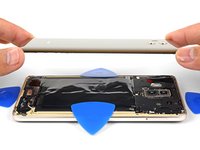
      • Após cortar a junta adesiva ao redor de todo o perímetro da capa traseira, comece a levantá-la para afastá-la do celular.

      • Use uma palheta para cortar qualquer resto de adesivo.

      • Remova a capa traseira.

      • Durante a remontagem, este é um bom momento para ligar o celular e testar todas as funções antes de fechá-lo. Certifique-se de desligar o celular completamente antes de continuar o trabalho.

      Pergunte ao FixBot

      Comentar

    7. Substituição da tela do Huawei Mate 10, Preparação do celular para uma nova capa traseira: passo 7, imagem 1 %32 Substituição da tela do Huawei Mate 10, Preparação do celular para uma nova capa traseira: passo 7, imagem 2 %32
      • Antes de instalar uma capa traseira de substituição, certifique-se de remover todos os resíduos de adesivo do perímetro da estrutura do celular.

      • Se estiver reutilizando a capa traseira, remova cuidadosamente todos os resíduos de adesivo da capa.

      • A capa traseira de vidro é frágil e propensa a rachaduras. Não aplique pressão irregular na capa traseira durante a limpeza.

      • Você pode acabar puxando pedaços do revestimento colorido da capa ao remover o adesivo. Para reduzir as chances de isso ocorrer, aplique calor ou álcool isopropílico de alta concentração no adesivo para enfraquecê-lo.

      Pergunte ao FixBot

      Comentar

    8. Substituição da tela do Huawei Mate 10, Transferência do difusor de flash e do bisel da câmera: passo 8, imagem 1 %32 Substituição da tela do Huawei Mate 10, Transferência do difusor de flash e do bisel da câmera: passo 8, imagem 2 %32
      • Se a sua capa traseira de reposição não vier com um difusor de flash ou bisel da câmera, você precisará transferi-los da sua capa antiga para a nova.

      • Aplique um iOpener aquecido diretamente sobre os biséis por um minuto.

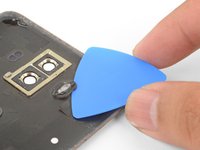
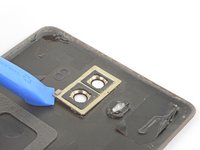
      • Use uma palheta de abertura para cortar ao redor do difusor de flash para soltar o adesivo.

      • O difusor de flash é feito de plástico e racha facilmente. Certifique-se de cortar ao redor de todo o flash antes de removê-lo com uma alavanca.

      • Use uma Ferramenta de abertura para erguer e remover o bisel da câmera.

      • Transfira as peças para a sua capa traseira de reposição.

      Pergunte ao FixBot

      Comentar

    1. Substituição da tela do Huawei Mate 10, Remoção do suporte plástico: passo 9, imagem 1 %32 Substituição da tela do Huawei Mate 10, Remoção do suporte plástico: passo 9, imagem 2 %32
      • Os dois passos a seguir mostram como remover a camada de dissipação de calor, juntamente com o seu suporte plástico.

      • Remova os oito parafusos Phillips de 3,4 mm que prendem o suporte plástico.

      • Um parafuso encontra-se sob um adesivo branco. Remova o adesivo.

      • Insira a ponta de uma espátula sob a borda direita do suporte plástico e force levemente para cima para soltar a blindagem.

      Pergunte ao FixBot

      Comentar

    2. Substituição da tela do Huawei Mate 10: passo 10, imagem 1 %32 Substituição da tela do Huawei Mate 10: passo 10, imagem 2 %32 Substituição da tela do Huawei Mate 10: passo 10, imagem 3 %32
      • Segure a borda inferior do suporte de plástico com os dedos e levante-a levemente.

      • Puxe o suporte de plástico para longe da borda superior do telefone.

      • Descole lentamente a camada preta de dissipação de calor do telefone. Ela é fixada com pequenas partes de adesivo.

      • Remova o suporte de plástico juntamente com a camada de dissipação de calor.

      Pergunte ao FixBot

      Comentar

    3. Substituição da tela do Huawei Mate 10, Desconexão da bateria: passo 11, imagem 1 %32 Substituição da tela do Huawei Mate 10, Desconexão da bateria: passo 11, imagem 2 %32
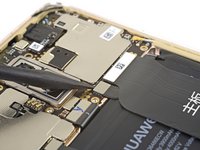
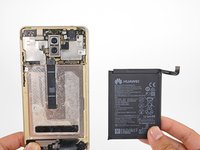
      • Use a ponta de uma espátula para levantar e desconectar o conector da bateria do seu soquete na placa-mãe.

      • Ao desconectar conectores como estes, tome cuidado para não deslocar os pequenos componentes montados na superfície ao redor do soquete.

      Pergunte ao FixBot

      Comentar

    4. Substituição da tela do Huawei Mate 10, Desconexão do cabo interconector: passo 12, imagem 1 %32 Substituição da tela do Huawei Mate 10, Desconexão do cabo interconector: passo 12, imagem 2 %32
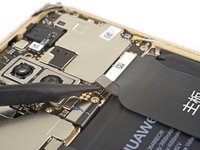
      • Use a ponta de uma espátula para levantar e desconectar o cabo flex interconector largo do seu soquete na placa-mãe.

      • Para reconectar conectores press-fit como este, alinhe cuidadosamente e pressione um lado até que ele encaixe no lugar, depois repita o processo no outro lado. Não pressione o meio. Se o conector estiver desalinhado, os pinos podem entortar, causando danos permanentes.

      Pergunte ao FixBot

      Comentar

    5. Substituição da tela do Huawei Mate 10: passo 13, imagem 1 %32 Substituição da tela do Huawei Mate 10: passo 13, imagem 2 %32
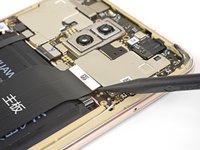
      • Use a ponta de uma espátula para levantar e desconectar o cabo de extensão do sensor de impressão digital do seu soquete na placa-mãe.

      Pergunte ao FixBot

      Comentar

    1. Substituição da tela do Huawei Mate 10, Desconexão do conector do botão: passo 14, imagem 1 %32
      • Use a ponta de uma espátula para levantar e desconectar o conector do botão do seu soquete na placa-mãe.

      Pergunte ao FixBot

      Comentar

    2. Substituição da tela do Huawei Mate 10, Remoção da bateria colada: passo 15, imagem 1 %32 Substituição da tela do Huawei Mate 10, Remoção da bateria colada: passo 15, imagem 2 %32
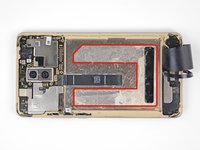
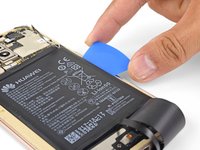
      • A bateria é fixada no lugar por um adesivo muito forte.

      • Aplique um iOpener aquecido na borda esquerda da tela do celular por um minuto.

      • Enquanto espera, observe onde o adesivo em formato de U fica localizado na estrutura do celular.

      Pergunte ao FixBot

      Comentar

    3. Substituição da tela do Huawei Mate 10: passo 16, imagem 1 %32 Substituição da tela do Huawei Mate 10: passo 16, imagem 2 %32 Substituição da tela do Huawei Mate 10: passo 16, imagem 3 %32
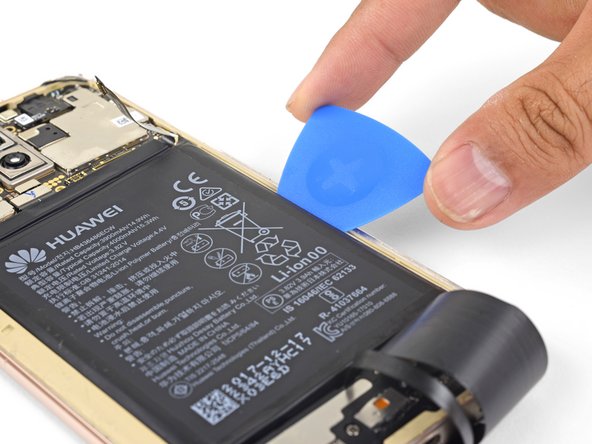
      • Insira uma palheta (de abertura) no entalhe na borda direita do celular.

      • Empurre a palheta de forma lenta, porém firme, por baixo da bateria para soltá-la da estrutura.

      • Se estiver com dificuldade para colocar a palheta por baixo da bateria, você pode aplicar um pouco de álcool isopropílico de alta concentração na emenda. Aguarde um minuto para o álcool penetrar e amolecer o adesivo.

      Pergunte ao FixBot

      Comentar

    4. Substituição da tela do Huawei Mate 10: passo 17, imagem 1 %32 Substituição da tela do Huawei Mate 10: passo 17, imagem 2 %32
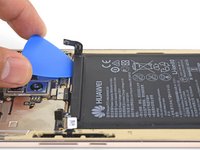
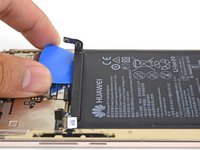
      • Insira lentamente uma palheta (de abertura) na borda superior da bateria, em direção à borda direita.

      • Torça levemente para ajudar a soltar a bateria.

      Pergunte ao FixBot

      Comentar

    5. Substituição da tela do Huawei Mate 10: passo 18, imagem 1 %32 Substituição da tela do Huawei Mate 10: passo 18, imagem 2 %32 Substituição da tela do Huawei Mate 10: passo 18, imagem 3 %32
      Ferramenta utilizada neste passo:
      Plastic Cards
      $2.99
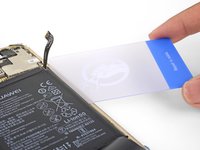
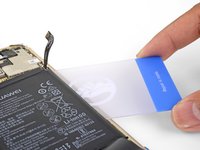
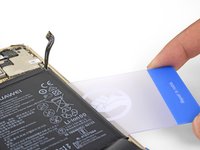
      • Insira um cartão de plástico sob a borda direita da bateria.

      • Empurre o cartão para dentro para soltar a bateria da estrutura.

      • Se estiver com dificuldade para soltar a bateria, você pode aplicar mais álcool isopropílico ou tentar amolecer o adesivo com mais calor.

      • Tente não deformar a bateria ao alavancar.

      Pergunte ao FixBot

      Comentar

    6. Substituição da tela do Huawei Mate 10: passo 19, imagem 1 %32 Substituição da tela do Huawei Mate 10: passo 19, imagem 2 %32 Substituição da tela do Huawei Mate 10: passo 19, imagem 3 %32
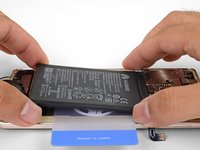
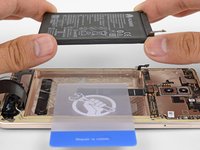
      • Assim que a bateria estiver suficientemente solta da estrutura, levante-a lentamente.

      • Remova a bateria.

      • Para instalar uma bateria de reposição:

      • Aplique um adesivo novo na estrutura do celular.

      • Coloque suavemente a bateria no celular.

      • Temporariamente reconecte a bateria à placa-mãe para garantir que ela esteja alinhada corretamente.

      • Assim que a bateria estiver alinhada, pressione-a firmemente no lugar com os dedos. Desconecte a bateria da placa-mãe e continue a remontagem.

      • Para um desempenho ideal, calibre a sua bateria recém-instalada: carregue-a até 100 % e continue carregando por pelo menos mais 2 horas. Em seguida, use o seu dispositivo até que ele desligue devido à bateria fraca. Por fim, carregue-o sem interrupções até 100 %.

      Pergunte ao FixBot

      Comentar

    1. Substituição da tela do Huawei Mate 10, Remoção do alto-falante: passo 20, imagem 1 %32 Substituição da tela do Huawei Mate 10, Remoção do alto-falante: passo 20, imagem 2 %32
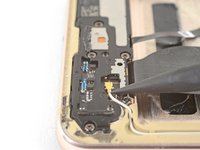
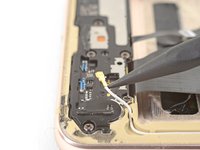
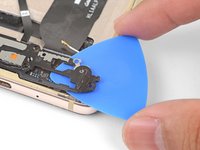
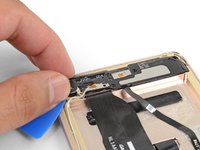
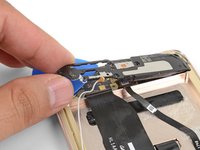
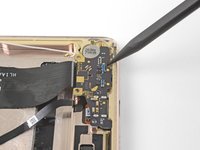
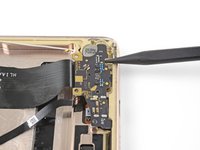
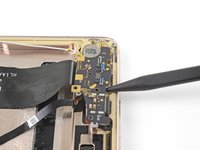
      • Use a ponta de uma espátula para alavancar e desconectar o cabo da antena branco da parte inferior do celular.

      Pergunte ao FixBot

      Comentar

    2. Substituição da tela do Huawei Mate 10, Remoção do alto-falante: passo 21, imagem 1 %32
      • Remova os seis parafusos Phillips de 3,4 mm que prendem o alto-falante.

      Pergunte ao FixBot

      Comentar

    3. Substituição da tela do Huawei Mate 10: passo 22, imagem 1 %32 Substituição da tela do Huawei Mate 10: passo 22, imagem 2 %32
      • O alto-falante ainda está preso por adesivo e clipes.

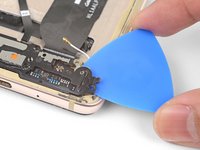
      • Insira uma palheta de abertura sob a borda direita do conjunto do alto-falante.

      • Deslize cuidadosamente a palheta de abertura sob a metade direita do conjunto para soltar os clipes.

      Pergunte ao FixBot

      Comentar

    4. Substituição da tela do Huawei Mate 10, Remoção do alto-falante: passo 23, imagem 1 %32 Substituição da tela do Huawei Mate 10, Remoção do alto-falante: passo 23, imagem 2 %32 Substituição da tela do Huawei Mate 10, Remoção do alto-falante: passo 23, imagem 3 %32
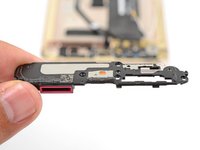
      • Segure a borda solta do alto-falante e puxe o conjunto suavemente para longe da borda inferior do celular.

      • Talvez você precise balançar um pouco o conjunto para soltá-lo da estrutura.

      • Remova o alto-falante.

      Pergunte ao FixBot

      Comentar

    1. Substituição da tela do Huawei Mate 10, Remoção da placa-filha: passo 24, imagem 1 %32 Substituição da tela do Huawei Mate 10, Remoção da placa-filha: passo 24, imagem 2 %32 Substituição da tela do Huawei Mate 10, Remoção da placa-filha: passo 24, imagem 3 %32
      • Insira a ponta de uma espátula em um dos entalhes ao longo da borda inferior da placa-filha.

      • Empurre a placa-filha para longe da parte inferior do celular para soltá-la.

      • Repita o processo com um segundo entalhe para soltar totalmente a placa-filha.

      Pergunte ao FixBot

      Comentar

    2. Substituição da tela do Huawei Mate 10: passo 25, imagem 1 %32
      • Remova a placa-filha.

      Pergunte ao FixBot

      Comentar

    1. Substituição da tela do Huawei Mate 10, Desconexão do cabo da tela: passo 26, imagem 1 %32 Substituição da tela do Huawei Mate 10, Desconexão do cabo da tela: passo 26, imagem 2 %32
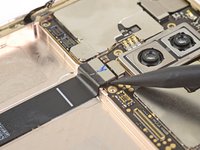
      • Use a ponta de uma espátula para levantar e desconectar o cabo da tela do seu soquete na placa-mãe.

      Pergunte ao FixBot

      Comentar

    2. Substituição da tela do Huawei Mate 10: passo 27, imagem 1 %32 Substituição da tela do Huawei Mate 10: passo 27, imagem 2 %32 Substituição da tela do Huawei Mate 10: passo 27, imagem 3 %32
      • Segure o cabo da tela com os dedos e puxe-o gentilmente para fora da estrutura do celular.

      Pergunte ao FixBot

      Comentar

    3. Substituição da tela do Huawei Mate 10, Desconexão do cabo do sensor de impressão digital: passo 28, imagem 1 %32 Substituição da tela do Huawei Mate 10, Desconexão do cabo do sensor de impressão digital: passo 28, imagem 2 %32 Substituição da tela do Huawei Mate 10, Desconexão do cabo do sensor de impressão digital: passo 28, imagem 3 %32
      Ferramenta utilizada neste passo:
      Tweezers
      $4.99
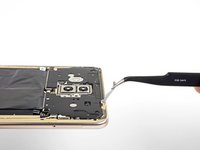
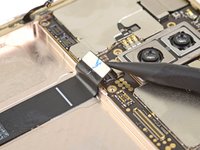
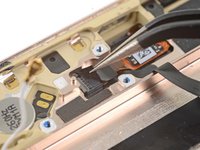
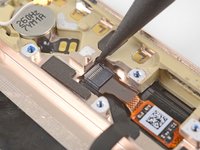
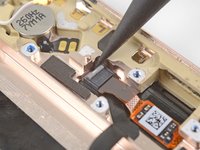
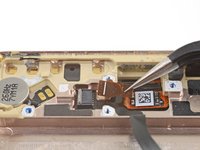
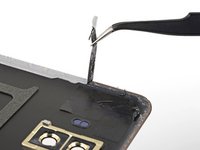
      • Use pinça para remover a fita que cobre o conector do cabo do sensor de impressão digital perto da borda inferior do celular.

      • O cabo é preso com um soquete ZIF.

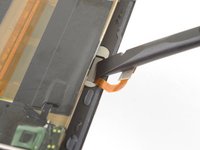
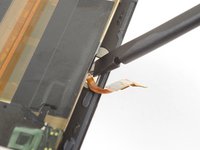
      • Use a ponta de uma espátula para levantar a trava cinza no soquete para liberar o cabo.

      Pergunte ao FixBot

      Comentar

    4. Substituição da tela do Huawei Mate 10: passo 29, imagem 1 %32 Substituição da tela do Huawei Mate 10: passo 29, imagem 2 %32
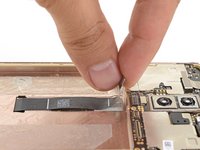
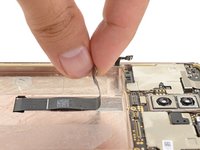
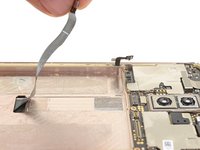
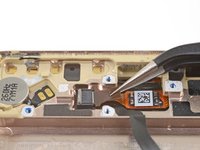
      • Use uma pinça para segurar a aba marrom do cabo e puxe o cabo para fora do soquete.

      • Para reinstalar o cabo do sensor de impressão digital:

      • Alinhe e empurre o cabo de volta para o conector, até a linha branca marcada no cabo.

      • Cuidadosamente, vire a barra cinza no soquete para baixo para travar o cabo no lugar.

      Pergunte ao FixBot

      Comentar

    5. Substituição da tela do Huawei Mate 10, Remoção da tela: passo 30, imagem 1 %32
      • Os próximos passos mostram como remover a tela, que é fortemente colada ao celular. Embora seja possível substituir apenas o vidro superior, é muito difícil realizar esse procedimento sem danificar o LCD.

      • Aplique um iOpener aquecido na borda esquerda do celular por dois minutos.

      • Um secador de cabelo, uma pistola de ar quente ou uma chapa aquecida também podem ser usados. Como não é preciso se preocupar com o superaquecimento da bateria ou da tela, você pode aplicar mais calor do que o habitual.

      Pergunte ao FixBot

      Comentar

    6. Substituição da tela do Huawei Mate 10: passo 31, imagem 1 %32 Substituição da tela do Huawei Mate 10: passo 31, imagem 2 %32 Substituição da tela do Huawei Mate 10: passo 31, imagem 3 %32
      • Posicione uma ventosa de sucção (boca única) perto do canto inferior esquerdo do celular. A borda nessa área tem um adesivo ligeiramente mais fino.

      • Puxe a ventosa de sucção (boca única) com força firme e constante para criar uma abertura na emenda.

      • Insira uma palheta (de abertura) na abertura.

      • Dependendo da idade do seu celular, criar essa abertura inicial pode ser muito difícil. Aqui estão algumas coisas que você pode tentar caso esteja com dificuldade:

      • Repita o processo de aquecimento e tração várias vezes para amolecer o adesivo.

      • Use uma carta de baralho em vez de uma palheta (de abertura) para inserir na abertura.

      • Tente aquecer e fazer alavanca em um local diferente.

      • Use uma Jimmy para fazer a entrada inicial. Tenha cuidado ao trabalhar com ferramentas de metal, pois elas arranharão a estrutura e lascarão a tela de vidro.

      Pergunte ao FixBot

      Comentar

    7. Substituição da tela do Huawei Mate 10: passo 32, imagem 1 %32 Substituição da tela do Huawei Mate 10: passo 32, imagem 2 %32 Substituição da tela do Huawei Mate 10: passo 32, imagem 3 %32
      • Após criar uma abertura inicial, corte o adesivo nas bordas esquerda, superior e direita do celular. Aplique calor para ajudar a amolecer o adesivo.

      • A borda superior possui adesivo com a mesma espessura do bisel. Certifique-se de cortar todo o adesivo.

      Pergunte ao FixBot

      Comentar

    8. Substituição da tela do Huawei Mate 10: passo 33, imagem 1 %32 Substituição da tela do Huawei Mate 10: passo 33, imagem 2 %32 Substituição da tela do Huawei Mate 10: passo 33, imagem 3 %32
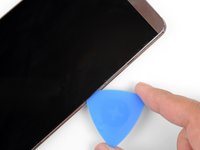
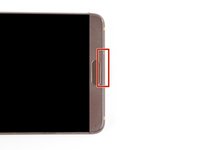
      • Ao cortar a borda inferior, tome cuidado para não cortar perto da borda direita do sensor de impressão digital. Ele contém o cabo flexível do sensor, que é muito sensível a danos.

      • Corte a borda inferior do celular, certificando-se de pular a área do sensor de impressão digital conforme marcado.

      Pergunte ao FixBot

      Comentar

    9. Substituição da tela do Huawei Mate 10: passo 34, imagem 1 %32 Substituição da tela do Huawei Mate 10: passo 34, imagem 2 %32 Substituição da tela do Huawei Mate 10: passo 34, imagem 3 %32
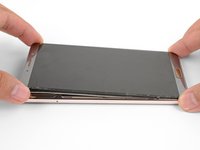
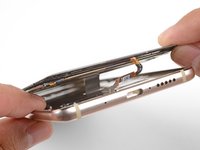
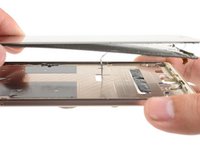
      • Depois de percorrer todo o perímetro, segure a tela pelos cantos superiores e levante.

      • Use uma palheta para cortar qualquer adesivo restante que esteja prendendo a tela.

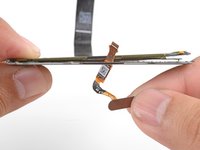
      • Passe cuidadosamente o cabo do sensor de impressão digital e o cabo do display através de suas respectivas aberturas na estrutura do celular.

      Pergunte ao FixBot

      Comentar

    10. Substituição da tela do Huawei Mate 10, Remoção da tela: passo 35, imagem 1 %32
      • Remova a tela.

      • Talvez você precise transferir o sensor de impressão digital para a sua nova tela. Siga o próximo passo para remover o sensor de impressão digital.

      Pergunte ao FixBot

      Comentar

    11. Substituição da tela do Huawei Mate 10, Remoção do sensor de impressão digital: passo 36, imagem 1 %32 Substituição da tela do Huawei Mate 10, Remoção do sensor de impressão digital: passo 36, imagem 2 %32 Substituição da tela do Huawei Mate 10, Remoção do sensor de impressão digital: passo 36, imagem 3 %32
      • Posicione o dedo ou a ponta achatada de uma espátula na parte traseira do sensor de impressão digital e empurre suavemente para soltar o sensor.

      • Passe cuidadosamente o cabo do sensor pela abertura da tela.

      • Remova o sensor de impressão digital.

      Pergunte ao FixBot

      Comentar

Conclusão

Para a remontagem de seu dispositivo, siga estas instruções na ordem inversa.

Leve o seu lixo eletrônico para um ponto de coleta ou uma recicladora certificada.

O reparo não deu certo? Tente alguns passos básicos para solução de problemas ou peça ajuda a nossa comunidade do Respostas.

Cancelar: não concluí este guia.

8 outras pessoas executaram este guia.

Um agradecimento especial a esses tradutores:

en pt

100%

Translation Bot está nos ajudando a consertar o mundo! Quer contribuir?
Comece a traduzir ›

Arthur Shi

Membro desde: 01/03/18

344.467 Reputação

Autoria de 915 guias

Equipe

iFixit Membro de iFixit

Staff

123 Membros

Autoria de 39.485 guias

3Comentários do guia

Bjr alors je vient de changer l'écran sur mon Huawei mate 10 pro… LeLe problème c'est qu'il faut appuyer plusieurs fois sur le bouton power pour que l'écran afficher je sais pas où il est le problème pouvait vous m'aide et merci

Benbouali houmame - Responder Compartilhar
thank you, for this information........... definately sending mine to the professionals.

Murray Reid - Responder Compartilhar

شكرا. جيدجدا. اتمنى اكثر

arkank018 - Responder Compartilhar

Comentar

Visualizações:

Últimas 24 horas: 0

Últimos 7 dias: 14

Últimos 30 dias: 62

Ao todo: 10,049