Essa tradução foi gerada por um programa e ainda não foi revisada por uma pessoa. Falas essa língua? Dá uma olhada.
Introdução
O gabinete para SSD da iFixit permite reutilizar um SSD de Mac instalado de fábrica como uma unidade externa portátil. Siga este guia para aprender como instalar o seu SSD no gabinete.
Se você ainda precisa concluir o upgrade do seu SSD, encontre o seu Mac e procure o guia de Substituição de SSD.
Nota: Estes gabinetes foram projetados para uso com unidades de estado sólido (SSD) de Mac instaladas de fábrica e não funcionarão com outras unidades e adaptadores de substituição PCIe, incluindo unidades OWC Aura Pro.
O que você precisa
-
-
-
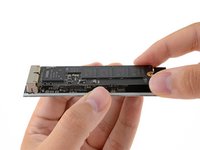
Deslize a bandeja do SSD para fora da estrutura metálica para removê-la.
 Pergunte ao FixBot
-
-
-
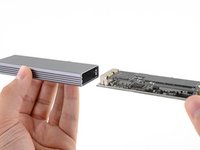
Insira cuidadosamente o seu SSD original (OEM) de Mac conforme mostrado, com os contatos dourados abaixo dos pinos do conector voltados para cima.
-
-
-
Use uma chave Phillips para instalar o parafuso de 4,5 mm que prende a parte inferior do SSD.
-
-
-
-
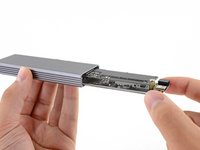
Deslize a bandeja do SSD para dentro da carcaça metálica, com a extremidade do conector do SSD entrando primeiro.
-
-
-
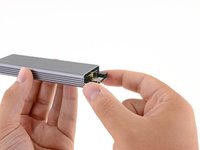
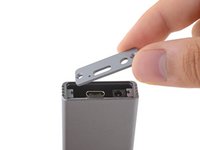
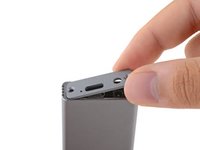
Posicione a tampa da porta na extremidade da caixa, alinhando a porta USB-C com o seu recorte.
-
-
-
Use uma chave Phillips para instalar os dois parafusos de 8 mm na extremidade da carcaça.
-
-
-
O drive agora está pronto para ser conectado ao seu computador usando qualquer um dos cabos USB incluídos.
-
-






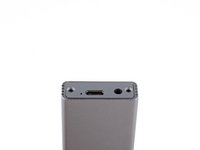


Assim que a sua unidade estiver instalada, você pode transferir dados dela ou usar o Utilitário de Disco para formatá-la e usá-la como backup do Time Machine.
Cancelar: não concluí este guia.
12 outras pessoas executaram este guia.


9Comentários do guia
Danke für das Teilen. Es wäre besser, wenn Sie ein zusätzliches Video-Tutorial haben. bloxorz
The problem is that unless we're talking about a 2tb or larger SSD, the enclosure for an Apple SSD costs as much or more as just buying an external SSD (as I found out the hard way).
Is there any driver that needs installed for this? My MacBook Pro, a MacBook Air, and a Windows machine do not recognize any USB storage device is being connected at all. Nothing shows up with Disk Utility.
Installed an original MacBook Air 11" Early 2014 SSD drive - doesn't work at all! Waisted €119,95
The install was successful and the drive reads just fine. However, the drive will disconnect itself after a couple minutes. Usually while I'm transferring or browsing files to see which one to transfer next. So basically about the same as all the other generic enclosures I've bought. Is there a fix and or recourse? I don't like wasting over a c-note for something that does the same as the half-priced competitors.
