Essa tradução foi gerada por um programa e ainda não foi revisada por uma pessoa. Falas essa língua? Dá uma olhada.

Escultura

Jacob Mehnert e um outro colaborador
Última atualização em 13 de ago de 2026
Visualizações: 957
Visualizar Estatísticas:
- Últimas 24 horas:
- 5
- Últimos 7 dias:
- 31
- Últimos 30 dias:
- 83
- Ao todo:
- 957
Comentários: 0
Ninguém deixou comentários sobre este guia. Você será o primeiro?
Go to guide commentsConcluído: 2 3
2 pessoas marcaram este guia como "concluído". Será você o próximo?
3· pessoas marcaram este guia como "concluído". Incluindo você — ótimo trabalho!
Favorites: 1 2
1 pessoa favoritou (e se inscreveu) neste guia. Você será o próximo?
2 pessoas marcaram como favorito (e assinaram) este guia - incluindo você!
Guia colaborativo
Foi um incrível membro de nossa comunidade quem criou este guia. Não foi ninguém da equipe iFixit, não.
Introdução
Ir para o passo 1 ↓Antes de continuar com este guia, saiba que ele é uma continuação do Guia de Modelagem Básica. Se você estiver continuando a partir de lá, certifique-se de ter seu modelo 3D pronto, e você pode pular diretamente para o passo de Shrinkwraping.
No Blender, a escultura é uma técnica digital que emula a escultura tradicional em argila, permitindo que os membros modelem e deem forma a modelos 3D de uma maneira intuitiva e mais orgânica, sem precisar gastar tempo extra modificando vértices individuais. Essa abordagem é particularmente eficaz para criar detalhes complexos e superfícies elaboradas.
Se você precisar do modelo para acompanhar este guia, ele pode ser baixado em Printables.
-
-
-
Abra um New General Project (Novo Projeto Geral) no Blender e Delete the Default Cube (Exclua o Cubo Padrão).
-
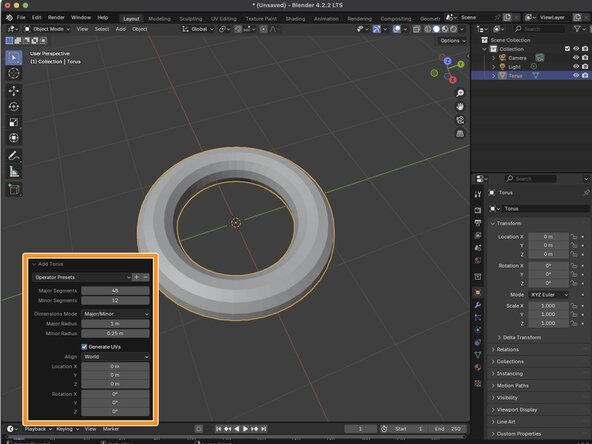
Adicione um Torus à cena clicando em Add (Adicionar) > Mesh (Malha) > Torus (Toro). Isso adicionará um Toro padrão à Cena.
 Pergunte ao FixBot
-
-
-
Precisaremos modificar o último operador do nosso toro. Para abrir o painel do operador, você pode clicar no botão Adicionar toro na parte inferior da Viewport 3D.
-
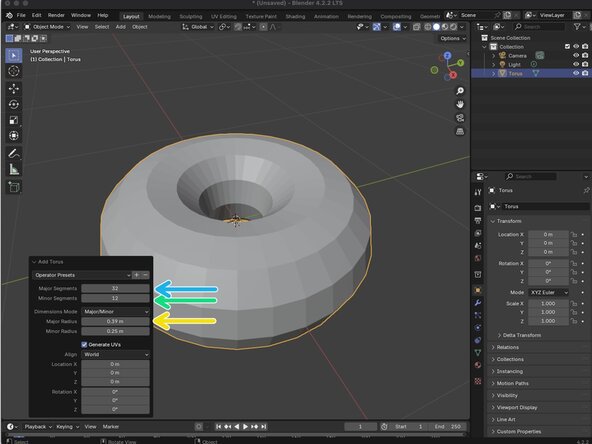
Assim que o painel Adicionar toro estiver aberto, você modificará os valores de Segmentos principais para 32 e definirá o Raio principal para 0,39 m
-
Segmentos principais: Este parâmetro especifica o número de segmentos no anel principal do toro. Ele determina quantas vezes o círculo da seção transversal é duplicado em torno do eixo central. Aumentar o número de segmentos resulta em uma aparência mais suave e circular.
-
Segmentos secundários: Esta configuração controla o número de segmentos no círculo da seção transversal do toro. Valores mais altos levam a uma seção transversal mais refinada e suave, aumentando a suavidade geral do toro.
-
Raio principal: Isto determina a distância do centro do toro até o centro do seu tubo de seção transversal. Ajustar o Raio principal altera o tamanho geral do anel principal do toro.
-
-
-
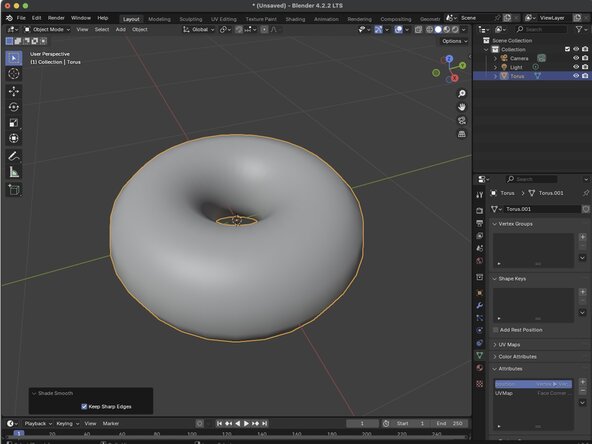
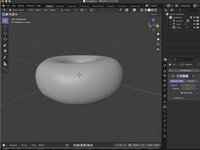
Em vez de aumentar a geometria do nosso toro, vamos usar uma função chamada Shade Smooth
-
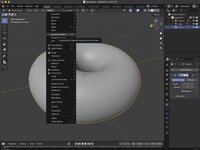
Simplesmente clique com o botão direito no objeto e escolha Shade Smooth no menu de contexto.
-
-
-
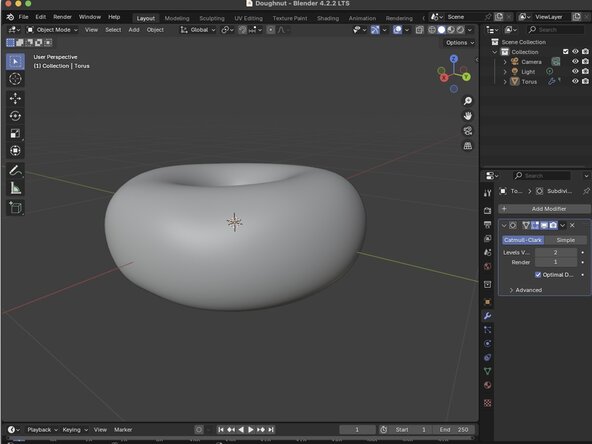
Embora nosso método de suavização de sombreamento (Shade Smoothing) proporcione ao objeto uma aparência visualmente suave, ainda existem alguns artefatos visuais ao longo das bordas. Podemos resolver este problema subdividindo a superfície do objeto.
-
Com o objeto selecionado, clique no botão Modificadores (Modifiers) no painel de propriedades.
-
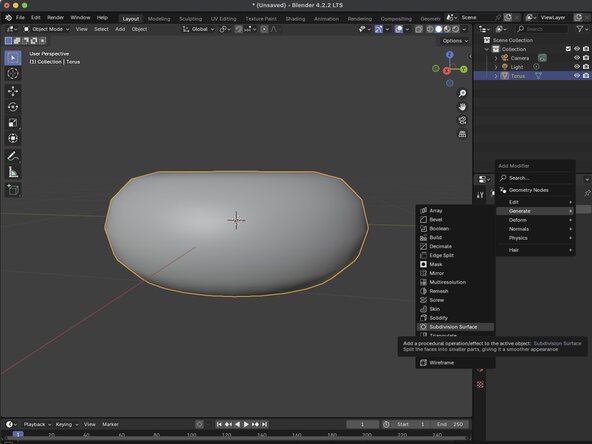
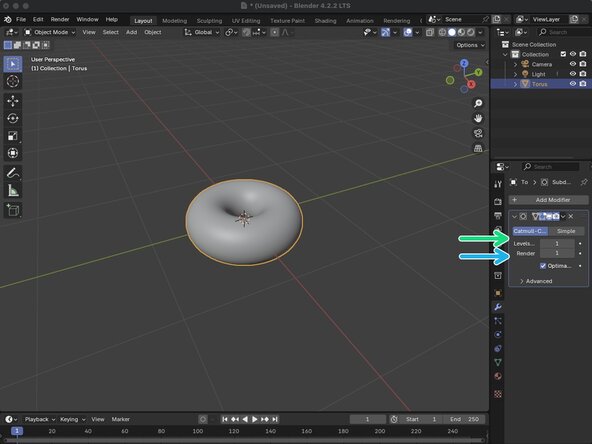
Clique em Adicionar modificador (Add Modifiers), escolha Gerar (Generate) e, em seguida, Subdivisão de superfície (Subdivision Surface). Com o modificador de Subdivisão de superfície adicionado, mantenha o valor Níveis da viewport (Levels Viewport) em 1 e altere o valor de Renderização (Render) para 1.
-
Níveis da viewport: esta configuração determina quantas vezes cada face de uma malha é subdividida quando exibida na viewport 3D. Ao aumentar este valor, você obtém uma aparência mais suave para o seu modelo durante a edição.
-
Renderização: esta configuração especifica o nível de subdivisão usado durante a renderização final. Para garantir que o resultado final corresponda ao que você vê na viewport, defina os valores de Níveis da viewport e Renderização como iguais.
-
-
-
Agora temos o nosso objeto liso, mas queremos adicionar imperfeições deliberadamente para o nosso caso de uso específico. Para isso, entraremos no modo de edição. Na parte superior da sua Viewport 3D, clique em Object Mode e selecione Edit Object.
-
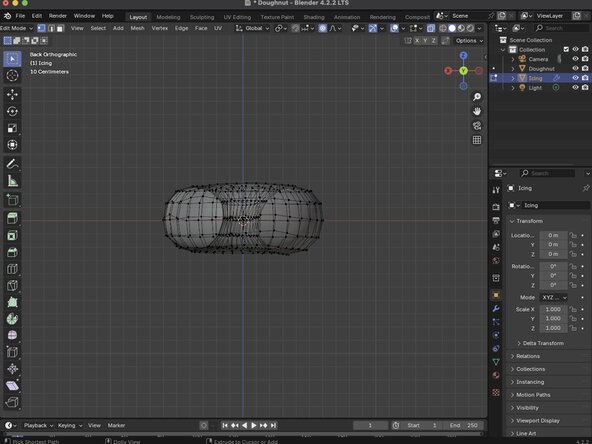
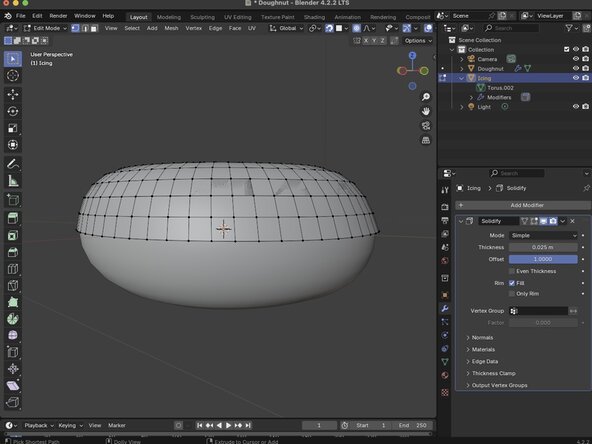
Uma vez no modo Edit Object, podemos ver a malha que compõe o nosso objeto.
-
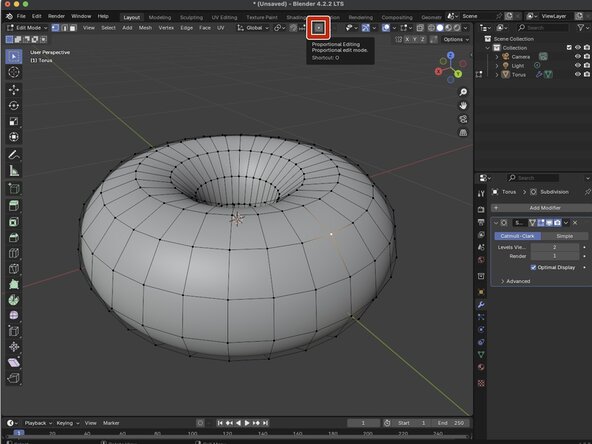
Cada vértice individual pode ser movido da mesma forma que movemos um objeto, mas isso pode fazer com que o nosso objeto pareça artificial e pode causar artefatos. É por isso que usaremos a Proportional Editing. Ative o botão Proportional Editing na parte superior da Viewport 3D.
-
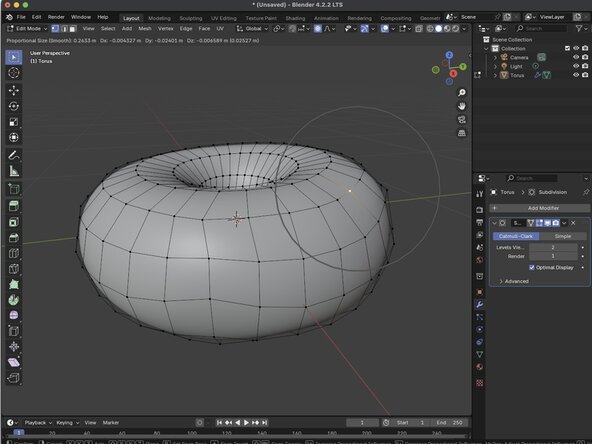
Com a Proportional Editing ativada, selecione o vértice que deseja editar e pressione a tecla 'g' para capturar esse vértice. Mova o mouse até o ponto desejado e use a roda de rolagem para ajustar quanto da área ao redor do ponto você deseja mover junto com ele.
-
-
-
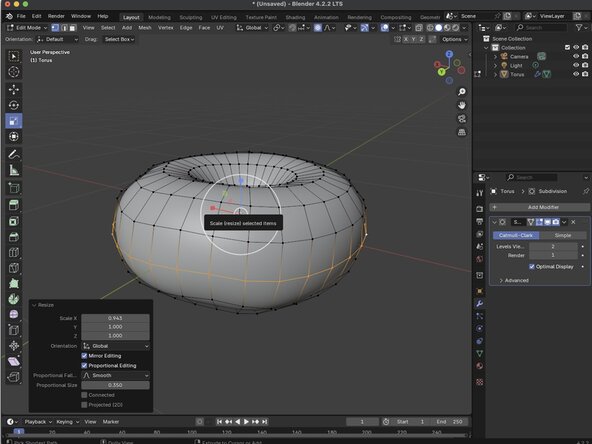
Também podemos usar o escalonamento neste modo. Neste caso, vamos reduzir a circunferência do objeto. Enquanto segura Shift, você pode arrastar ao longo das bordas visíveis que compõem a circunferência. Você precisará orbitar ao redor do objeto usando o Gizmo de Órbita para selecionar a circunferência completa.
-
Assim que toda a circunferência estiver selecionada, selecione a Ferramenta de Escala no menu de ferramentas no lado esquerdo da Visualização 3D.
-
-
-
Para esta etapa, vamos duplicar o nosso Torus modificado. Este objeto atuará como a cobertura no nosso modelo de donut.
-
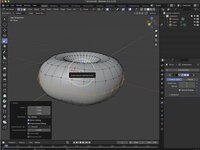
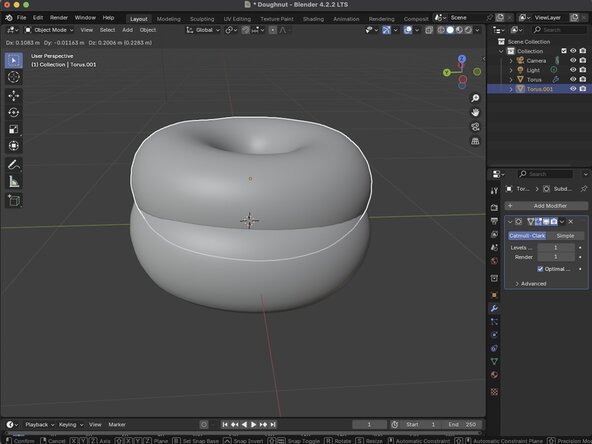
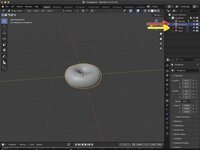
Com o nosso Torus selecionado, clique em Object, depois clique em Duplicate Objects e pressione a tecla esc. Isso colocará o objeto duplicado na mesma posição do original. O novo objeto também aparecerá no Outliner.
-
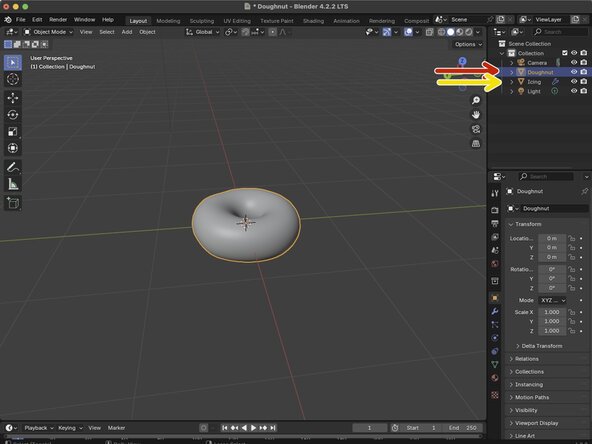
Você também pode renomear seus objetos clicando duas vezes sobre o objeto que deseja renomear no Outliner.
-
Renomeamos o nosso objeto original para Doughnut.
-
Renomeamos o nosso objeto duplicado para Icing.
-
-
-
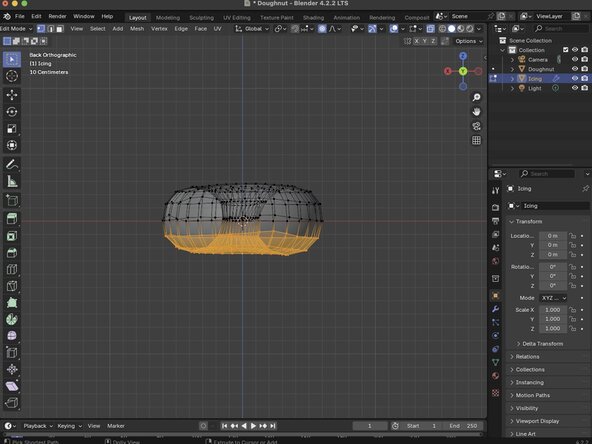
A próxima coisa que vamos fazer é excluir uma seção da nossa cobertura usando o Modo de Edição.
-
Agora podemos excluir cada vértice selecionando uma seção de cada vez, mas podemos acelerar este processo usando o Modo Raio-X para selecionar a geometria através do objeto.
-
-
-
Com todos os vértices que queremos excluir selecionados, pressionamos a tecla Delete e escolhemos Vertices (Vértices) no menu de contexto.
-
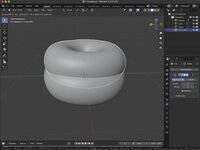
Ao voltar para o modo Object (Objeto), podemos ver que o nosso modelo de rosquinha agora está visível abaixo do modelo de cobertura.
-
-
-
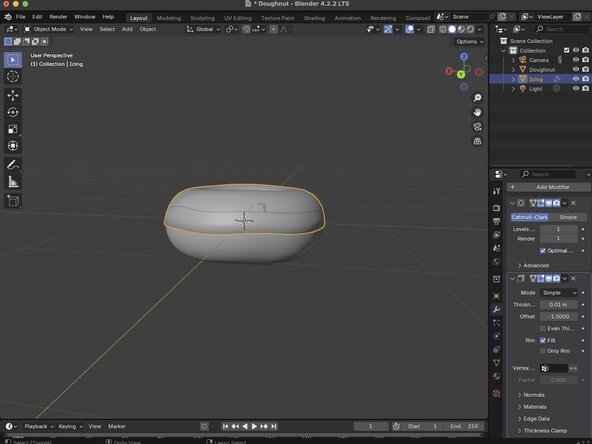
A próxima coisa que vamos fazer é adicionar mais profundidade à nossa cobertura (Icing). Para fazer isso, adicionaremos um modificador Solidify à nossa cobertura.
-
Com a cobertura selecionada, clique em Modifiers no menu Properties e clique no botão Add Modifier. A partir daí, escolha Generate no menu de contexto e clique em Solidify para adicionar o modificador Solidify às propriedades dos modificadores.
-
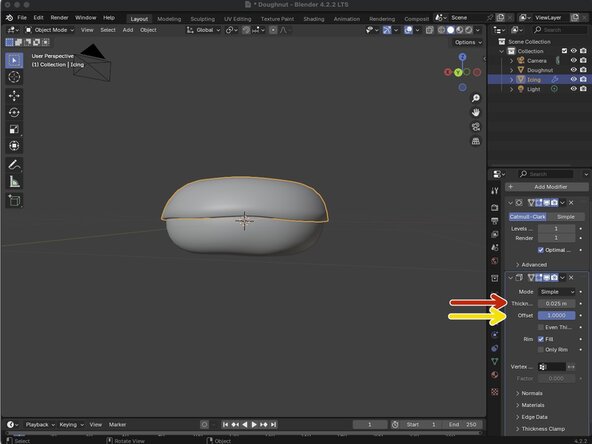
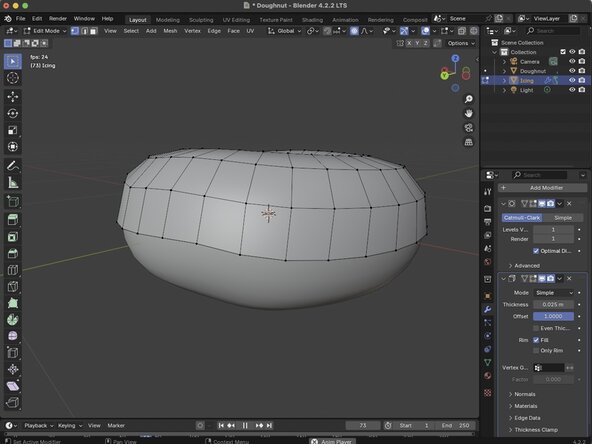
Vamos alterar nossa espessura (thickness) para 0,025 m. Isso especifica a profundidade da malha da nossa cobertura.
-
Também vamos compensar (offset) nosso modelo com um valor de 1. Esse parâmetro determina a direção e o posicionamento da espessura solidificada em relação à superfície da malha original.
-
-
-
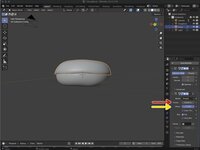
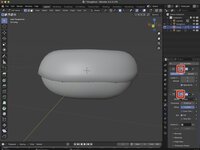
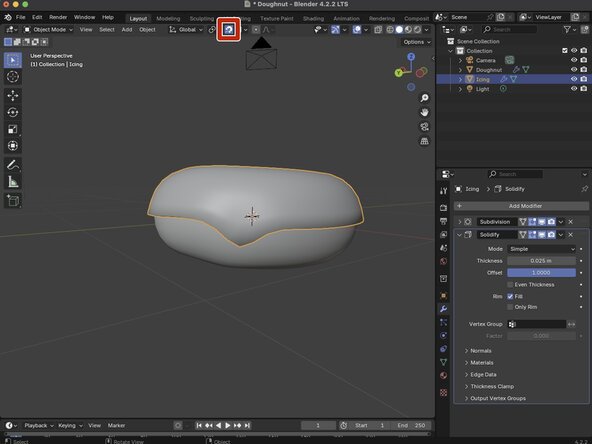
Existem dois botões no nosso painel de Modificadores com um ícone que lembra um triângulo com pontos nos cantos.
-
-
-
Agora, se tentarmos adicionar nossos escorridos à nossa cobertura (Icing), você notará que a malha começa a atravessar a nossa rosquinha. O que está acontecendo é que a malha da nossa cobertura não tem geometria suficiente para acompanhar a rosquinha. Então, vamos refinar a malha da cobertura usando o Modificador de Superfície de Subdivisão (Subdivision Surface Modifier) adicionado.
-
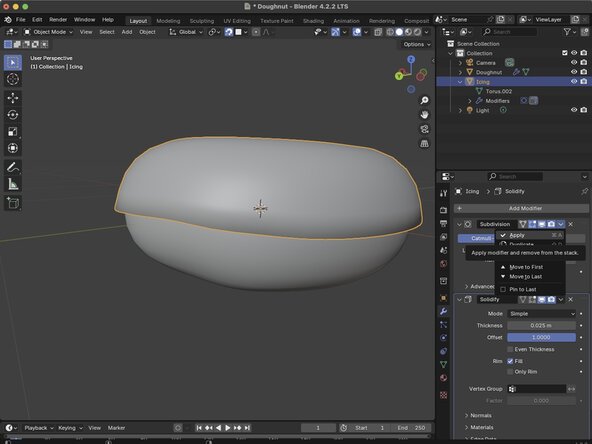
Com a nossa cobertura selecionada, vamos até o painel de Modificadores e encontraremos nosso Modificador de Superfície de Subdivisão. Clique na seta para baixo nesse modificador e clique em Aplicar (Apply) no menu suspenso.
-
-
-
Agora, a partir daqui, poderíamos usar a Edição Proporcional (Proportional Editing) para adicionar as gotas à cobertura, mas você pode notar que teremos um pouco de sobra quando tentarmos fazer isso. É por isso que precisamos que nossa cobertura se ajuste à superfície da rosquinha.
-
Clique no Botão de Ajuste (Snapping Button) na parte superior da Viewport 3D e, na seção Alvo de Ajuste para Elementos Individuais (Snap Target for Individual Elements), escolha Projeção de Face (Face Project).
-
Assim que a Projeção de Face estiver selecionada, clique no Botão de Ajuste (Snap Button) ao lado de Ajuste (Snapping) e use a Edição Proporcional para adicionar as gotas à nossa cobertura.
-
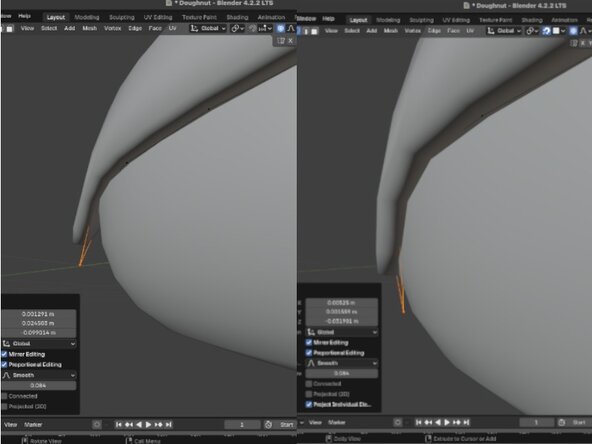
Agora podemos ver que, quando usamos a Edição Proporcional para começar a adicionar as gotas à nossa cobertura, ela se ajusta à superfície da rosquinha.
-
-
-
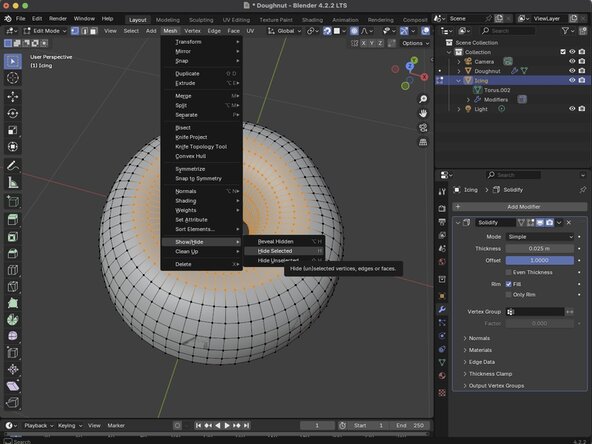
Também precisaremos ocultar uma seção da nossa malha para evitar que ela seja afetada pelas nossas edições posteriormente. Clique duas vezes em um vértice na circunferência interna da nossa cobertura para selecionar toda a circunferência. Pressione Control e '+' para adicionar à seleção.
-
Na parte superior da nossa 3D Viewport, escolha Mesh, Show/Hide e, em seguida, escolha Hide Selected para ocultar a região selecionada.
-
-
-
Com a parte da malha da cobertura (icing) oculta, podemos começar a editar a cobertura para que ela pareça mais realista.
-
Usando a ferramenta de Edição Proporcional, basta selecionar um vértice ao longo da borda externa da cobertura, pressionar 'g' para mover o vértice e arrastá-lo para a posição desejada.
-
-
-
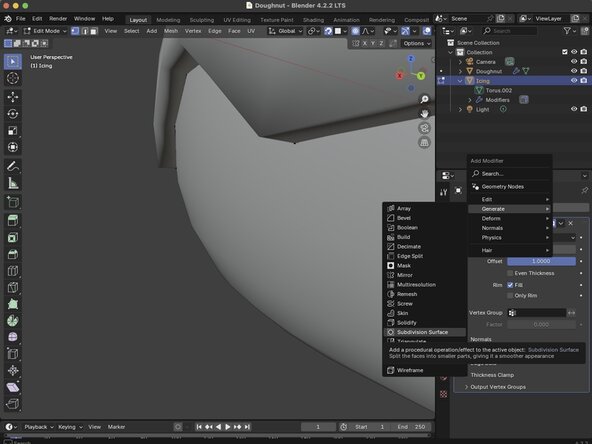
Agora, conforme você adiciona as ondas à sua cobertura, provavelmente notará que as bordas da cobertura têm um ângulo. Podemos corrigir isso adicionando outro Modificador de Superfície de Subdivisão (Subdivision Surface Modifier) à nossa cobertura para incluir mais alguns pontos à nossa malha.
-
Clique em Adicionar Modificador (Add Modifier) e, no menu de contexto, selecione Gerar (Generate) e, em seguida, Superfície de Subdivisão (Subdivision Surface)
-
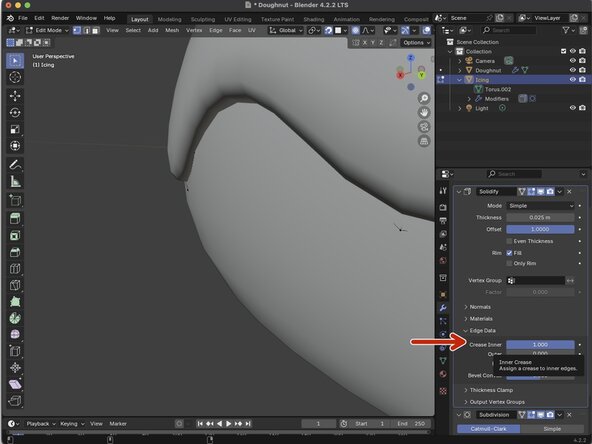
Abaixo do nosso Modificador de Solidificação (Solidify Modifier), também precisaremos alterar o valor de Vinco Interno (Crease Inner) para 1 para dar uma curva à borda da nossa cobertura.
-
-
-
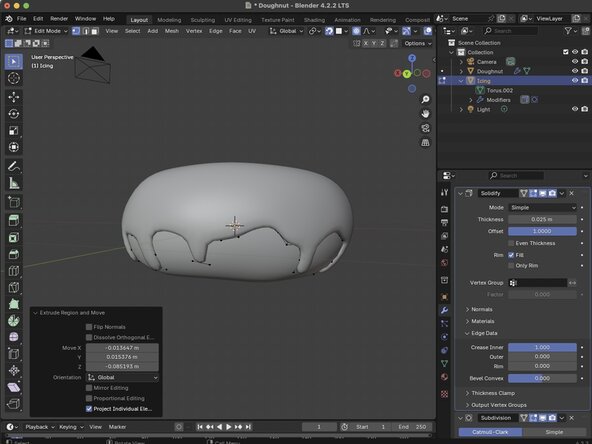
Também podemos adicionar mais gotas à cobertura usando o recurso de extrusão (Extrude feature).
-
Simplesmente selecione dois vértices ao longo da parte inferior das ondas da cobertura e pressione a tecla 'e'. Em seguida, arraste para baixo para criar uma gota longa e bonita. Você pode clicar para soltar assim que atingir o comprimento desejado.
-
-
-
-
-
-
Antes de prosseguir com a modelagem, é importante resolver quaisquer problemas em que a malha da cobertura se separe da malha da rosquinha. Podemos fazer isso usando o modificador Shrinkwrap.
-
Na aba de modificadores da cobertura, clique em Add Modifier (Adicionar Modificador) e, em Deform (Deformar), escolha Shrinkwrap.
-
Uma vez que o modificador Shrinkwrap tenha sido adicionado, vamos precisar definir o nosso Target (Alvo) como sendo a nossa rosquinha.
-
-
-
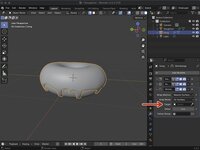
Arraste o seu modificador Shrinkwrap para o topo da pilha de modificadores. Isso corrigirá qualquer artefato visual que tenhamos encontrado.
-
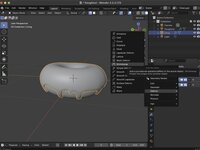
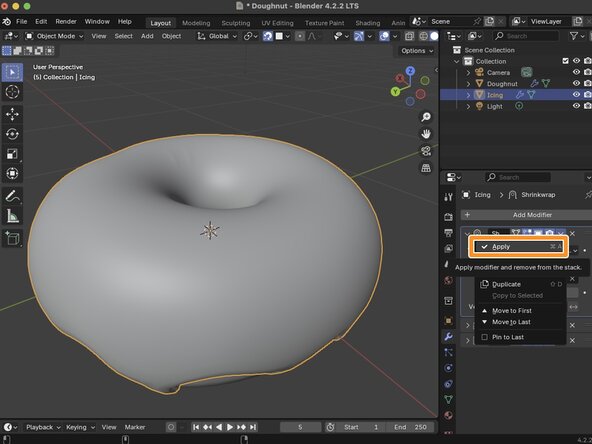
Clique na seta para baixo no nosso modificador Shrinkwrap e clique em aplicar para remover o modificador da nossa pilha.
-
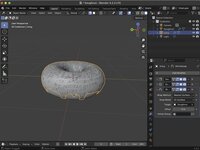
Olhando para a malha da nossa Cobertura, podemos ver que ela está devidamente moldada ao seu Donut.
-
-
-
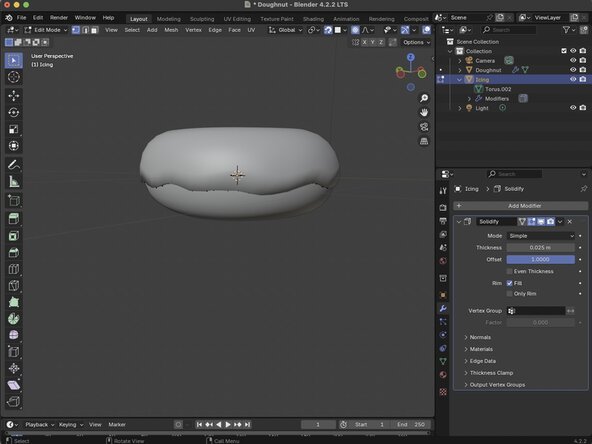
Estamos quase prontos para iniciar o modo de escultura (Sculpt mode), a única coisa que precisamos fazer é aplicar o nosso modificador de solidificação (Solidify Modifier). Assim como no nosso modificador de contração (Shrinkwrap), basta clicar na seta para baixo no nosso modificador de solidificação e clicar em Aplicar (Apply)
-
Com o nosso modificador de solidificação aplicado, basta clicar em Modo de Edição (Edit Mode) na parte superior da nossa Viewport 3D e alternar para a nossa Área de Trabalho de Escultura (Sculpting Workspace).
-
-
-
Ao entrar no Modo de Escultura, podemos ver as diferentes opções de pincel no lado esquerdo da sua Viewport 3D.
-
Para começar, adicionaremos um pouco de volume às pontas dos pingos da nossa cobertura.
-
-
-
Os membros têm acesso a uma gama diversificada de pincéis no Modo Escultura. Cada pincel é adaptado para tarefas de escultura específicas. Aqui estão alguns dos pincéis mais utilizados:
-
Clay Strips (Tiras de argila): Ideal para adicionar massa e definir formas, este pincel permite a criação rápida de formas amplas, servindo como base para trabalhos mais detalhados.
-
Grab (Agarrar): Permite o movimento da geometria pela tela, facilitando a modelagem geral e ajustes de proporção sem afetar detalhes mais finos.
-
Smooth (Suavizar): Usado para mesclar e refinar superfícies, este pincel ajuda a eliminar irregularidades, resultando em um acabamento polido.
-
Draw (Desenhar): Um pincel versátil para adicionar ou remover material em superfícies, frequentemente personalizado com diferentes métodos de traço e texturas para alcançar vários efeitos.
-
Crease (Vinco): Combina os efeitos dos pincéis Desenhar e Pinçar, tornando-o perfeito para criar detalhes nítidos como rugas e bordas.
-
Scrape (Raspar): Útil para escultura em superfícies rígidas ou suavização agressiva, este pincel raspa e preenche superfícies para alcançar a forma desejada.
-
Inflate (Inflar): Expande ou contrai volumes ou superfícies, sendo particularmente eficaz para controlar a espessura de formas cilíndricas.
-
-
-
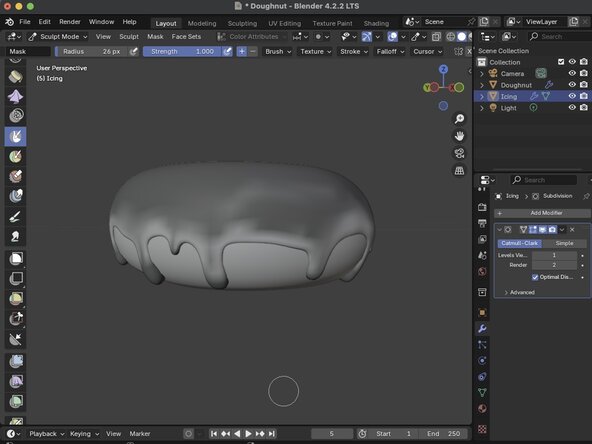
Também precisaremos adicionar espessura apenas aos arcos da cobertura (icing), e é aqui que usaremos o nosso Pincel de Máscara para proteger as áreas que não queremos modificar.
-
Também precisaremos ativar a opção Apenas Faces Frontais abaixo do botão Pincel. A partir daí, basta pintar sobre os nossos arcos.
-
-
-
Depois de pintar as áreas que queremos modificar, pressione Control e 'I' para inverter a nossa máscara.
-
Com a máscara invertida, clique no botão Filtro de malha.
-
Também precisaremos ativar a suavização de máscara clicando na opção Máscara no topo da nossa viewport 3D e selecionando Suavizar máscara. Isso fará com que as nossas bordas tenham uma aparência mais natural ao modificá-las.
-
Agora, basta clicar e arrastar o mouse para a direita, através do nosso modelo, para aumentar levemente os arcos da cobertura (icing).
-
-
-
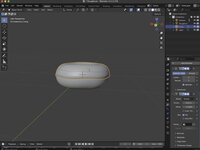
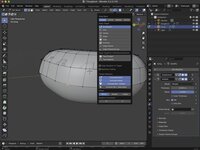
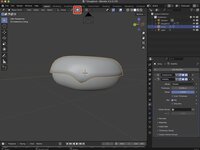
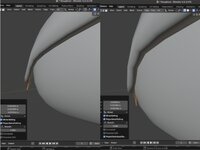
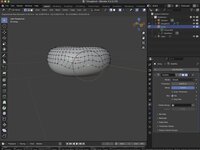
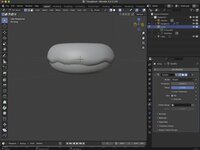
Aqui vemos nosso modelo não esculpido comparado ao nosso modelo esculpido. Podemos ver como adicionar variações sutis à nossa cobertura (icing) pode melhorar bastante o aspecto visual do nosso modelo.
-
-












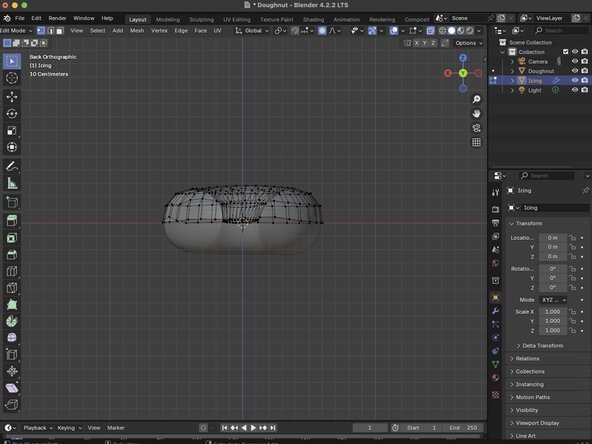
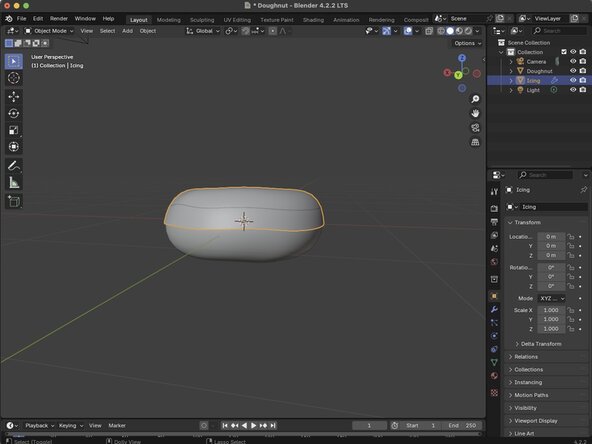









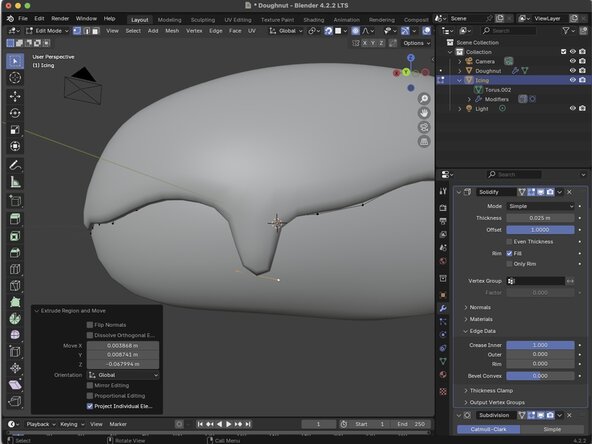




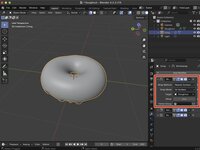
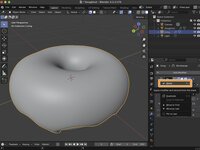
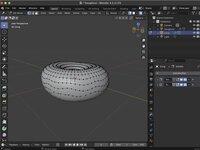


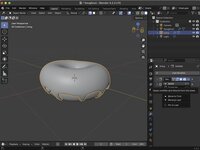
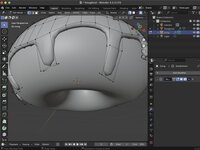
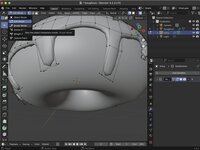


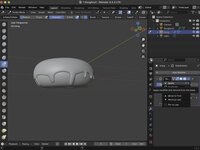
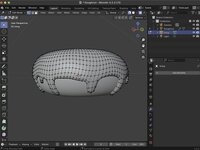
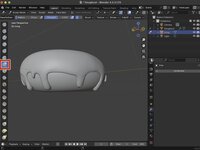


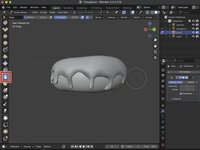
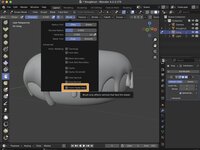
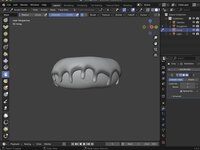



Parabéns! Você acabou de esculpir seu modelo para adicionar variação visual ao nosso objeto.
Cancelar: não concluí este guia.
2 outras pessoas executaram este guia.


