Ir para o conteúdo principal
Participe da comunidade de reparos - Criar conta

Essa tradução foi gerada por um programa e ainda não foi revisada por uma pessoa. Falas essa língua? Dá uma olhada.

Substituição dos botões do DualShock 4 (CUH-ZCT1U)

Visualizações: 295 mil

Visualizar Estatísticas:

Últimas 24 horas:
42
Últimos 7 dias:
248
Últimos 30 dias:
1.092
Ao todo:
294.659
Comentários: 37

14 comments on steps, 23 guide comments.

Go to guide comments
Concluído: 132

132 pessoas marcaram este guia como "concluído". Será você o próximo?

Favorites: 49

49 pessoas favoritaram (e se inscreveram) neste guia. Você será o próximo?

Tempo necessário: 45 minutos - 1 hora
Dificuldade: Moderado
Substituição dos botões do DualShock 4 (CUH-ZCT1U)

Introdução

Ir para o passo 1 ↓

Siga este guia para substituir os botões do seu controle DualShock 4, modelo CUH-ZCT1U.

O que você precisa

Peças

Ferramentas

    1. Substituição dos botões do DualShock 4 (CUH-ZCT1U), Verifique o modelo do seu controle: passo 1, imagem 1 %32
      • Verifique o número do modelo na parte de trás do seu controle. Este guia foi escrito utilizando o modelo CUH-ZCT1U. Se você tiver outro modelo, o procedimento do guia e as peças de reposição podem ser ligeiramente diferentes.

      • Se você tiver a segunda geração do DualShock 4, modelo CUH-ZCT2U, use estes guias.

      Pergunte ao FixBot

      Comentar

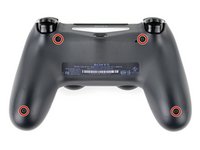
    2. Substituição dos botões do DualShock 4 (CUH-ZCT1U), Desaparafusar a carcaça traseira: passo 2, imagem 1 %32 Substituição dos botões do DualShock 4 (CUH-ZCT1U), Desaparafusar a carcaça traseira: passo 2, imagem 2 %32
      Ferramenta utilizada neste passo:
      Microfiber Cleaning Cloths
      $3.99
      • Se precisar estabilizar o controle durante este reparo, coloque-o sobre uma superfície macia, como um pano de microfibra.

      • Use uma chave Phillips para remover os quatro parafusos de 6,4 mm que prendem a carcaça traseira.

      Pergunte ao FixBot

      Comentar

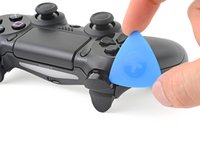
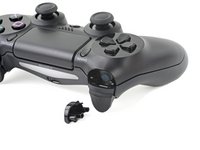
    3. Substituição dos botões do DualShock 4 (CUH-ZCT1U), Remoção do botão L1: passo 3, imagem 1 %32 Substituição dos botões do DualShock 4 (CUH-ZCT1U), Remoção do botão L1: passo 3, imagem 2 %32 Substituição dos botões do DualShock 4 (CUH-ZCT1U), Remoção do botão L1: passo 3, imagem 3 %32
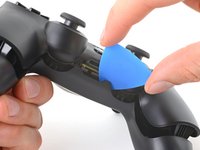
      • Use uma palheta (de abertura) para desencaixar cada canto do botão L1 da carcaça frontal.

      • Cubra o botão para evitar que ele salte da sua área de trabalho.

      • Remova o botão.

      Pergunte ao FixBot

      Comentar

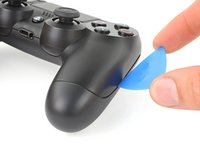
    4. Substituição dos botões do DualShock 4 (CUH-ZCT1U), Remoção do botão R1: passo 4, imagem 1 %32
      • Use sua palheta de abertura para alavancar e remover o botão R1, exatamente como você fez com o botão L1.

      Pergunte ao FixBot

      Comentar

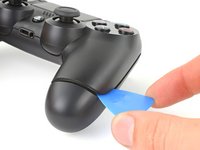
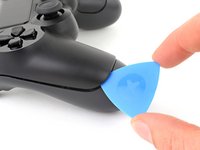
    5. Substituição dos botões do DualShock 4 (CUH-ZCT1U), Soltar a carcaça traseira: passo 5, imagem 1 %32 Substituição dos botões do DualShock 4 (CUH-ZCT1U), Soltar a carcaça traseira: passo 5, imagem 2 %32 Substituição dos botões do DualShock 4 (CUH-ZCT1U), Soltar a carcaça traseira: passo 5, imagem 3 %32
      • Seis clipes de plástico prendem a carcaça traseira à carcaça frontal. Os próximos quatro passos demonstram como soltar esses clipes antes de poder abrir o controle.

      • Insira a sua palheta de abertura em um ângulo para baixo entre a carcaça frontal e a carcaça traseira, na metade do caminho entre o punho e os botões de Ação.

      • Deslize a palheta em direção ao punho e force para cima para soltar o primeiro clipe.

      • Repita este procedimento no outro lado do controle para soltar o segundo clipe.

      Pergunte ao FixBot

      Comentar

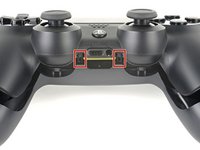
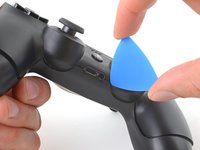
    6. Substituição dos botões do DualShock 4 (CUH-ZCT1U): passo 6, imagem 1 %32 Substituição dos botões do DualShock 4 (CUH-ZCT1U): passo 6, imagem 2 %32 Substituição dos botões do DualShock 4 (CUH-ZCT1U): passo 6, imagem 3 %32
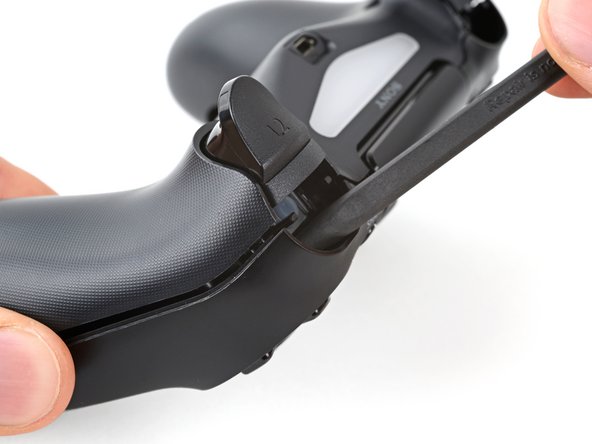
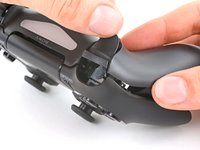
      • Dois clipes adicionais prendem a carcaça traseira perto da porta de extensão e da entrada para fone de ouvido.

      • Insira sua palheta de abertura entre a carcaça dianteira e a carcaça traseira em qualquer um dos lados das portas.

      • Gire sua palheta para soltar esta seção da carcaça traseira da carcaça dianteira.

      • Se a carcaça traseira parecer presa, insira e gire sua palheta a partir de diferentes ângulos.

      • Não abra o controle ainda, pois ele ainda está unido por dois clipes muito delicados perto dos gatilhos.

      Pergunte ao FixBot

      Comentar

    7. Substituição dos botões do DualShock 4 (CUH-ZCT1U): passo 7, imagem 1 %32
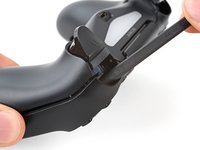
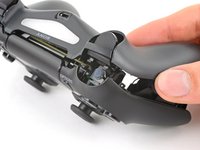
      • Os dois clipes finais são muito delicados e precisam ser soltos de dentro do controle. Se você os quebrar, não se preocupe — isso não afetará este reparo nem o funcionamento do seu controle.

      • Localize os clipes olhando através da abertura acima dos botões R2 ou L2.

      Pergunte ao FixBot

      Comentar

    8. Substituição dos botões do DualShock 4 (CUH-ZCT1U): passo 8, imagem 1 %32 Substituição dos botões do DualShock 4 (CUH-ZCT1U): passo 8, imagem 2 %32 Substituição dos botões do DualShock 4 (CUH-ZCT1U): passo 8, imagem 3 %32
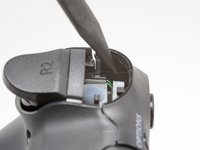
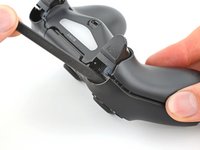
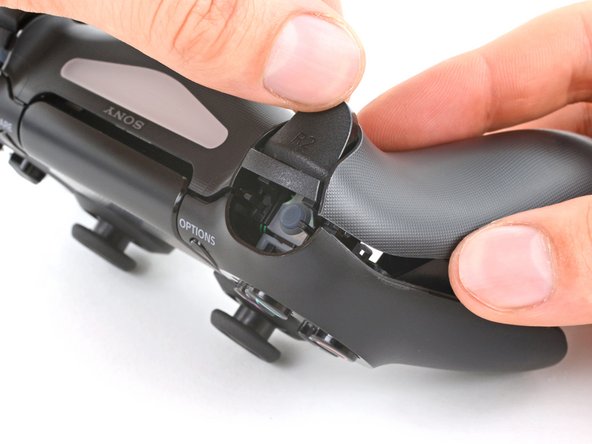
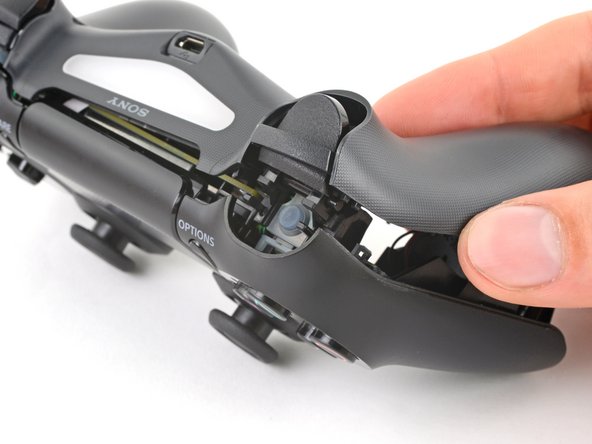
      • Insira a ponta de uma espátula através da fenda acima do botão R2 e empurre o clipe de retenção para fora.

      • Enquanto empurra o clipe para fora, puxe lentamente a carcaça traseira para longe da carcaça frontal até sentir que elas se separaram.

      • Não abra o controle totalmente até que cada um dos clipes R2 e L2 tenham sido desengatados.

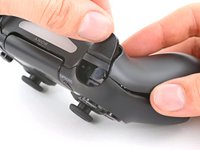
      • Repita este procedimento para o clipe próximo ao botão L2.

      Pergunte ao FixBot

      Comentar

    9. Substituição dos botões do DualShock 4 (CUH-ZCT1U), Remoção da tampa traseira: passo 9, imagem 1 %32 Substituição dos botões do DualShock 4 (CUH-ZCT1U), Remoção da tampa traseira: passo 9, imagem 2 %32 Substituição dos botões do DualShock 4 (CUH-ZCT1U), Remoção da tampa traseira: passo 9, imagem 3 %32
      • Pressione o botão R2 e deslize a tampa traseira sobre ele.

      Pergunte ao FixBot

      Comentar

    10. Substituição dos botões do DualShock 4 (CUH-ZCT1U): passo 10, imagem 1 %32
      • Pressione o botão L2 e deslize a carcaça traseira sobre ele.

      Pergunte ao FixBot

      Comentar

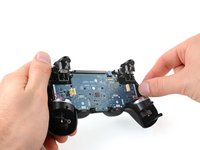
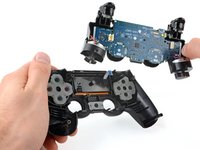
    11. Substituição dos botões do DualShock 4 (CUH-ZCT1U): passo 11, imagem 1 %32 Substituição dos botões do DualShock 4 (CUH-ZCT1U): passo 11, imagem 2 %32 Substituição dos botões do DualShock 4 (CUH-ZCT1U): passo 11, imagem 3 %32
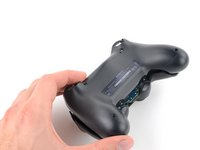
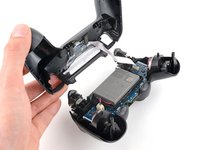
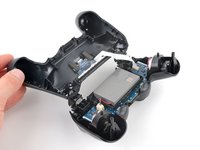
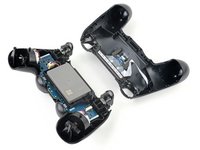
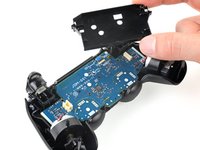
      • Vire a carcaça traseira sobre a parte superior do controle e coloque-a sobre uma superfície, tomando cuidado para não tensionar o cabo interconector.

      Pergunte ao FixBot

      Comentar

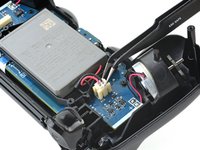
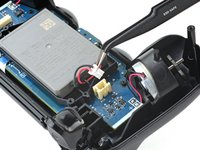
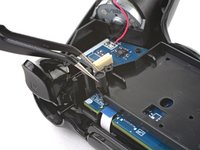
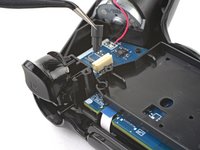
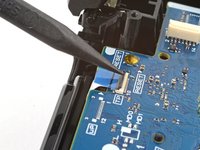
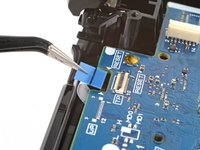
    12. Substituição dos botões do DualShock 4 (CUH-ZCT1U), Desconexão do cabo interconector: passo 12, imagem 1 %32 Substituição dos botões do DualShock 4 (CUH-ZCT1U), Desconexão do cabo interconector: passo 12, imagem 2 %32 Substituição dos botões do DualShock 4 (CUH-ZCT1U), Desconexão do cabo interconector: passo 12, imagem 3 %32
      Ferramenta utilizada neste passo:
      Tweezers
      $4.99
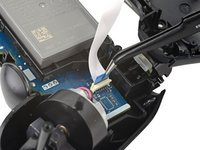
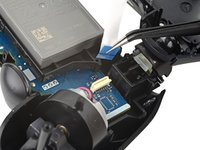
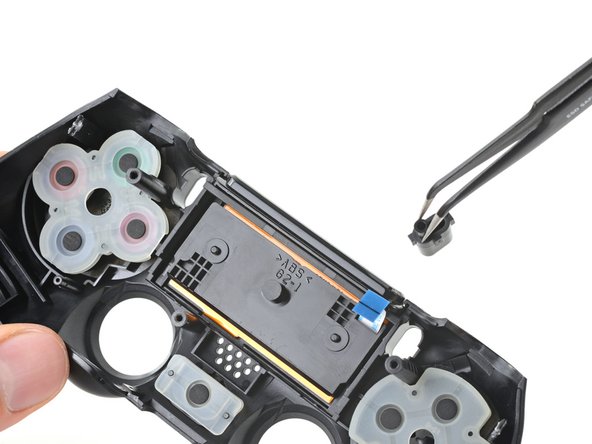
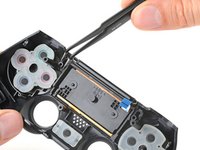
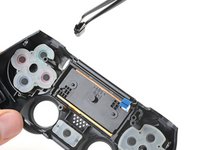
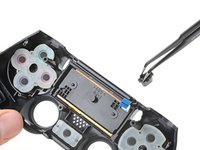
      • Use pinça ou seus dedos para remover o cabo interconector, puxando sua aba azul para fora do soquete.

      • Durante a remontagem, reconecte o cabo com sua aba azul voltada para a parte externa do controlador.

      Pergunte ao FixBot

      Comentar

    1. Substituição dos botões do DualShock 4 (CUH-ZCT1U), Desconexão da bateria: passo 13, imagem 1 %32 Substituição dos botões do DualShock 4 (CUH-ZCT1U), Desconexão da bateria: passo 13, imagem 2 %32
      Ferramenta utilizada neste passo:
      Tweezers
      $4.99
      • Use a pinça ou os dedos para segurar e desconectar a cabeça do cabo da bateria da placa-mãe.

      • Puxe apenas pela cabeça do conector — não puxe pelo cabo em si.

      Pergunte ao FixBot

      Comentar

    2. Substituição dos botões do DualShock 4 (CUH-ZCT1U), Remoção da bateria: passo 14, imagem 1 %32
      • Remova a bateria.

      Pergunte ao FixBot

      Comentar

    1. Substituição dos botões do DualShock 4 (CUH-ZCT1U), Remoção da extensão do botão de reset: passo 15, imagem 1 %32 Substituição dos botões do DualShock 4 (CUH-ZCT1U), Remoção da extensão do botão de reset: passo 15, imagem 2 %32
      • Segure e remova a extensão do botão de reset do seu encaixe no suporte da bateria.

      Pergunte ao FixBot

      Comentar

    2. Substituição dos botões do DualShock 4 (CUH-ZCT1U), Remoção do suporte da bateria: passo 16, imagem 1 %32 Substituição dos botões do DualShock 4 (CUH-ZCT1U), Remoção do suporte da bateria: passo 16, imagem 2 %32 Substituição dos botões do DualShock 4 (CUH-ZCT1U), Remoção do suporte da bateria: passo 16, imagem 3 %32
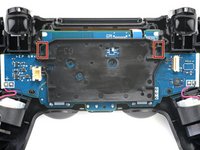
      • Localize os dois clipes que prendem o suporte da bateria à placa-mãe.

      • Insira a ponta da sua espátula na abertura atrás do clipe direito do suporte.

      • Pressione o clipe para soltá-lo da placa-mãe.

      • Levante a borda direita do suporte da bateria.

      Pergunte ao FixBot

      Comentar

    3. Substituição dos botões do DualShock 4 (CUH-ZCT1U), Remoção do suporte da bateria: passo 17, imagem 1 %32 Substituição dos botões do DualShock 4 (CUH-ZCT1U), Remoção do suporte da bateria: passo 17, imagem 2 %32
      • Insira a ponta da sua espátula na abertura atrás do clipe do suporte esquerdo.

      • Pressione o clipe para desconectá-lo da placa-mãe.

      • Remova o suporte da bateria.

      Pergunte ao FixBot

      Comentar

    4. Substituição dos botões do DualShock 4 (CUH-ZCT1U), Desconexão do touch pad: passo 18, imagem 1 %32 Substituição dos botões do DualShock 4 (CUH-ZCT1U), Desconexão do touch pad: passo 18, imagem 2 %32 Substituição dos botões do DualShock 4 (CUH-ZCT1U), Desconexão do touch pad: passo 18, imagem 3 %32
      Ferramenta utilizada neste passo:
      Tweezers
      $4.99
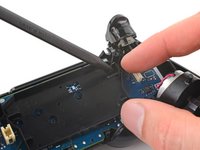
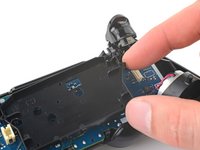
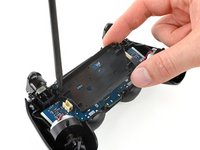
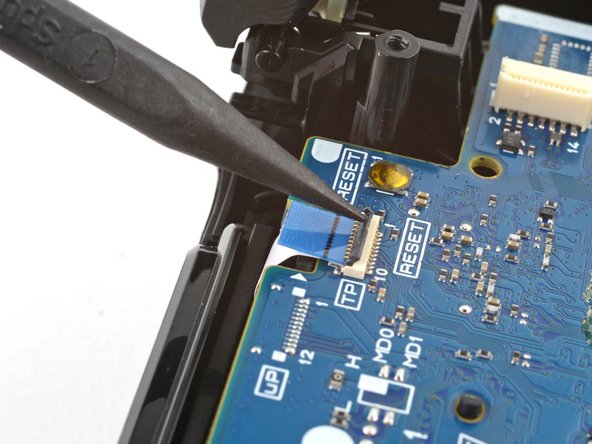
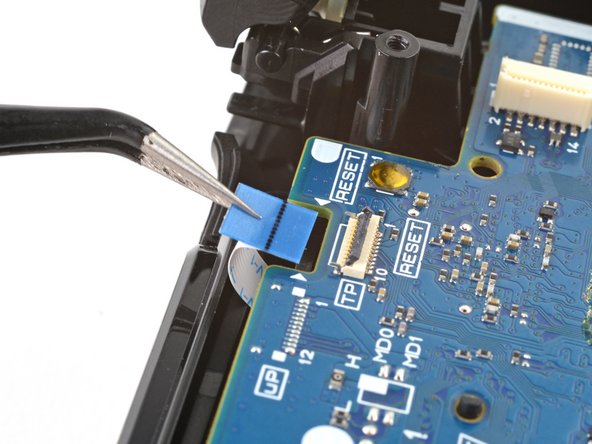
      • Use a ponta da sua espátula para levantar a lingueta de travamento que prende o cabo do touch pad conector ZIF.

      • Use uma pinça ou seus dedos para desconectar o cabo usando a lingueta de puxar azul.

      Pergunte ao FixBot

      Comentar

    1. Substituição dos botões do DualShock 4 (CUH-ZCT1U), Desparafusar a placa-mãe: passo 19, imagem 1 %32
      • Use sua chave Phillips para remover o parafuso de 6,4 mm que prende a placa-mãe.

      • Durante a remontagem, mantenha a placa-mãe firme contra a carcaça dianteira antes de prendê-la. Teste cada botão para garantir que as almofadas de silicone dos botões estejam alinhadas corretamente. Se cada botão pressionar como esperado, prenda a placa-mãe.

      Pergunte ao FixBot

      Comentar

    2. Substituição dos botões do DualShock 4 (CUH-ZCT1U), Remoção da estrutura intermediária: passo 20, imagem 1 %32 Substituição dos botões do DualShock 4 (CUH-ZCT1U), Remoção da estrutura intermediária: passo 20, imagem 2 %32
      • Segure a estrutura intermediária pelas suas saliências de plástico ou pelos motores de vibração e remova-a.

      • Tenha cuidado para não separar a placa-mãe da estrutura intermediária, pois elas estão conectadas apenas pelos cabos do motor de vibração.

      • Durante a remontagem, posicione a estrutura intermediária com calma. Use os pinos de alinhamento para ajudar a guiá-la para o lugar e certifique-se de que o cabo do touch pad não fique preso embaixo.

      Pergunte ao FixBot

      Comentar

    1. Substituição dos botões do DualShock 4 (CUH-ZCT1U), Remoção dos botões Share e Options: passo 21, imagem 1 %32 Substituição dos botões do DualShock 4 (CUH-ZCT1U), Remoção dos botões Share e Options: passo 21, imagem 2 %32 Substituição dos botões do DualShock 4 (CUH-ZCT1U), Remoção dos botões Share e Options: passo 21, imagem 3 %32
      • Remova os botões Share e Options da carcaça frontal.

      • Durante a remontagem, cada botão só se encaixa de uma maneira. Se um botão não encaixar, vire-o e tente no outro compartimento.

      Pergunte ao FixBot

      Comentar

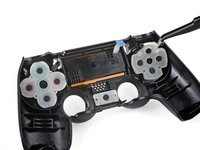
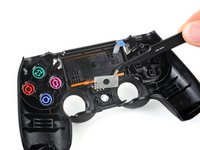
    2. Substituição dos botões do DualShock 4 (CUH-ZCT1U), Remoção das almofadas de silicone dos botões: passo 22, imagem 1 %32 Substituição dos botões do DualShock 4 (CUH-ZCT1U), Remoção das almofadas de silicone dos botões: passo 22, imagem 2 %32 Substituição dos botões do DualShock 4 (CUH-ZCT1U), Remoção das almofadas de silicone dos botões: passo 22, imagem 3 %32
      • Remova as três almofadas de silicone dos botões da carcaça frontal:

      • A almofada quadrada para o direcional

      • A almofada arredondada para os botões de Ação

      • A almofada pequena para o botão home

      • Se desejar remover as almofadas de silicone dos botões do touch pad, Share e Options, siga este passo. Caso contrário, continue com o conjunto padrão de botões.

      • Durante a remontagem, alinhe as almofadas sobre os recortes na carcaça frontal e aplique pressão para fixá-las. O direcional e a almofada dos botões de Ação podem ser rotacionados em qualquer direção. Posicione a almofada do botão home com a abertura do recorte em formato de U voltada para o touch pad.

      Pergunte ao FixBot

      Comentar

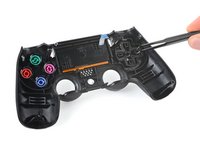
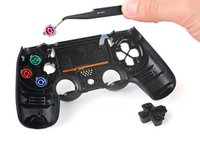
    3. Substituição dos botões do DualShock 4 (CUH-ZCT1U), Remoção dos botões restantes: passo 23, imagem 1 %32 Substituição dos botões do DualShock 4 (CUH-ZCT1U), Remoção dos botões restantes: passo 23, imagem 2 %32 Substituição dos botões do DualShock 4 (CUH-ZCT1U), Remoção dos botões restantes: passo 23, imagem 3 %32
      • Remova o direcional, os botões de Ação e o botão home da carcaça frontal.

      • Durante a remontagem, use as abas de alinhamento para orientar cada botão em seu encaixe. Cada um é moldado especificamente para seu encaixe e orientação correta.

      Pergunte ao FixBot

      Comentar

Conclusão

Compare a sua peça de reposição nova com a original — pode ser necessário transferir componentes restantes ou remover protetores adesivos da peça nova antes da instalação.

Para a remontagem de seu dispositivo, siga estas instruções na ordem inversa.

Leve seu e-waste, lixo eletrônico para um reciclador certificado R2 ou e-Stewards.

O reparo não deu certo? Tente alguns passos básicos para solução de problemas ou peça ajuda a nossa comunidade de Respostas.

Cancelar: não concluí este guia.

132 outras pessoas executaram este guia.

Clay Eickemeyer

Membro desde: 09/19/22

108.489 Reputação

Autoria de 471 guias

23Comentários do guia

I pulled out my touch pad along with the motherboard when it was still attached how can I put this back in

Landen Nipper - Responder Compartilhar

Pull out the ribbon the way the tutorial says and then you can place the touchpad back correctly. It needs to be put in from the inside of the controller, not the outside.

Luis Rodriguez - Responder Compartilhar

where is how replace L2/R2? D=

ps4 - Responder Compartilhar
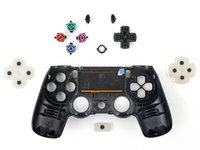
This guide could be enhanced by showing the L1/L2, R1/R2 button cluster in some photos. I needed to replace the silicone grommet underneath the buttons due to Sony's design flaw of having R2/L2 press on the silicone with a blade shaped extension.

Joseph Bruni - Responder Compartilhar

What to do If after cleaning some buttons no longer work? I was very careful when disassembling and reassembling the remote.

Amanda G Clark - Responder Compartilhar

Comentar

Visualizações:

Últimas 24 horas: 42

Últimos 7 dias: 248

Últimos 30 dias: 1,092

Ao todo: 294,659