Essa tradução foi gerada por um programa e ainda não foi revisada por uma pessoa. Falas essa língua? Dá uma olhada.
Introdução
Siga este guia para fazer o backup de um computador usando o Clonezilla.
Este guia mostra como usar o Clonezilla Live, uma ferramenta gratuita que faz o backup de um computador em um dispositivo separado. O Clonezilla também possui uma versão de servidor, que não utilizaremos.
Este guia demonstra como criar um backup compactado de toda a unidade como um arquivo, chamado de imagem. Essa imagem pode ser armazenada em uma unidade com conteúdo existente, ao contrário de uma clonagem de unidade tradicional, e é mais fácil de transferir para outros dispositivos.
O Clonezilla funciona para dispositivos x86, ARM64 e RISC-V. As versões ARM64 e RISC-V são experimentais, portanto, verifique o backup após a criação.
O Clonezilla é incompatível com Macs com Apple Silicon sem modificações significativas. Recomendamos fazer o backup deles usando o Time Machine.
É útil entender sobre particionamento de disco antes de iniciar este guia.
O que você precisa
-
-
-
Baixe a versão estável mais recente do Clonezilla Live no NCHC.org:
-
Se você estiver usando Windows, clique no arquivo que termina em .iso para baixá-lo.
-
Se você estiver usando MacOS ou Linux, clique no arquivo que termina em .zip para baixá-lo.
 Pergunte ao FixBot
-
-
-
Conecte uma unidade flash USB com pelo menos 1 GB de capacidade a uma porta USB disponível no computador.
-
-
-
Baixe e instale o Rufus:
-
Abra o Rufus e permita que ele faça alterações e verifique se há atualizações. Selecione o pen drive no menu suspenso Dispositivo na parte superior. Se solicitado, permita que o Rufus acesse a internet e baixe arquivos.
-
Clique em SELECIONAR e selecione o arquivo .iso do Clonezilla Live na janela do Explorador de Arquivos que aparecer. Ele nomeará o pen drive com base no nome do arquivo, mas você pode dar um nome mais amigável, como CLONEZILLA.
-
Pressione INICIAR e pressione OK em cada prompt. Certifique-se de que ele grave no modo de imagem ISO, não em DD.
-
-
-
Abra o Utilitário de Disco e selecione o pendrive na barra lateral esquerda.
-
Clique em Apagar na janela do Utilitário de Disco. Insira um nome para o volume, como CLONEZILLA. Selecione MS-DOS (FAT) para o formato e Registro Mestre de Inicialização para o esquema. Em seguida, clique em Apagar.
-
Abra o terminal, digite cd ~/Downloads e pressione Enter.
-
Digite unzip [clonezilla_file_name].zip -d /Volumes/CLONEZILLA e pressione Enter.
-
-
-
Abra o utilitário de disco do seu sistema operacional (ex.: Disks, GParted ou KDE Partition Manager) e selecione o pen drive na lista Dispositivos.
-
Procure e selecione uma opção como Formatar Disco ou Nova Tabela de Partição. Formate o disco inteiro como MBR, também conhecido como ms‑dos.
-
Selecione o espaço não alocado e clique no botão rotulado como Novo ou + na barra de ferramentas e crie uma nova partição usando o sistema de arquivos FAT32. Dê à partição um rótulo como CLONEZILLA.
-
No seu gerenciador de arquivos, encontre o local de montagem da nova partição. Neste exemplo, é /run/media/nick/CLONEZILLA.
-
Abra o terminal (geralmente chamado de Terminal, Konsole ou aberto usando Ctrl+Alt+T).
-
Digite cd ~/Downloads e pressione Enter.
-
Digite unzip [nome_do_arquivo_clonezilla].zip -d /seu/local e pressione Enter. Substitua /seu/local pelo caminho anotado anteriormente nesta etapa.
-
-
-
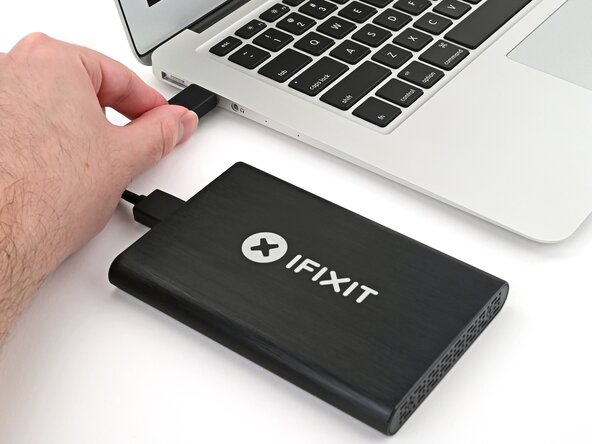
Conecte um dispositivo de backup ao computador, como um disco rígido USB (à porta USB mais rápida disponível), uma unidade de rede (via cabeamento) ou uma unidade interna (via SATA, SAS ou PCIe).
-
Use uma unidade USB 3 conectada a uma porta USB 3 para obter velocidades mais rápidas. As portas USB 3 geralmente são azuis e/ou identificadas como SuperSpeed (SS).
-
-
-
Crie uma nova pasta na unidade onde você deseja armazenar o backup.
-
Anote o caminho da localização desta pasta. Neste caso, ela está armazenada em uma pasta chamada Backups em uma unidade local.
-
-
-
Se você estiver usando um Mac, desligue-o e mantenha a tecla Option pressionada logo após pressionar o botão LIGA/DESLIGA. Pule o restante deste passo.
-
Se você estiver usando GNU/Linux ou Windows 7 ou anterior, reinicie o computador e pressione repetidamente F11, F12 ou a tecla específica do seu dispositivo para acessar as opções de inicialização. Pule o restante deste passo.
-
Se você estiver usando Windows 8 ou posterior, abra o aplicativo Configurações e navegue até Atualização e Segurança (ou Sistema no Windows 11) → Recuperação e selecione "Reiniciar agora" em Inicialização avançada.
-
-
-
-
Se estiver usando GNU/Linux ou Windows 7 ou anterior, selecione a unidade flash no menu de boot. Prossiga para a próxima etapa.
-
Se estiver usando um Mac, selecione a opção EFI Boot para iniciar a partir da unidade flash. Prossiga para a próxima etapa.
-
Em Advanced startup (Inicialização avançada), navegue até Use a device → UEFI: USB. Isso iniciará o computador a partir da unidade flash.
-
-
-
Destaque a opção marcada como Clonezilla live (VGA with large font & To RAM) e pressione Enter.
-
-
-
Destaque o seu idioma de preferência pressionando as teclas de seta para cima/baixo e pressione Enter para selecionar.
-
Verifique se o layout do teclado detectado está correto e pressione Enter. Se não estiver, selecione Change e escolha o correto.
-
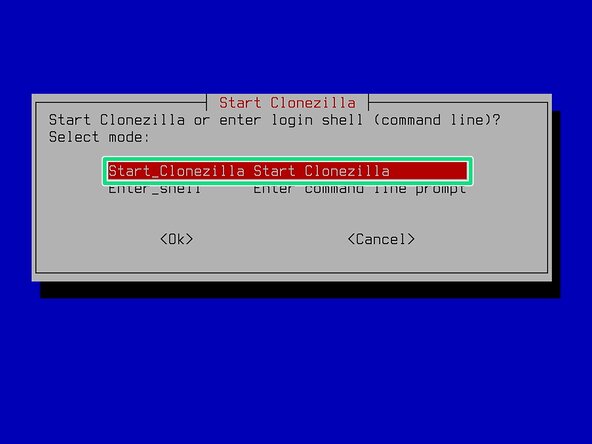
Destaque Start_Clonezilla e pressione Enter.
-
-
-
Selecione device-image.
-
Selecione local_dev para armazenar o backup em uma unidade conectada ao computador.
-
Certifique-se de que o dispositivo no qual você está fazendo o backup esteja conectado com segurança. Pressione Enter para prosseguir para a próxima tela.
-
-
-
Revise os dispositivos de armazenamento nesta lista. Em nosso exemplo, os dispositivos exibidos são:
-
A unidade NVMe interna de 500 GB do computador (a que queremos fazer o backup), identificada como nvme0n1
-
Uma unidade externa de 4 TB (a que queremos usar para o backup), identificada como sda
-
O pendrive contendo o próprio Clonezilla Live, identificado como sdb
-
Certifique-se de que a unidade para a qual você deseja fazer o backup seja exibida nesta lista e anote o nome de cada uma. Pressione Ctrl+C para prosseguir.
-
-
-
Selecione a partição na unidade para a qual você deseja fazer o backup. Confirme a partição pelo seu tamanho. Neste caso, ela está identificada como sda1, já que é a primeira e única partição na sda, que ocupa a capacidade total da unidade (3,6 T). Você especificará a pasta posteriormente.
-
Selecione se deseja verificar e reparar o sistema de arquivos da unidade. Em geral, você pode pular esta etapa.
-
-
-
Selecione a pasta criada neste passo do guia. Use as teclas de seta para destacar as pastas e pressione Enter para abrir cada uma.
-
Se necessário, selecione Parent_directory para sair da pasta atual (exibida acima dela).
-
Confira o caminho da pasta e o nome da pasta. Use a tecla Tab para navegar e selecionar <Done>, depois pressione Enter para prosseguir.
-
-
-
Pressione Y para sincronizar a hora e, em seguida, pressione Enter para definir um fuso horário.
-
Siga as instruções na tela, começando pelo continente e restringindo a seleção até escolher o seu fuso horário.
-
Selecione savedisk para salvar o disco inteiro como uma imagem.
-
-
-
Digite um nome para o arquivo de imagem. Por padrão, ele cria um nome baseado na data e hora. Não use espaços nem inclua nenhum dos "nomes de imagem reservados" listados.
-
Pressione Tab e selecione <Ok> para continuar.
-
-
-
Selecione a unidade que deseja fazer backup na lista. A unidade selecionada possui um asterisco na caixa de seleção. Se houver várias opções, selecione a unidade pressionando a barra de espaço (Space).
-
Confirme se a unidade selecionada é realmente aquela que deseja fazer backup, depois navegue até selecionar <Ok>.
-
-
-
Selecione a opção de compressão padrão.
-
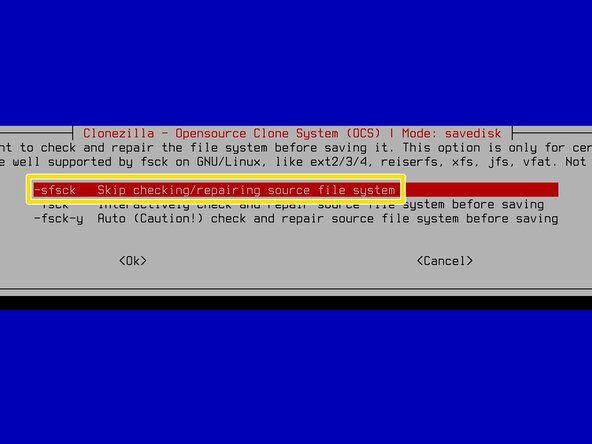
Selecione se deseja verificar o sistema de arquivos de origem. Se estiver fazendo backup do macOS ou do Windows, pule esta etapa. Para sistemas GNU/Linux, pule-a a menos que acredite que haja um problema.
-
-
-
Escolha se deseja verificar se a imagem salva pode ser restaurada. Recomendamos que faça a verificação.
-
Escolha se deseja criptografar o backup ou não. Recomendamos a criptografia se ele contiver dados confidenciais. A senha para descriptografá-lo será definida posteriormente.
-
-
-
Selecione se deseja copiar os arquivos de log para o USB do Clonezilla Live. Mantenha a opção padrão.
-
Selecione o que fazer quando o processo de backup for concluído. Recomendamos a opção poweroff para desligar o computador assim que terminar.
-
-
-
O Clonezilla mostrará quais partições estão sendo copiadas.
-
Verifique se o que está sendo mostrado é o que você deseja copiar, então digite y e pressione Enter para continuar.
-
-
-
Digite a senha que deseja usar para criptografar o backup. É dessa forma que você descriptografará a imagem para visualizar seu conteúdo. Pressione Enter após digitar a senha corretamente.
-
Digite a senha novamente quando solicitado. Pressione Enter novamente para prosseguir.
-
-
-
O Clonezilla começará a fazer o backup da unidade. Este processo pode levar algum tempo.
-
Se você escolheu a opção shutdown, pode deixar o computador trabalhando com segurança até que ele termine. Parabéns, você terminou!
-
Se você escolheu a opção choose, pode se ausentar temporariamente do computador, mas precisará concluir o backup manualmente:
-
Pressione Enter para continuar na tela de seleção quando solicitado.
-
Selecione poweroff para desligar o computador ou reboot para reiniciá-lo.
-
-








Parabéns! Você fez o backup do computador com sucesso.
Algo não saiu como planejado? Tente pedir ajuda em nosso fórum de Respostas.

