Ir para o conteúdo principal
Participe da comunidade de reparos - Criar conta

Essa tradução foi gerada por um programa e ainda não foi revisada por uma pessoa. Falas essa língua? Dá uma olhada.

Substituição da tela do Apple Watch Ultra

O que você precisa

    1. Substituição da tela do Apple Watch Ultra, Desligue seu relógio: passo 1, imagem 1 %32 Substituição da tela do Apple Watch Ultra, Desligue seu relógio: passo 1, imagem 2 %32
      • Descarregue a bateria do seu relógio abaixo de 25 % antes de iniciar este reparo. Uma bateria carregada pode pegar fogo se for danificada.

      • Retire seu relógio do carregador e desligue-o.

      • Se a tela sensível ao toque estiver quebrada e você não conseguir desligar o relógio, use este método alternativo para desligá-lo.

      Pergunte ao FixBot

      Comentar

    2. Substituição da tela do Apple Watch Ultra, Informações de segurança: passo 2, imagem 1 %32 Substituição da tela do Apple Watch Ultra, Informações de segurança: passo 2, imagem 2 %32 Substituição da tela do Apple Watch Ultra, Informações de segurança: passo 2, imagem 3 %32
      • Como o espaço entre o conjunto da tela e o quadro é muito pequeno, é necessária uma ferramenta de metal fina para levantar a tela. Leia os avisos a seguir antes de iniciar a desmontagem:

      • Proteja seus dedos mantendo-os completamente longe da extremidade da sua ferramenta. Você pode proteger a mão que estiver livre com uma luva resistente, como uma luva de couro de trabalho ou luva de jardinagem.

      • Tenha cuidado para não aplicar muita pressão, pois isso pode fazer com que a iFlex escorregue e corte você, ou danifique o relógio.

      • Use proteção ocular. O vidro pode quebrar e estilhaçar.

      • Prenda ou remova as pulseiras do relógio conforme necessário para ter mais controle ao realizar os reparos.

      Pergunte ao FixBot

      Comentar

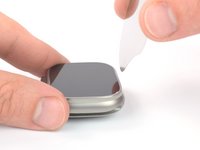
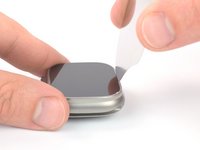
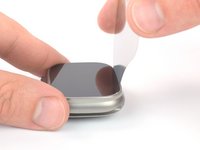
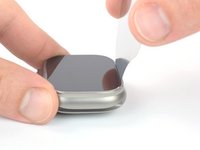
    1. Substituição da tela do Apple Watch Ultra, Amolecimento do adesivo da tela: passo 3, imagem 1 %32
      Pergunte ao FixBot

      Comentar

    2. Substituição da tela do Apple Watch Ultra, Inserção do iFlex: passo 4, imagem 1 %32 Substituição da tela do Apple Watch Ultra, Inserção do iFlex: passo 4, imagem 2 %32 Substituição da tela do Apple Watch Ultra, Inserção do iFlex: passo 4, imagem 3 %32
      • Posicione a ponta de um iFlex ao longo da borda oposta à Digital Crown e coloque-a na fenda entre a tela e o quadro.

      • Pressione o iFlex firmemente para baixo na abertura.

      • A fenda entre a tela e o quadro é muito pequena, o que torna a inserção do iFlex difícil. Não force o iFlex, ou você corre o risco de danificar a tela. Se tiver dificuldade, aplique mais calor e tente novamente.

      Pergunte ao FixBot

      Comentar

    3. Substituição da tela do Apple Watch Ultra, Alavancagem da tela: passo 5, imagem 1 %32 Substituição da tela do Apple Watch Ultra, Alavancagem da tela: passo 5, imagem 2 %32
      • Use a iFlex para fazer alavanca e levantar a tela.

      • O adesivo requer tempo e força constante para soltar — provavelmente ele não se soltará apenas com a alavancagem inicial. Reaqueça a tela e continue aplicando força constante até que o adesivo ceda.

      Pergunte ao FixBot

      Comentar

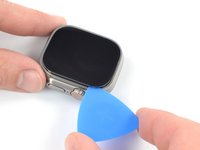
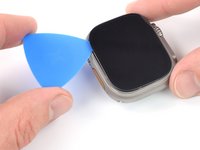
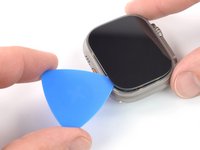
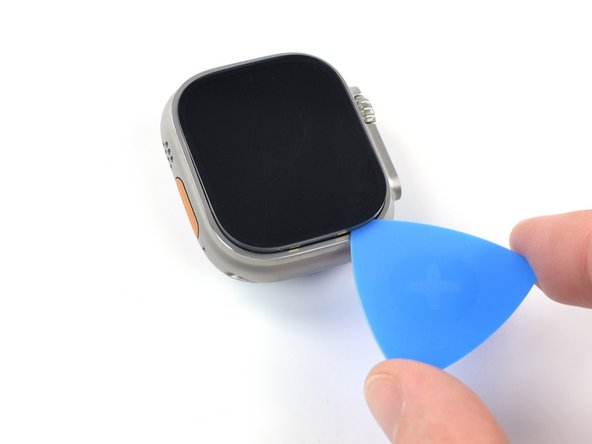
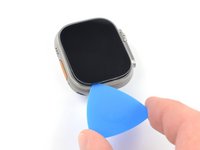
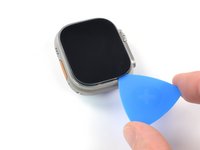
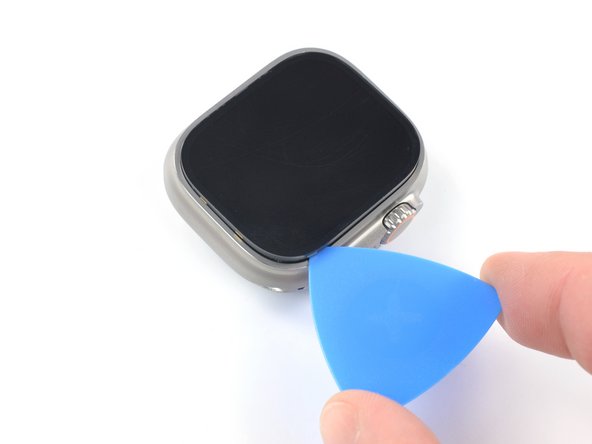
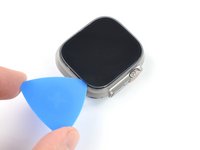
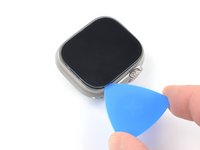
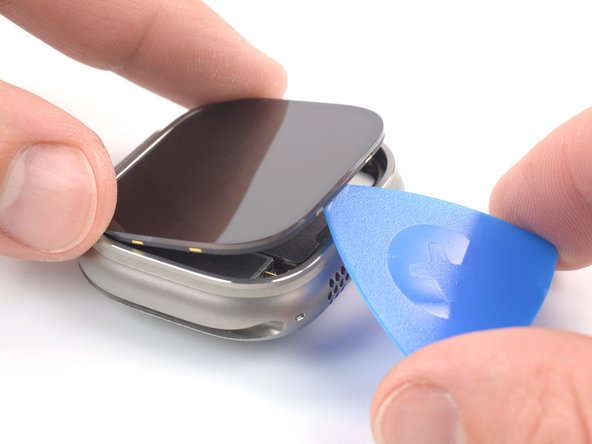
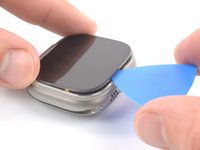
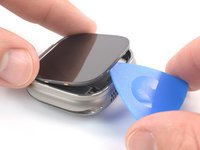
    4. Substituição da tela do Apple Watch Ultra, Inserção da palheta: passo 6, imagem 1 %32 Substituição da tela do Apple Watch Ultra, Inserção da palheta: passo 6, imagem 2 %32 Substituição da tela do Apple Watch Ultra, Inserção da palheta: passo 6, imagem 3 %32
      • Insira uma palheta na abertura que você criou entre a tela e o quadro.

      • Remova a iFlex.

      Pergunte ao FixBot

      Comentar

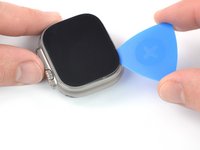
    5. Substituição da tela do Apple Watch Ultra, Cortar o adesivo: passo 7, imagem 1 %32 Substituição da tela do Apple Watch Ultra, Cortar o adesivo: passo 7, imagem 2 %32 Substituição da tela do Apple Watch Ultra, Cortar o adesivo: passo 7, imagem 3 %32
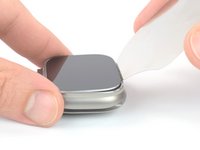
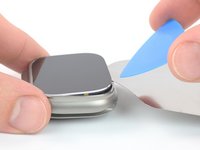
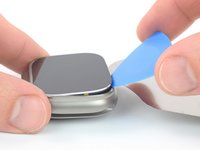
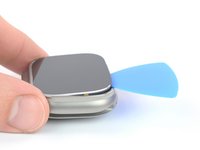
      • Insira a ponta da palheta de abertura menos de 2 mm para evitar danificar o pino da antena.

      • Deslize a palheta de abertura pelo canto superior esquerdo e ao longo da borda superior do relógio para cortar o adesivo da tela.

      Pergunte ao FixBot

      Comentar

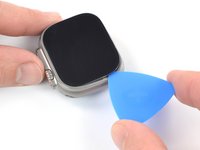
    6. Substituição da tela do Apple Watch Ultra: passo 8, imagem 1 %32 Substituição da tela do Apple Watch Ultra: passo 8, imagem 2 %32
      • Insira a ponta da palheta de abertura menos de 2 mm para evitar danificar o pino da antena.

      • Deslize a palheta de abertura ao redor do canto superior direito e pare pouco antes da Digital Crown.

      Pergunte ao FixBot

      Comentar

    7. Substituição da tela do Apple Watch Ultra: passo 9, imagem 1 %32 Substituição da tela do Apple Watch Ultra: passo 9, imagem 2 %32
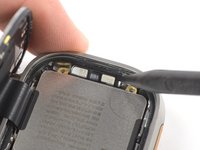
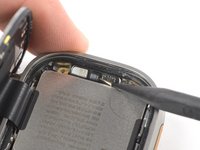
      • Insira uma palheta na fenda no canto superior esquerdo do relógio.

      • Deslize a palheta ao longo da borda do botão de Ação para cortar o adesivo.

      Pergunte ao FixBot

      Comentar

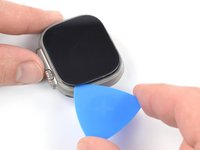
    8. Substituição da tela do Apple Watch Ultra, Corte do adesivo da tela: passo 10, imagem 1 %32 Substituição da tela do Apple Watch Ultra, Corte do adesivo da tela: passo 10, imagem 2 %32
      • Deslize a palheta ao redor do canto inferior esquerdo e ao longo da borda inferior do relógio para cortar o adesivo da tela.

      Pergunte ao FixBot

      Comentar

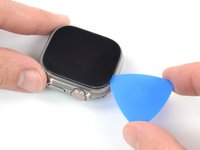
    9. Substituição da tela do Apple Watch Ultra: passo 11, imagem 1 %32 Substituição da tela do Apple Watch Ultra: passo 11, imagem 2 %32
      • Deslize a palheta ao redor do canto inferior direito e pare antes de chegar ao botão lateral.

      Pergunte ao FixBot

      Comentar

    10. Substituição da tela do Apple Watch Ultra, Levantamento da tela: passo 12, imagem 1 %32 Substituição da tela do Apple Watch Ultra, Levantamento da tela: passo 12, imagem 2 %32
      • Insira a palheta de abertura entre a tela e o quadro na borda oposta à Digital Crown.

      • Force a tela para cima até conseguir segurá-la bem com os dedos.

      • Não tente remover a tela completamente ainda. Ela ainda está conectada ao corpo do relógio.

      Pergunte ao FixBot

      Comentar

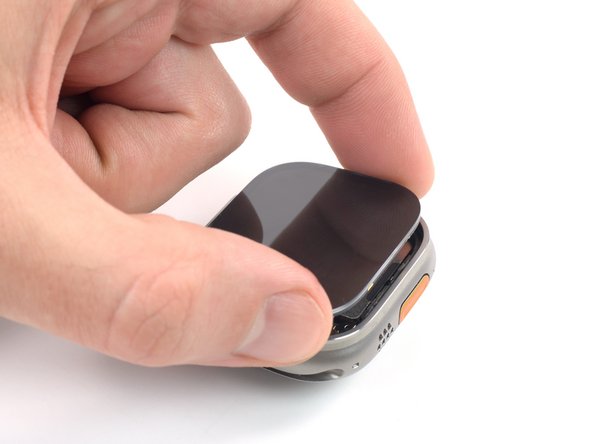
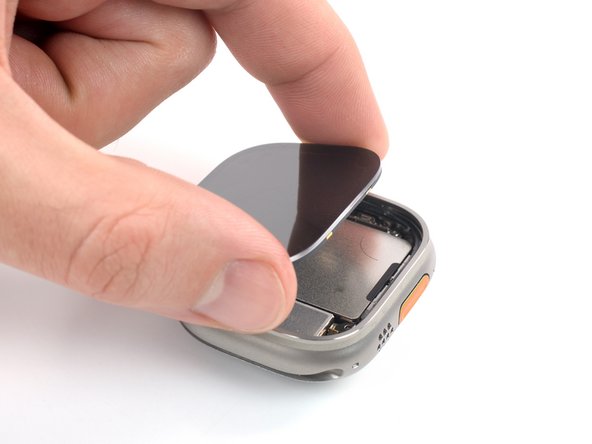
    11. Substituição da tela do Apple Watch Ultra, Abertura da tela: passo 13, imagem 1 %32 Substituição da tela do Apple Watch Ultra, Abertura da tela: passo 13, imagem 2 %32 Substituição da tela do Apple Watch Ultra, Abertura da tela: passo 13, imagem 3 %32
      • Tenha cuidado para não tensionar o cabo da tela ao abrir a tela.

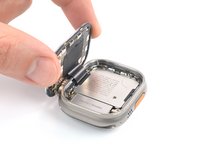
      • Levante a tela e puxe-a cuidadosamente em direção à Digital Crown.

      • Abra a tela para uma posição voltada para cima.

      Pergunte ao FixBot

      Comentar

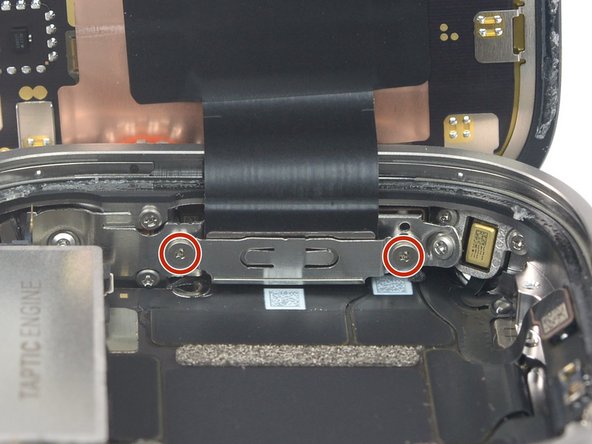
    1. Substituição da tela do Apple Watch Ultra, Remoção dos dois parafusos do suporte do conector: passo 14, imagem 1 %32
      • Use uma chave Y000 para remover os dois parafusos de 2,3 mm de comprimento que prendem o suporte metálico do conector na borda inferior do relógio.

      Pergunte ao FixBot

      Comentar

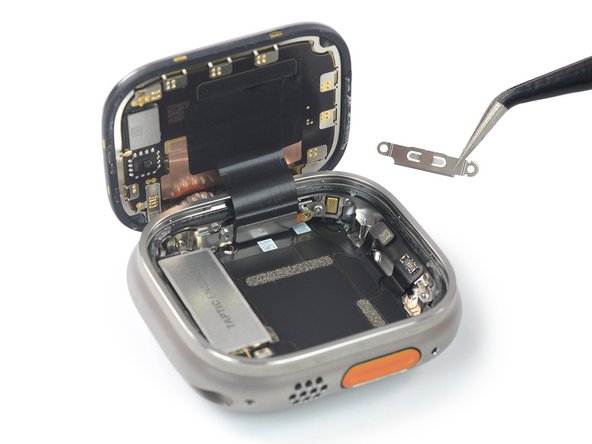
    2. Substituição da tela do Apple Watch Ultra, Remoção do suporte do conector inferior: passo 15, imagem 1 %32 Substituição da tela do Apple Watch Ultra, Remoção do suporte do conector inferior: passo 15, imagem 2 %32
      Ferramenta utilizada neste passo:
      Tweezers
      $4.99
      • Use uma pinça para remover o suporte do conector inferior.

      Pergunte ao FixBot

      Comentar

    3. Substituição da tela do Apple Watch Ultra, Desconexão da bateria: passo 16, imagem 1 %32 Substituição da tela do Apple Watch Ultra, Desconexão da bateria: passo 16, imagem 2 %32
      • Use a ponta de uma espátula para levantar o conector da bateria na direção da bateria.

      • Durante a remontagem, este é um bom momento para ligar o seu dispositivo e testar todas as funções antes de fechá-lo. Certifique-se de desligar completamente o seu relógio antes de continuar o trabalho.

      Pergunte ao FixBot

      Comentar

    4. Substituição da tela do Apple Watch Ultra, Remoção dos parafusos superiores da bateria: passo 17, imagem 1 %32 Substituição da tela do Apple Watch Ultra, Remoção dos parafusos superiores da bateria: passo 17, imagem 2 %32
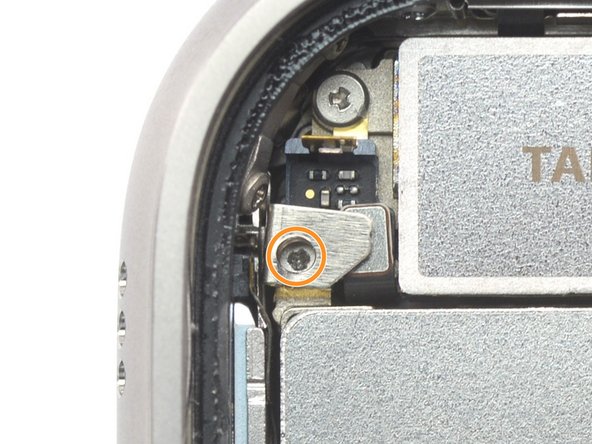
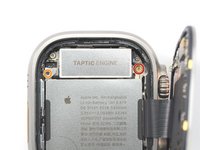
      • Use uma chave Y000 para remover o parafuso de 2,9 mm de comprimento que prende a bateria.

      • Use uma chave Y000 para desparafusar o parafuso de 2,1 mm de comprimento que está entre o suporte de metal.

      Pergunte ao FixBot

      Comentar

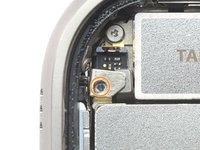
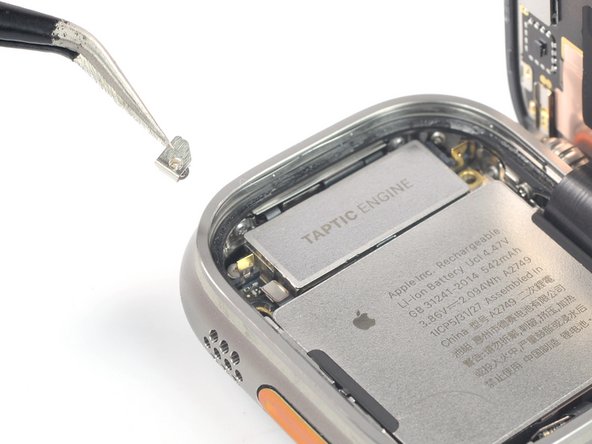
    5. Substituição da tela do Apple Watch Ultra, Remoção do suporte metálico com o parafuso: passo 18, imagem 1 %32 Substituição da tela do Apple Watch Ultra, Remoção do suporte metálico com o parafuso: passo 18, imagem 2 %32
      • Use uma pinça para remover o suporte com o parafuso fixado entre ele.

      • Embora o parafuso fique bem posicionado no suporte, ele não é um parafuso imperdível e pode cair.

      Pergunte ao FixBot

      Comentar

    6. Substituição da tela do Apple Watch Ultra, Remoção da bateria: passo 19, imagem 1 %32 Substituição da tela do Apple Watch Ultra, Remoção da bateria: passo 19, imagem 2 %32 Substituição da tela do Apple Watch Ultra, Remoção da bateria: passo 19, imagem 3 %32
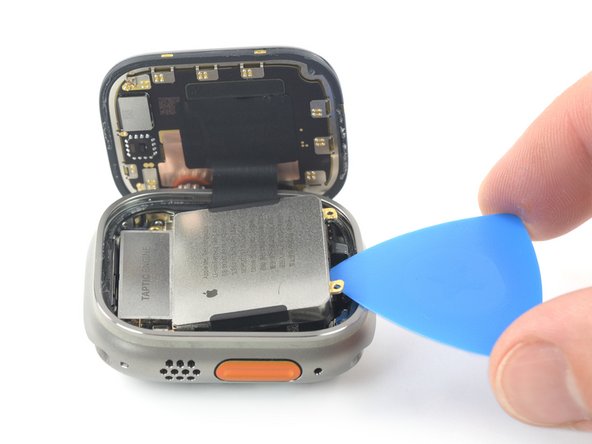
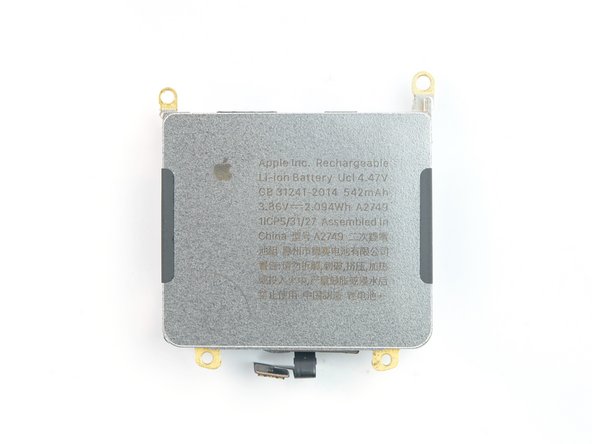
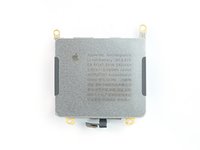
      • Use uma palheta (de abertura) para levantar a bateria.

      • Remova a bateria do compartimento.

      • Não reinstale uma bateria danificada ou deformada, pois isso representa um risco potencial à segurança.

      Pergunte ao FixBot

      Comentar

    1. Substituição da tela do Apple Watch Ultra, Remoção dos parafusos do suporte do cabo da tela: passo 20, imagem 1 %32 Substituição da tela do Apple Watch Ultra, Remoção dos parafusos do suporte do cabo da tela: passo 20, imagem 2 %32
      • Use uma chave Y000 para remover os dois parafusos de 1 mm que prendem o suporte do cabo da tela.

      Pergunte ao FixBot

      Comentar

    2. Substituição da tela do Apple Watch Ultra, Remoção do suporte do cabo da tela: passo 21, imagem 1 %32 Substituição da tela do Apple Watch Ultra, Remoção do suporte do cabo da tela: passo 21, imagem 2 %32
      Ferramenta utilizada neste passo:
      Tweezers
      $4.99
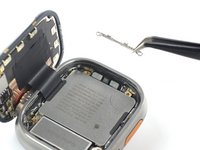
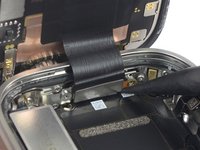
      • Use uma pinça para remover o suporte do cabo da tela.

      Pergunte ao FixBot

      Comentar

    3. Substituição da tela do Apple Watch Ultra, Desconexão do cabo de display: passo 22, imagem 1 %32 Substituição da tela do Apple Watch Ultra, Desconexão do cabo de display: passo 22, imagem 2 %32
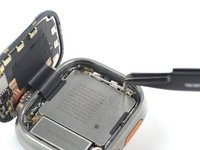
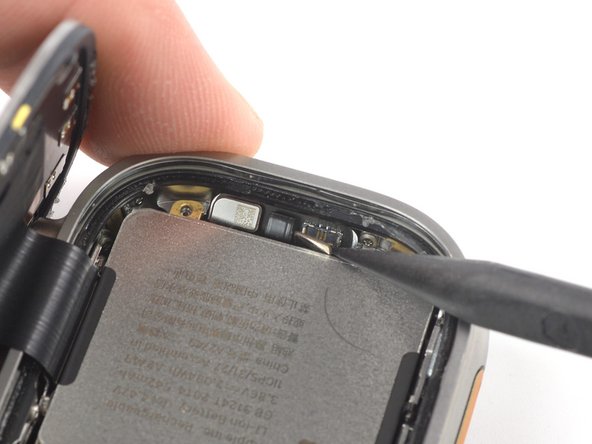
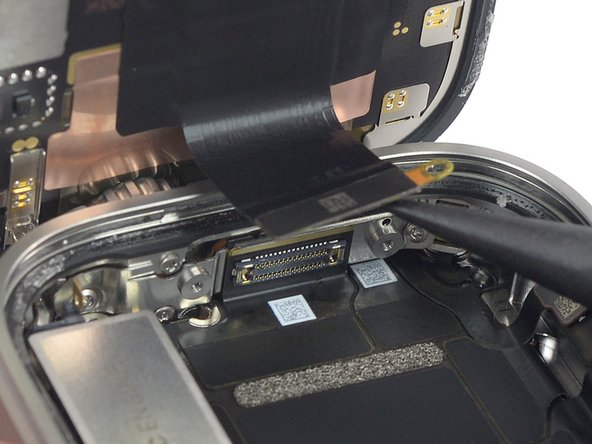
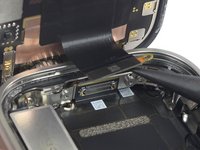
      • Use a ponta de uma espátula para alavancar e desconectar o cabo de display do seu soquete.

      • Para reconectar conectores press-fit como este, alinhe com cuidado e pressione para baixo em um dos lados até ouvir um clique, depois repita o processo no outro lado. Não pressione o meio. Se o conector estiver desalinhado, os pinos podem entortar, causando danos permanentes.

      Pergunte ao FixBot

      Comentar

    4. Substituição da tela do Apple Watch Ultra, Remoção da tela: passo 23, imagem 1 %32
      • Remova a tela.

      Pergunte ao FixBot

      Comentar

Conclusão

Para a remontagem do seu Apple Watch Ultra, siga estas instruções na ordem inversa para fixar a tela e a bateria.

Aplique um pouco de álcool isopropílico (>90 %) em um cotonete ou use um pano de limpeza para remover suavemente o adesivo restante nas bordas da caixa do relógio e da tela antes de aplicar o novo adesivo.

Leve o seu lixo eletrônico para um ponto de coleta ou uma recicladora certificada.

O reparo não saiu como planejado? Confira o nosso fórum de Respostas para obter ajuda com a resolução de problemas.

Cancelar: não concluí este guia.

5 outras pessoas executaram este guia.

Dominik Schnabelrauch

Membro desde: 11/23/16

263.190 Reputação

Autoria de 682 guias

Equipe

iFixit Membro de iFixit

Staff

123 Membros

Autoria de 75.140 guias

6Comentários do guia

Hi watch ultra 8 display replacement screen prince

Dani animta - Responder Compartilhar

Please Pakistan price

Dani animta - Responder Compartilhar

I removed the screen successfully. I did have to file down my Y000 bit for the hidden screw tho.

Have not found a replacement screen yet but my hopes are high

Rembert - Responder Compartilhar

Does anyone know if the Ultra 2 screen will work on the Ultra 1 watch? There are many Ultra 2's parts only available on eBay, but unsure if it will work.

Tylas - Responder Compartilhar

What adhesive is recommended to replace the old adhesive ?

Ronnie Relyea - Responder Compartilhar

Comentar

Visualizações:

Últimas 24 horas: 11

Últimos 7 dias: 96

Últimos 30 dias: 475

Ao todo: 22,781