Ir para o conteúdo principal
Participe da comunidade de reparos - Criar conta

Essa tradução foi gerada por um programa e ainda não foi revisada por uma pessoa. Falas essa língua? Dá uma olhada.

Abertura do Logitech G703

O que você precisa

    1. Abertura do Logitech G703, Desligamento do mouse: passo 1, imagem 1 %32 Abertura do Logitech G703, Desligamento do mouse: passo 1, imagem 2 %32
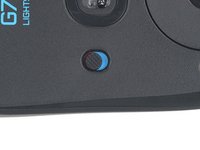
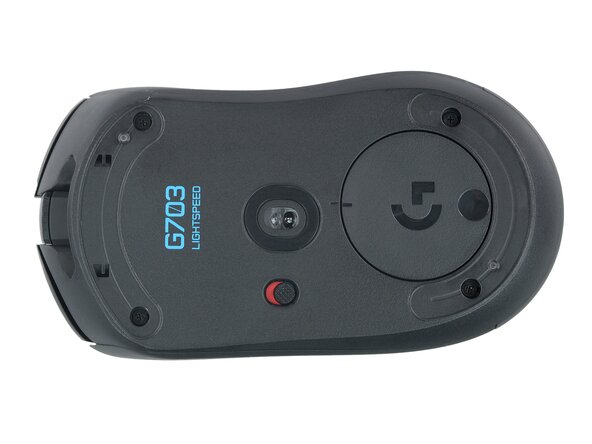
      • Deslize o botão de energia do mouse para baixo, até a posição OFF.

      • Um indicador vermelho deve ficar visível abaixo do botão.

      • Desconecte todos os cabos do mouse.

      • Durante o reparo, pode ser útil colocar o mouse sobre um pano macio para estabilizá-lo e evitar danos enquanto você trabalha.

      Pergunte ao FixBot

      Comentar

    1. Abertura do Logitech G703, Aquecimento dos pés do mouse: passo 2, imagem 1 %32
      • Os pés são fixados na parte inferior do mouse com um adesivo forte. Para removê-los sem deixar resíduos, o adesivo precisa ser totalmente aquecido.

      • Aqueça um iOpener e coloque-o sobre os pés do mouse por um minuto para aquecer o adesivo.

      • Como alternativa, você pode usar um secador de cabelo na configuração de calor Baixa para amolecer o adesivo.

      • Se estiver usando um secador de cabelo, aqueça os pés apenas por alguns segundos de cada vez, caso contrário, você pode deformar a carcaça de plástico.

      Pergunte ao FixBot

      Comentar

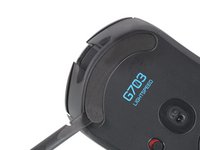
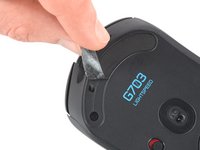
    2. Abertura do Logitech G703, Remoção dos pés do mouse: passo 3, imagem 1 %32 Abertura do Logitech G703, Remoção dos pés do mouse: passo 3, imagem 2 %32 Abertura do Logitech G703, Remoção dos pés do mouse: passo 3, imagem 3 %32
      • Os pés possuem duas camadas: uma emborrachada e um adesivo por baixo.

      • Se for reutilizar os pés, tenha muito cuidado para não separar as duas camadas ou danificá-los.

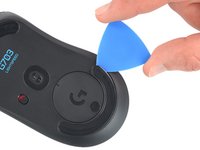
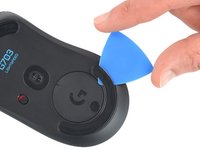
      • Deslize a ponta de uma palheta sob a borda do pé inferior do mouse, certificando-se de que ela passe por baixo do pé e do seu adesivo.

      • Se o pé parecer preso, aplique mais calor e tente novamente.

      • Deslize a palheta suavemente para mais longe sob o pé e levante até conseguir segurá-lo com os dedos.

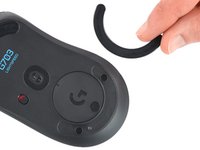
      • Use os dedos para descolar e remover o pé.

      • Repita o procedimento para remover o pé superior do mouse.

      Pergunte ao FixBot

      Comentar

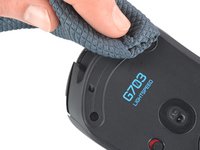
    3. Abertura do Logitech G703, Informações sobre a remontagem: passo 4, imagem 1 %32 Abertura do Logitech G703, Informações sobre a remontagem: passo 4, imagem 2 %32 Abertura do Logitech G703, Informações sobre a remontagem: passo 4, imagem 3 %32
      • Se a camada de borracha tiver se separado da base adesiva:

      • Deslize a ponta chata de uma espátula sob uma borda do adesivo. Se o adesivo parecer colado, pode ser necessário aquecê-lo um pouco mais.

      • Remova o adesivo.

      • Para instalar um pé novo:

      • Caso algum dos pés tenha sido danificado durante a remoção ou se separado das bases adesivas, substitua-os.

      • Use uma espátula para remover cuidadosamente qualquer resto de adesivo.

      • Use álcool isopropílico e um pano de microfibra para limpar completamente todos os resíduos de adesivo dos alojamentos dos pés. Deixe a superfície secar completamente.

      • Retire os pés da proteção e pressione-os firmemente no lugar.

      Pergunte ao FixBot

      Comentar

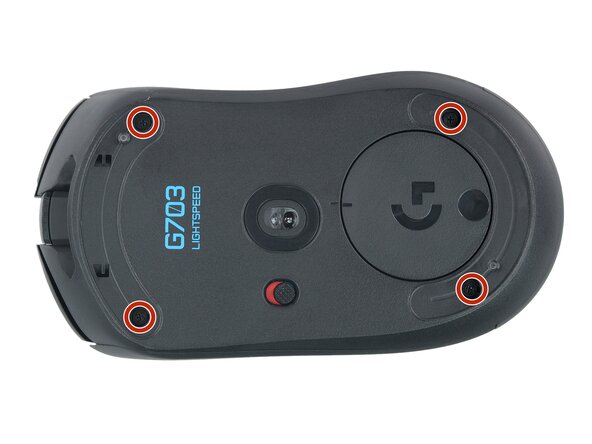
    1. Abertura do Logitech G703, Remoção dos parafusos da carcaça: passo 5, imagem 1 %32 Abertura do Logitech G703, Remoção dos parafusos da carcaça: passo 5, imagem 2 %32
      • Use uma chave Phillips para remover os quatro parafusos de 5,4 mm de comprimento que prendem as duas metades do mouse.

      Pergunte ao FixBot

      Comentar

    2. Abertura do Logitech G703, Separação das carcaças: passo 6, imagem 1 %32 Abertura do Logitech G703, Separação das carcaças: passo 6, imagem 2 %32
      • Clipes na frente da roda do mouse mantêm as duas metades unidas. É mais fácil separar as metades pela parte de trás do mouse antes de soltar os clipes da frente.

      • Não tente separar completamente as duas metades ainda — elas ainda estão conectadas por um cabo delicado.

      • Segure as carcaças do mouse perto da parte de trás e puxe as duas metades ligeiramente, de forma que haja uma abertura na parte traseira do mouse.

      Pergunte ao FixBot

      Comentar

    3. Abertura do Logitech G703, Soltar a carcaça do mouse: passo 7, imagem 1 %32 Abertura do Logitech G703, Soltar a carcaça do mouse: passo 7, imagem 2 %32
      • Os clipes na parte frontal do mouse podem ser difíceis de soltar e podem exigir certa força. Aplique força constante e crescente para separar as duas partes.

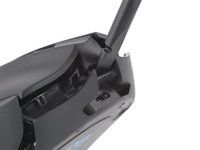
      • Insira a extremidade plana de uma espátula na pequena fresta entre a carcaça superior e a inferior, logo acima da porta de carregamento.

      • Use a espátula para fazer alavanca na carcaça superior e soltar o clipe.

      • Não aplique força excessiva, ou você pode rachar a carcaça. Se tiver dificuldade, reinsira a espátula e tente novamente.

      • Lembre-se: as duas metades do mouse ainda estão conectadas por um cabo delicado.

      Pergunte ao FixBot

      Comentar

    4. Abertura do Logitech G703, Desconexão do cabo interconector: passo 8, imagem 1 %32 Abertura do Logitech G703, Desconexão do cabo interconector: passo 8, imagem 2 %32 Abertura do Logitech G703, Desconexão do cabo interconector: passo 8, imagem 3 %32
      • Coloque o mouse sobre uma superfície e posicione a metade superior de modo que você possa acessar o cabo interconector no lado direito.

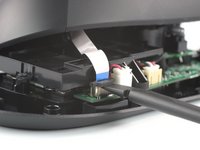
      • Use a ponta chata de uma espátula para levantar suavemente a trava deslizante preta no soquete do cabo interconector até que ela esteja na posição destravada.

      • Você deve sentir a trava deslizar para a posição destravada. Não force muito, ou a trava pode sair completamente do conector.

      • Deslize o cabo interconector para cima, retirando-o do seu soquete.

      Pergunte ao FixBot

      Comentar

    5. Abertura do Logitech G703, Remoção da parte superior do mouse: passo 9, imagem 1 %32
      • Remova a parte superior do mouse.

      Pergunte ao FixBot

      Comentar

Conclusão

Compare a sua nova peça de reposição com a peça original — talvez você precise transferir os componentes restantes ou remover as proteções adesivas da peça nova antes de instalá-la.

Para a remontagem de seu dispositivo, siga estas instruções na ordem inversa.

O reparo não deu certo? Tente alguns passos básicos para solução de problemas ou peça ajuda a nossa fórum de Respostas.

Reutilize ou Recicle — Nunca descarte peças eletrônicas no lixo doméstico. Visite o Logitech Recycling para encontrar os pontos de reciclagem mais próximos, incluindo a opção de enviar dispositivos antigos de volta para a Logitech gratuitamente caso não haja uma solução conveniente em sua área. Você também pode levar o seu e-waste, lixo eletrônico, a qualquer reciclador certificado R2 ou e-Stewards. E não deixe peças que ainda funcionam ou dispositivos consertados acumulando poeira — passe-os adiante para alguém que possa usá-los.

Compartilhe sua experiência — Deixe um comentário aqui ou envie seu feedback diretamente para a Logitech pelo e-mail repair@logitech.com para ajudar a moldar futuros guias de reparo e o design de produtos.

Cancelar: não concluí este guia.

19 outras pessoas executaram este guia.

Dominik Schnabelrauch

Membro desde: 11/23/16

263.708 Reputação

Autoria de 682 guias

Equipe

iFixit Membro de iFixit

Staff

123 Membros

Autoria de 85.581 guias

6Comentários do guia

Thanks for this guide :)

It helped me diagnose the issue in my mouse and order the correct replacement parts.

One thing that I did find helpful is removing the ribbon cable before trying to unclip the top half

Duncan Sterken - Responder Compartilhar

How do you glue back the old adhesive feet?

Javi Alarcia - Responder Compartilhar

Where can I buy a replacement ribbon cable?

Emanuel Ibarra - Responder Compartilhar

worthless mouse. I tried every instruction out there and nothingg worked. I threw mine in the garbage and tot a new mouse.

William Proveaux - Responder Compartilhar

Simple disassembly guide that helped me out! I've had good luck with Logitech mice in the recent past with the adhesive pads on the bottom. I just set them aside sticky side up and had no problem sticking them back on. The clip in the front did give me some issue though.

Joe Willis - Responder Compartilhar

Comentar

Visualizações:

Últimas 24 horas: 34

Últimos 7 dias: 275

Últimos 30 dias: 1,019

Ao todo: 36,954