Ir para o conteúdo principal
Participe da comunidade de reparos - Criar conta

Essa tradução foi gerada por um programa e ainda não foi revisada por uma pessoa. Falas essa língua? Dá uma olhada.

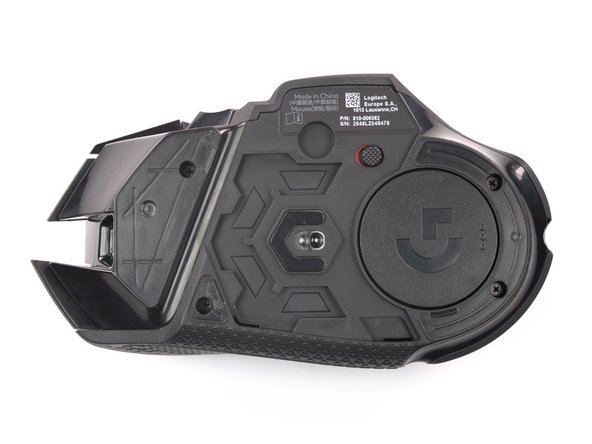
Abertura do Logitech G502 Lightspeed

O que você precisa

    1. Abertura do Logitech G502 Lightspeed, Desligar o mouse: passo 1, imagem 1 %32 Abertura do Logitech G502 Lightspeed, Desligar o mouse: passo 1, imagem 2 %32
      • Antes de começar, coloque o botão de energia na posição OFF.

      Pergunte ao FixBot

      Comentar

    2. Abertura do Logitech G502 Lightspeed, Aquecimento dos pés do mouse: passo 2, imagem 1 %32 Abertura do Logitech G502 Lightspeed, Aquecimento dos pés do mouse: passo 2, imagem 2 %32
      • Aqueça uma iOpener e aplique-a nos pés do mouse por um minuto.

      • Você pode usar um secador de cabelo ou uma pistola de ar quente. Se optar por isso, ajuste-a na temperatura mais baixa e aplique calor por 10 segundos.

      Pergunte ao FixBot

      Comentar

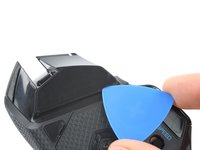
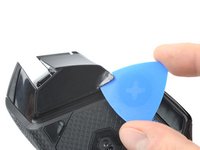
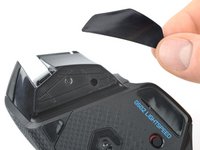
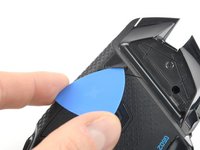
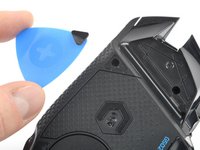
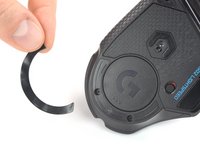
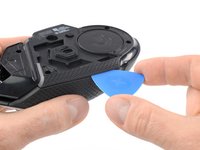
    3. Abertura do Logitech G502 Lightspeed, Remoção do pé dianteiro: passo 3, imagem 1 %32 Abertura do Logitech G502 Lightspeed, Remoção do pé dianteiro: passo 3, imagem 2 %32 Abertura do Logitech G502 Lightspeed, Remoção do pé dianteiro: passo 3, imagem 3 %32
      • Insira a ponta de uma palheta sob o pé dianteiro, na abertura do seu encaixe.

      • Os pés do mouse são feitos de duas camadas. Certifique-se de inserir a palheta sob a camada inferior para remover o pé completamente.

      • Sempre que possível, segure com os dedos e puxe lentamente para removê-lo por completo.

      Pergunte ao FixBot

      Comentar

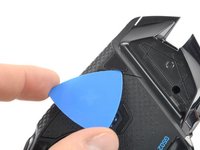
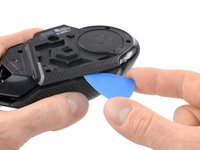
    4. Abertura do Logitech G502 Lightspeed, Remoção do pé dianteiro direito: passo 4, imagem 1 %32 Abertura do Logitech G502 Lightspeed, Remoção do pé dianteiro direito: passo 4, imagem 2 %32 Abertura do Logitech G502 Lightspeed, Remoção do pé dianteiro direito: passo 4, imagem 3 %32
      • Insira a ponta de uma palheta de abertura embaixo do pequeno pé dianteiro direito na lacuna do seu encaixe.

      Pergunte ao FixBot

      Comentar

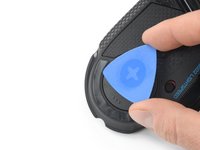
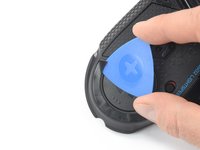
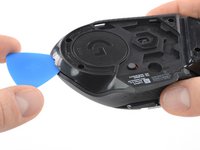
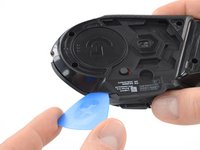
    5. Abertura do Logitech G502 Lightspeed, Remoção do pé traseiro: passo 5, imagem 1 %32 Abertura do Logitech G502 Lightspeed, Remoção do pé traseiro: passo 5, imagem 2 %32 Abertura do Logitech G502 Lightspeed, Remoção do pé traseiro: passo 5, imagem 3 %32
      • Insira a ponta de uma palheta por baixo do pé traseiro, começando pela fenda em seu encaixe.

      • Sempre que possível, segure com os dedos e puxe lentamente para removê-lo completamente.

      • Ao instalar um pé novo:

      • Use uma espátula para raspar cuidadosamente e remover quaisquer restos de adesivo.

      • Use álcool isopropílico e um pano de microfibra para limpar completamente qualquer resíduo de adesivo dos encaixes dos pés. Deixe a superfície secar completamente.

      • Retire os pés de sua base e pressione-os firmemente no lugar.

      Pergunte ao FixBot

      Comentar

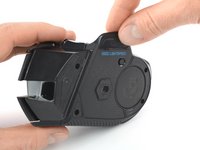
    1. Abertura do Logitech G502 Lightspeed, Remoção da tampa do compartimento de pesos: passo 6, imagem 1 %32 Abertura do Logitech G502 Lightspeed, Remoção da tampa do compartimento de pesos: passo 6, imagem 2 %32 Abertura do Logitech G502 Lightspeed, Remoção da tampa do compartimento de pesos: passo 6, imagem 3 %32
      • Com os dedos, remova a tampa do compartimento de pesos puxando a parte inferior do apoio para o polegar diretamente para baixo.

      Pergunte ao FixBot

      Comentar

    2. Abertura do Logitech G502 Lightspeed, Remoção dos parafusos inferiores: passo 7, imagem 1 %32 Abertura do Logitech G502 Lightspeed, Remoção dos parafusos inferiores: passo 7, imagem 2 %32
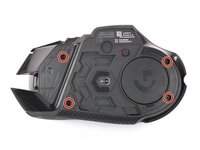
      • Remova os quatro parafusos Phillips de 5,4 mm na parte inferior do mouse.

      Pergunte ao FixBot

      Comentar

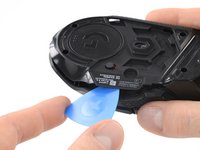
    3. Abertura do Logitech G502 Lightspeed, Desencaixe a placa inferior: passo 8, imagem 1 %32 Abertura do Logitech G502 Lightspeed, Desencaixe a placa inferior: passo 8, imagem 2 %32 Abertura do Logitech G502 Lightspeed, Desencaixe a placa inferior: passo 8, imagem 3 %32
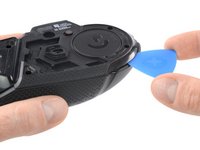
      • Insira uma palheta (de abertura) entre a placa inferior e a carcaça superior, começando pela parte traseira do mouse.

      • Deslize a palheta (de abertura) ao longo da fresta entre as duas metades em direção à lateral externa do mouse.

      • Gire a palheta (de abertura) para desengatar os clipes que prendem as duas metades.

      • Isso pode exigir mais força do que o esperado.

      Pergunte ao FixBot

      Comentar

    4. Abertura do Logitech G502 Lightspeed: passo 9, imagem 1 %32 Abertura do Logitech G502 Lightspeed: passo 9, imagem 2 %32 Abertura do Logitech G502 Lightspeed: passo 9, imagem 3 %32
      • Insira novamente a ponta de uma palheta entre a placa inferior e a carcaça superior, começando pela parte traseira.

      • Deslize a palheta ao longo da fenda entre as duas metades em direção ao apoio para o polegar.

      • Certifique-se de seguir a geometria curva para manter a palheta na fenda.

      • Torça a palheta para desengatar os clipes restantes.

      • Isso também pode exigir mais força do que o esperado.

      Pergunte ao FixBot

      Comentar

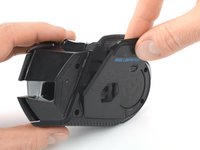
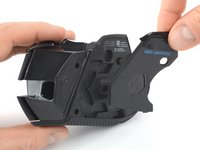
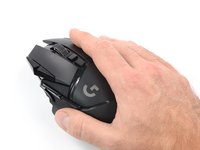
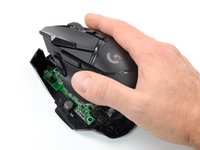
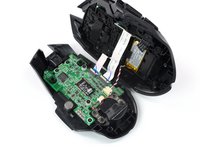
    5. Abertura do Logitech G502 Lightspeed, Abertura da carcaça superior: passo 10, imagem 1 %32 Abertura do Logitech G502 Lightspeed, Abertura da carcaça superior: passo 10, imagem 2 %32 Abertura do Logitech G502 Lightspeed, Abertura da carcaça superior: passo 10, imagem 3 %32
      • Vire o mouse sobre os pés (já removidos) e abra a carcaça superior em direção ao lado direito.

      • Não remova a carcaça superior completamente ainda. Ela ainda está conectada à placa inferior por cabos.

      Pergunte ao FixBot

      Comentar

    6. Abertura do Logitech G502 Lightspeed, Desconexão da bateria: passo 11, imagem 1 %32 Abertura do Logitech G502 Lightspeed, Desconexão da bateria: passo 11, imagem 2 %32 Abertura do Logitech G502 Lightspeed, Desconexão da bateria: passo 11, imagem 3 %32
      • Segure o cabo da bateria perto do conector e cuidadosamente "balance-o para fora" puxando paralelamente à placa-mãe, movendo o conector de um lado para o outro.

      • Segure o cabo o mais próximo possível da cabeça para evitar danificar o soquete.

      • Você também pode usar uma pinça curva para segurar o conector e puxá-lo para fora do soquete.

      • Se estiver com dificuldade, insira as pontas da sua pinça nos pequenos orifícios retangulares na parte superior do soquete e empurre o conector para fora.

      Pergunte ao FixBot

      Comentar

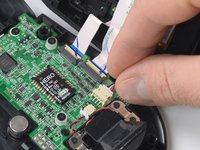
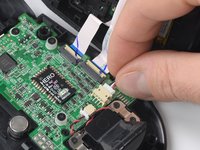
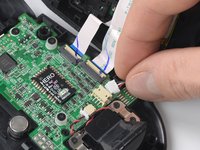
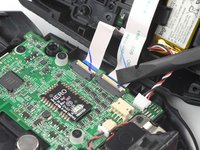
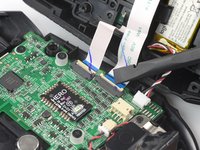
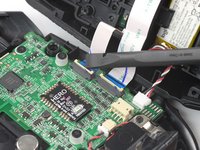
    7. Abertura do Logitech G502 Lightspeed, Desconexão dos cabos interconectores: passo 12, imagem 1 %32 Abertura do Logitech G502 Lightspeed, Desconexão dos cabos interconectores: passo 12, imagem 2 %32 Abertura do Logitech G502 Lightspeed, Desconexão dos cabos interconectores: passo 12, imagem 3 %32
      • Use uma espátula ou a sua unha para levantar a pequena aba de travamento articulada de ambos os conectores ZIF para desconectar e soltar os cabos interconectores.

      • Se os cabos não se soltarem sozinhos, use os dedos para retirá-los dos soquetes.

      Pergunte ao FixBot

      Comentar

Conclusão

Para a remontagem de seu dispositivo, siga estas instruções na ordem inversa. Aplique um adesivo novo onde necessário após limpar as áreas relevantes com álcool isopropílico (>90%).

Leve o seu e-waste, lixo eletrônico, a um reciclador certificado R2 ou e-Stewards.


O reparo não deu certo? Tente alguns passos básicos para solução de problemas ou peça ajuda a nossa fórum de Respostas.

Cancelar: não concluí este guia.

28 outras pessoas executaram este guia.

Tobias Isakeit

Membro desde: 03/31/14

135.066 Reputação

Autoria de 189 guias

Equipe

12Comentários do guia

Needs top half disassembly for micro switch swap

Adrian Kennedy - Responder Compartilhar

Check my link at the bottom

Lloyd-Steinar - Responder Compartilhar

This helped so much! I had the button to turn on infinite scroll for the scroll wheel stuck and this allowed me to get it most of the way taken apart so I could take the rest apart myself.

Gerry Porter - Responder Compartilhar

Well, we've got it half way apart... Now where's the second half of the guide? lol

trevorsklar - Responder Compartilhar

comes in a paid dlc

Artemiy Bzhedugov - Responder Compartilhar

Comentar

Visualizações:

Últimas 24 horas: 48

Últimos 7 dias: 314

Últimos 30 dias: 1,340

Ao todo: 70,111