Essa tradução foi gerada por um programa e ainda não foi revisada por uma pessoa. Falas essa língua? Dá uma olhada.
Introdução
Use este guia para abrir o seu mouse gamer sem fio Logitech G305.
Abrir o seu mouse dá acesso para limpar os componentes internos, solucionar problemas mecânicos ou substituir uma peça.
O que você precisa
-
-
-
Deslize o interruptor de energia do seu mouse para a esquerda para que ele fique na posição OFF.
 Pergunte ao FixBot
-
-
-
-
-
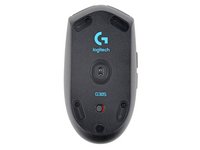
Aqueça um iOpener e coloque-o sobre os pés do mouse por um minuto para aquecer o adesivo.
-
-
-
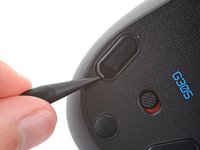
Deslize cuidadosamente a ponta de uma espátula sob um dos pés, certificando-se de que ela entre abaixo do pé e do seu adesivo.
-
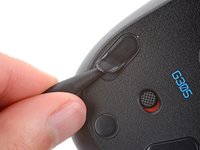
Deslize a espátula gentilmente para baixo do pé e levante para removê-lo.
-
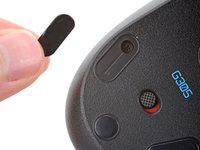
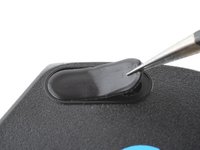
Se a camada de borracha se separar do adesivo, use o mesmo processo para remover o adesivo.
-
-
-
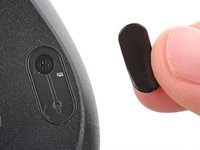
Repita o passo anterior para remover os pés restantes.
-
-
-
Use uma espátula para raspar cuidadosamente e remover quaisquer restos de adesivo.
-
Se houver resíduos de adesivo, use álcool isopropílico e um pano de microfibra para removê-los. Deixe a superfície secar completamente.
-
Retire os pés da película protetora e pressione-os firmemente no lugar.
-
-
-
-
-
-
Pressione a tampa superior logo acima do logotipo da Logitech e deslize-a para trás para removê-la.
-
-
-
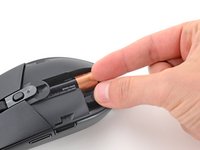
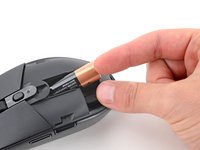
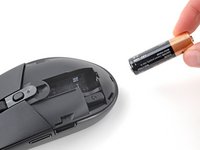
Levante a extremidade da pilha AA próxima à parte traseira do mouse e remova-a.
-
-
-
-
-
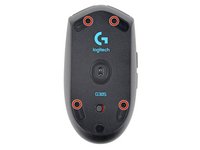
Use uma chave Phillips para remover os quatro parafusos Phillips de 5,3 mm que prendem a carcaça inferior.
-
-
-
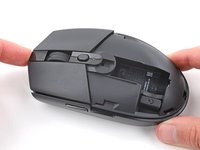
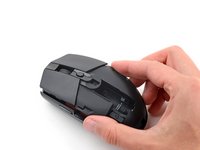
Com uma mão, segure firmemente a carcaça inferior no lugar.
-
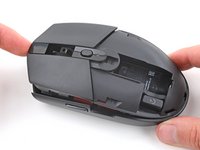
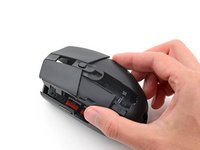
Com a mão livre, levante a parte frontal da carcaça superior para separá-la parcialmente.
-
-
-
Com uma das mãos, segure firmemente a carcaça superior.
-
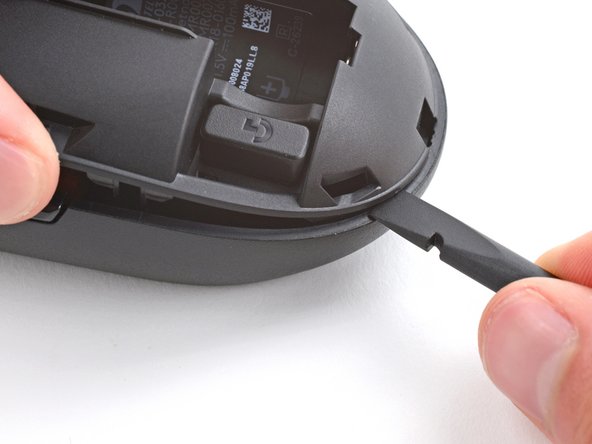
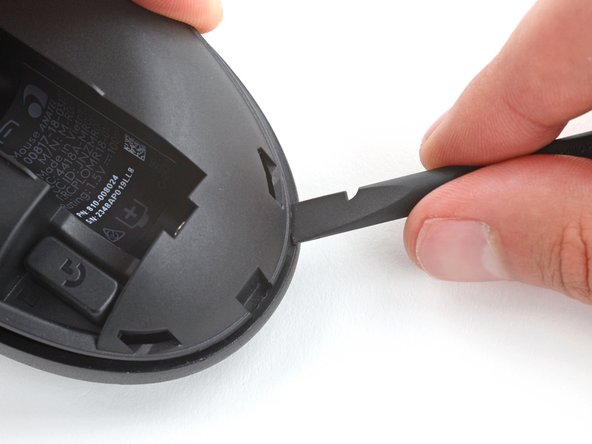
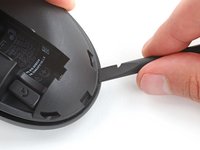
Com a mão livre, insira a ponta chata de uma espátula entre a carcaça superior e a inferior, perto da parte de trás do mouse.
-
Deslize a espátula em direção à parte de trás do mouse enquanto puxa a carcaça superior para cima e para a frente para separar as carcaças.
-
Se as carcaças não se separarem, repita o processo no outro lado do mouse.
-
-
-
Levante a carcaça superior e vire-a sobre a borda direita do mouse, tomando cuidado para não tensionar os cabos.
-
-
-
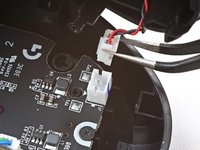
Use uma pinça para segurar firmemente as bordas curtas do conector do cabo da bateria no canto inferior direito da placa.
-
Puxe o conector para cima e para fora do seu soquete.
-
-
-
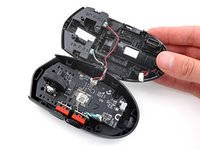
Coloque a carcaça superior na sua bancada de trabalho, à direita do mouse.
-
-
-
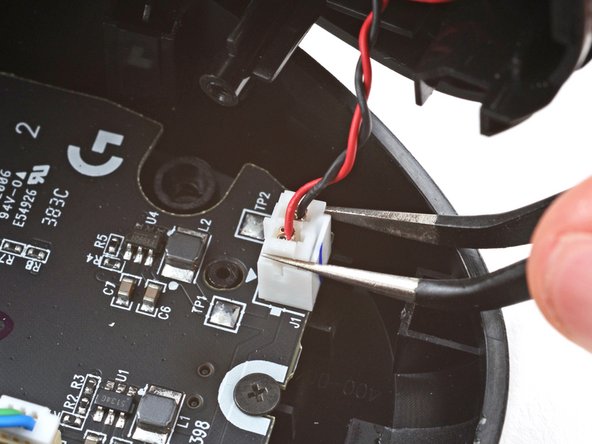
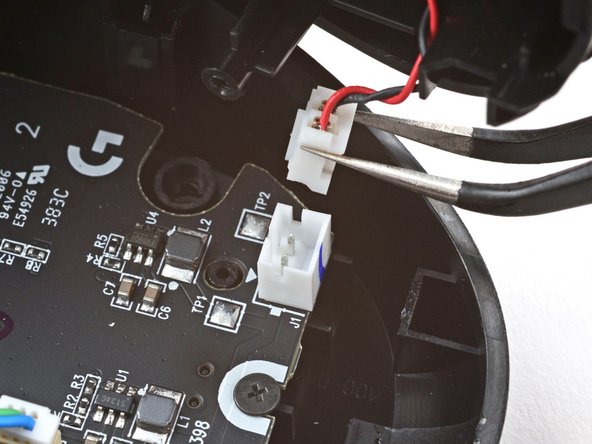
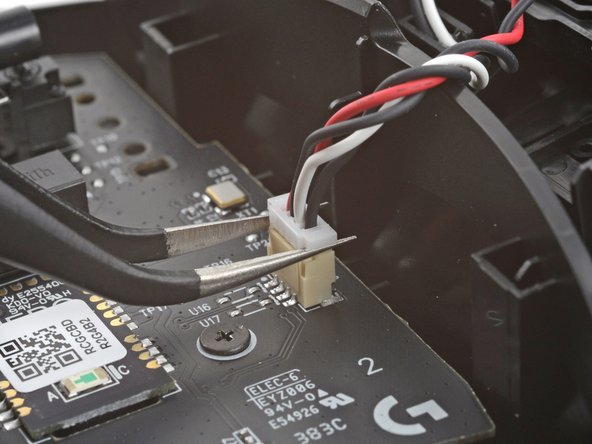
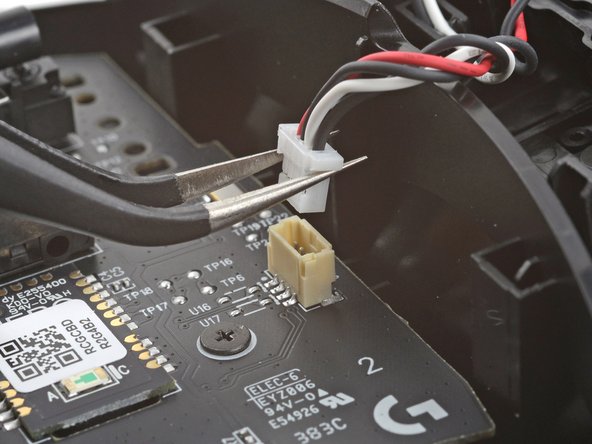
Use uma pinça para segurar firmemente as bordas curtas do conector dos botões superiores na borda direita da placa.
-
Puxe o conector diretamente para cima e para fora do seu soquete.
-
-
-
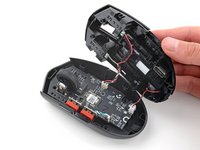
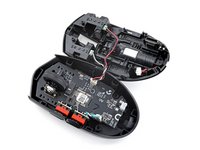
As carcaças superior e inferior estão agora totalmente separadas.
-
-




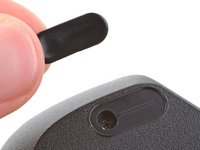
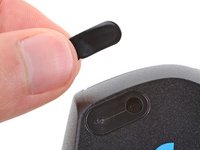


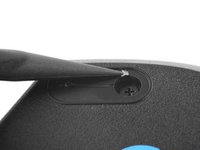
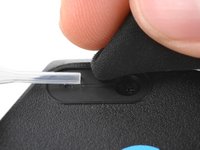














Para a remontagem de seu dispositivo, siga estas instruções na ordem inversa.
Leve seu e-waste, lixo eletrônico para um reciclador certificado R2 ou e-Stewards.
O reparo não deu certo? Tente alguns passos básicos para solução de problemas ou peça ajuda a nossa fórum de Respostas para ajuda.
Cancelar: não concluí este guia.
11 outras pessoas executaram este guia.


2Comentários do guia
Muito bom, consegui consertar o problema do botão esquerdo e ficou novinho, fiz uma limpeza e Show .
Hey, there is a little tab at the back of the mouse on step 10 that seems to be broken in this tutorial, it holds the top shell down and you have to push it backwards to release the top shell.⏎
I struggled a bit because of it, so if you are too don't force it or you might break it too, just push the tab backwards, thx!
