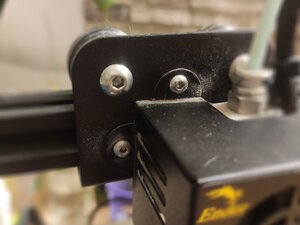
Bico do hotend
Essa tradução foi gerada por um programa e ainda não foi revisada por uma pessoa. Você fala esse idioma? Revise-a.

|
1 resposta 0 pontos |
Why is the extruder only extruder only printing dots? |
|
4 respostas 1 pontos |
Why is my screen beeping and automatically selecting things? |
|
2 respostas 3 pontos |
Why isn’t my printer printing correctly. |
|
1 resposta 4 pontos |
3D printer blue screen |
Estas são algumas ferramentas comuns usadas para executar trabalhos neste dispositivo. Talvez você não precise usar todas elas em cada procedimento.
A série Ender 3 é uma opção popular de baixo custo tanto para usuários iniciantes quanto experientes. A Ender 3 Pro é muito semelhante à Ender 3, exceto por uma fonte de alimentação melhor, um silicone de proteção do hot end atualizado e um eixo Y mais robusto. Fora isso, ambas as versões parecem e agem de forma quase idêntica.
A Ender 3 Pro é uma impressora 3D totalmente de código aberto e econômica que possui uma grande comunidade online de usuários que compartilham projetos concluídos, ajudam uns aos outros com problemas técnicos e, é claro, estão constantemente atualizando e melhorando sua impressora 3D. A Creality Ender 3 Pro é um dispositivo de montar você mesmo, permitindo que os usuários aproveitem um projeto de construção divertido, entendam sua impressora em um nível mais profundo e, é claro, economizem algum dinheiro. Além disso, a Creality Ender 3 Pro oferece aquecimento rápido (5 minutos) e o recurso de retomar a impressão após a queda de energia. A Ender 3 Pro também é comercializada como sendo de alta precisão, estável e com um método de nivelamento simples.
A Ender 3 Pro foi avaliada como uma opção barata que tem muito potencial para atualizações e ajustes. A impressora também foi observada positivamente por produzir impressões sólidas e ter uma gama de capacidades de impressão.
A Ender 3 Pro possui um extrusor (onde o material sai), um mecanismo robótico que move o extrusor conforme necessário, uma mesa de impressão, bem como componentes adicionais. Esses componentes estão conectados a um quadro retangular e à base da impressora. A Ender 3 Pro tem o logotipo da Ender localizado na base de impressão.
Um extrusor entupido é frequentemente acompanhado por um ruído de moagem horrível, e nenhum filamento é liberado ao iniciar uma impressão. A subextrusão pode ser causada por um bico parcialmente entupido. Rachaduras, buracos ou camadas finas são sinais de que sua impressora 3D está subextrudando. Com o tempo, o bico do tamanho de um alfinete da impressora pode ficar entupido com restos de filamento ou poeira. A manutenção regular para manter o extrusor limpo e lubrificado, bem como imprimir na temperatura adequada com um filamento de alta qualidade, reduzirá significativamente a chance de um extrusor entupido.
Se as camadas do seu modelo 3D acabarem em uma pilha em vez de grudar na mesa de impressão, use uma das seguintes soluções para garantir que seu modelo tenha uma base sólida:
Se o seu modelo estiver coberto de fios de filamento solto, use as seguintes soluções para evitar ter que remover os fios:
Como o plástico diminui quando esfria, o warping pode ser um problema com todos os tipos de filamento. Modelos com warping ficam irregulares, enrolados ou se soltam da mesa de impressão. O warping quase sempre é causado por problemas de controle de temperatura, então siga uma das seguintes soluções para evitar o warping:
Se o exterior do seu modelo tiver padrões distintos de anéis ou ondas, é mais provável que seja causado por vibrações de motores, ventiladores e outras partes móveis impactando a impressão. Use uma das seguintes soluções para reduzir anéis e ondas em suas impressões 3D:
Modelos grandes e pesados às vezes apresentam "pé de elefante", onde a base do modelo fica larga ou alargada conforme o modelo pesa sobre a base do filamento em resfriamento. Este problema surge com mais frequência ao imprimir com uma mesa de impressão aquecida. Certifique-se de que a mesa de impressão esteja nivelada seguindo o manual de instruções que veio com sua impressora (se você ainda o tiver). Se a mesa de impressão estiver nivelada, tente aumentar ligeiramente a altura do bico para impedir que o bico interfira nas primeiras camadas do seu modelo. Além disso, tente baixar a temperatura da mesa de impressão para que as primeiras camadas sequem mais rápido. Diminua a velocidade de extrusão da primeira camada para permitir que a camada tenha mais tempo para aderir e solidificar.
Se camadas deslocadas estão arruinando seus modelos ou dando a eles uma leve inclinação, provavelmente há um problema mecânico dentro da sua impressora 3D.
Na impressão 3D, o vão entre dois pontos é chamado de ponte. As pontes são construídas sobre espaço vazio, e a maioria das impressoras 3D pode alcançar pequenos vãos de até 10 cm sem suporte. Se suas pontes estiverem caídas, rachadas ou com fios, use uma das seguintes soluções:
Se houver rachaduras onde o filamento não aderiu à camada anterior, seu modelo pode se separar ao longo dessas rachaduras ou parecer bagunçado.
Existem algumas causas para a tela mostrar apenas em branco ou azul; aqui estão alguns dos motivos mais comuns e como descobrir qual deles é a causa do problema.
Impressoras 3D certamente podem ser usadas para substituir e consertar objetos existentes, e existem grandes comunidades online dedicadas à criação de impressões 3D úteis. Impressoras 3D podem ser usadas para imprimir uma ampla variedade de itens úteis como suportes de varão de cortina, mangueiras de jardim com vazamento, clipes de geladeira e clipes de linha de freio de carro. Contanto que o modelo não encontre temperaturas muito altas ou cargas excessivamente pesadas, você pode usar peças impressas em 3D em muitas aplicações. Um dos melhores lugares para começar é participar de um site ou grupo online que tenha seções para modelos domésticos. Dessa forma, você nem sempre precisará começar com seu próprio programa de modelagem. Tente pesquisar em Thingiverse, Hackaday ou 3D Printing Useful Things (um grupo no Facebook).
Os melhores bancos de dados para baixar modelos 3D para impressão 3D incluem Cults 3D, Thingiverse, GrabCAD, 3D Warehouse e Yeggi. O Cults 3D tem como alvo hobistas e designers e inclui mais de 5.000 modelos 3D que são principalmente baixáveis gratuitamente. O Thingiverse é um dos maiores e mais populares bancos de dados e oferece apenas arquivos STL gratuitos para uso, com foco em criadores, com mais de 9.000 modelos. O GrabCAD fornece apenas modelos técnicos, de engenharia e em escala, e oferece mais de 27.000 arquivos 3D técnicos. O GrabCAD não se destina especificamente à impressão 3D, mas os arquivos baixáveis podem ser formatados em arquivos imprimíveis. O 3D Warehouse oferece arquitetura, design de produto e modelos em escala, e os usuários podem filtrar o banco de dados para modelos imprimíveis em 3D selecionando "Only Show Printable Models" na função de busca avançada. Yeggi é um mecanismo de busca para modelos imprimíveis em 3D e verifica uma ampla gama de bancos de dados em busca de arquivos imprimíveis em 3D.
Últimas 24 horas: 5
Últimos 7 dias: 38
Últimos 30 dias: 203
Ao todo: 17,593