
De que serve um smartphone sem conectividade? Sem redes sociais, sem streaming de vídeos e sem poder procurar febrilmente por aquela música que não sai da sua cabeça e da qual você não lembra o nome às 3 da manhã. Então, quando o Wi-Fi do seu celular para, é um problema. Geralmente é algo fácil de resolver, mas mesmo que não seja, aqui estão alguns passos para você voltar a navegar na internet.
Primeiros passos
Antes de tentar qualquer uma das soluções mais demoradas abaixo, experimente estes fundamentos.
- Reinicie seu celular. Isso pode resolver pequenas falhas de software.
- Desative e reative o Wi-Fi.
- Esqueça a rede nas suas configurações selecionando-a no menu Wi-Fi e clicando no botão Esquecer esta rede na parte superior. Se você não estiver conectado à rede no momento, selecione o botão Editar no canto superior direito e exclua-a da lista.
- Realize uma Redefinição dos ajustes de rede. Nota: Isso removerá todas as conexões Wi-Fi ou Bluetooth conhecidas no momento. Será necessário reconectá-las após este procedimento.
- Embora raro, se você usa uma capa robusta, remova-a apenas para confirmar se ela não está impedindo a capacidade do iPhone de receber sinais de Wi-Fi.
Problemas de rede
Antes de começarmos a solucionar problemas com seu celular, é importante ter certeza de que o problema está nele. Faça algumas verificações rápidas para identificar a causa antes de abrir o aparelho.
- Verifique se outros dispositivos conseguem se conectar à rede. O seu iPhone é o único afetado? Isso torna muito mais provável que o problema seja no seu iPhone.
- O seu iPhone consegue se conectar a outras redes? Veja se você consegue usar uma rede pública em uma cafeteria, biblioteca ou qualquer lugar que ofereça Wi-Fi para o público em geral.
- O seu sinal de Wi-Fi está fraco? Um sinal ruim pode causar a incapacidade de conectar ou até mesmo impedir que a rede seja detectada. Se o sinal estiver baixo, aproxime-se do roteador.
- Verifique se você está usando a senha atualizada. Se você receber uma mensagem de erro ao tentar conectar, nem sempre ela especifica que a senha está incorreta. "Incapaz de conectar" ainda pode significar que a senha está errada.
- Se outros dispositivos também estiverem enfrentando problemas, é mais provável que o problema seja na sua rede. Desconecte seu roteador wireless da tomada. Deixe-o desconectado por cerca de um minuto. Conecte-o novamente e aguarde a reinicialização antes de tentar conectar.
- Se reiniciar o roteador não ajudar, faça o mesmo com seu modem. Nota: Dependendo da sua configuração, o modem e o roteador podem estar integrados em um único dispositivo — não há necessidade de tentar novamente se este for o caso.
- Se o problema persistir após isso *e* vários dispositivos forem afetados, é hora de ligar para seu Provedor de Serviços de Internet para obter assistência. Pode ser algo simples, como uma interrupção no serviço, mas, se não for, o equipamento deles pode precisar de manutenção.
VPN
Uma Rede Privada Virtual, ou VPN, é uma ótima maneira de manter uma melhor privacidade ao navegar na web. No entanto, ela também pode impedir sua capacidade de acessar a internet.
- Se você usa uma VPN ou aplicativo que afirma anonimizar sua navegação na web, desative-o para verificar se ele não está causando seus problemas de conectividade.
- Alternativamente, pode ser necessário ativá-lo, especialmente se estiver tentando se conectar a uma rede pública. Alguns aplicativos de VPN possuem configurações que desativam o tráfego para a web, a menos que estejam ativados. Isso geralmente pode ser desativado nas configurações do aplicativo.
- Verifique se há atualizações para o aplicativo.
- Desinstale o aplicativo e teste novamente se o problema persistir. Você também pode precisar verificar em Ajustes > Geral > Perfis e Gestão de Dispositivos para garantir que quaisquer perfis de configuração associados ao aplicativo tenham sido removidos.
Software com falhas
Qualquer software que contenha erros pode causar problemas de conectividade.
- Veja se você consegue usar a rede em outros aplicativos. Use um navegador de internet diferente ou verifique outro aplicativo para ver se o Wi-Fi está funcionando lá.
- Se o Wi-Fi funciona em outras funções, abra o Seletor de Apps e feche o aplicativo problemático.
- Reabra o aplicativo afetado e tente recriar o problema. Se ele ocorrer novamente, verifique a App Store por atualizações e instale-as. Desinstale e reinstale o aplicativo se não houver atualizações disponíveis.
- Se ele também não responder em outras funções, isso pode ser um problema no Sistema Operacional. Use um PC com iTunes ou um Mac para verificar e instalar quaisquer atualizações.
- Para descartar problemas de software completamente, certifique-se de ter um backup atual e restaure seu celular via computador para garantir que uma cópia limpa do Sistema Operacional seja usada. Isso apagará todos os dados do celular. Tente sem restaurar seu backup primeiro para manter o teste limitado a um SO básico.
- Se o seu Wi-Fi funcionar com o SO básico, mas parar de funcionar quando você restaura seu backup, tente excluir quaisquer aplicativos que foram instalados imediatamente antes do problema surgir.
Antena com defeito
Assim como o rádio FM do seu carro, o Wi-Fi usa ondas eletromagnéticas para transmitir sinais. Assim como no rádio FM, ele requer uma antena para captar o sinal e convertê-lo em dados que seu iPhone possa interpretar. Antenas com mau funcionamento podem impedir que seu celular saiba que existe um sinal presente.
- Problemas de antena têm mais probabilidade de se manifestar como um sinal fraco ou inexistente. Isso pode resultar na incapacidade de conectar à rede ou quedas frequentes de conexão.
- Como existem várias antenas em qualquer iPhone, uma inspeção visual deve ser seu primeiro passo. Use o Guia para o seu modelo e abra o celular. Verifique sinais de líquido, calor ou danos físicos.
- Lembre-se de que um iPhone faz uso de vários outros tipos de comunicações sem fio, portanto, nem todas as antenas são especificamente para Wi-Fi.
- As antenas costumam estar localizadas ao longo das bordas do celular ou podem fazer parte de outros conjuntos de cabos. Suas localizações variam conforme o modelo. Considere qualquer irregularidade visível como suspeita e digna de investigação.
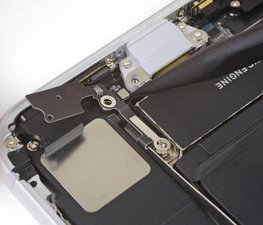
- Se você realizou um reparo recentemente, verifique se todos os cabos estão encaixados corretamente e observe atentamente os locais que você tocou durante o reparo.
- O iPhone 8 e o 8 Plus são especialmente propensos a danos na antena Wi-Fi devido à sua desconexão durante uma troca de bateria.
Falha na placa lógica
A placa lógica é o centro para a grande maioria das funcionalidades de um iPhone. Vários dos pequenos componentes na placa podem ter falhado ou sido danificados, e é seguro assumir que ela é a causa se nada mais nesta página funcionou.
- Wi-Fi cinza, ou a incapacidade de ativar o Wi-Fi, é um sinal claro de que seu problema está na placa. Isso também pode ser acompanhado por mau funcionamento do Bluetooth, já que o chip de Wi-Fi também é responsável pelo Bluetooth.
- Verifique sinais óbvios de um problema na placa - componentes queimados ou rachados, resíduos de líquido, corrosão ou empenamento. Se houver sinais de líquido, o Guia de Danos por Líquido em iPhone pode ajudar.

Chip Wi-Fi do iPhone 7 Plus
- O chip de Wi-Fi geralmente é fácil de identificar no iPhone 8 e modelos anteriores — use o teardown ou guia da placa-mãe para o seu modelo de iPhone para ajudar a localizá-lo.
- A maioria dos iPhones mais novos que o iPhone X usa uma placa lógica que na verdade consiste em duas placas sobrepostas. O módulo de Wi-Fi está sempre na placa inferior e não ficará visível. Problemas nelas frequentemente surgem de uma queda forte ou empenamento, fazendo com que as linhas de comunicação entre as placas se rompam em alguns pontos.
- Trocar a placa lógica é geralmente a solução mais prática para quem faz o próprio reparo (DIYer) nesta posição.
- No entanto, ao contrário da crença popular, a placa em si pode ser reparada. Isso requer ferramentas especializadas e conhecimento de microssolda. Isso não é algo que a maioria das pessoas pode fazer sozinha, mas muitas oficinas de reparo independentes podem fazer isso por você! Pergunte por aí para encontrar um especialista em reparo de placas perto de você.
Páginas relacionadas
Um agradecimento especial a esses tradutores:
100%


Estes tradutores estão nos ajudando a consertar o mundo! Quer contribuir?
Comece a traduzir ›

0 comentários