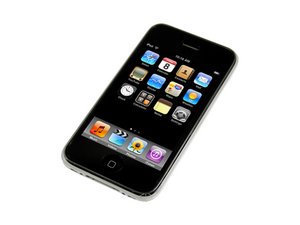
O vidro do iPhone 3G está estilhaçado
Oh, não! O vidro do seu iPhone não sobreviveu ao seu teste de queda não intencional!
Painel dianteiro quebrado
Respire fundo e veja se o seu iPhone liga e funciona normalmente. Na maioria dos casos, o iPhone ainda está funcional, mas agora é um desastre estético. Observe com atenção e certifique-se de que o display não foi danificado na queda, pois você desejará substituí-lo ao mesmo tempo em que substitui o painel dianteiro se ele estiver danificado. Geralmente, o painel dianteiro absorve o impacto da queda e o seu display sai ileso. Temos um ótimo kit de painel dianteiro que fornece tudo o que é necessário para concluir a substituição do painel dianteiro do iPhone, além de um guia de substituição fácil de seguir.
Você pode comprar o kit de painel dianteiro aqui.
O guia para substituir o painel dianteiro pode ser encontrado aqui.
O iPhone está travado ou não responde
Mesmo após apertar os botões com raiva e esmurrar a tela, o seu iPhone 3G não responde.
Reiniciar o iPhone
Às vezes, basta uma reinicialização para que o iPhone volte a responder. Para reiniciar o seu iPhone quando ele não responder, pressione e segure os botões REPOUSAR/DESPERTAR e botão home até que o logotipo da Apple apareça (~10 segundos).
Bateria com carga muito baixa
É possível que um iPhone pare de responder se a bateria cair para um nível extremamente baixo. Conecte o iPhone ao seu computador ou carregador de parede e deixe-o carregar por pelo menos 20 minutos antes de usá-lo novamente.
O iPhone 3G não carrega
Conectar o seu iPhone 3G à tomada não o traz de volta à vida.
Conexão de cabo ruim
Verifique o cabo USB quanto a danos e sujeira, especialmente nas extremidades. Em seguida, tente usar o carregador de parede, pois ele fornecerá uma entrada de energia maior que o computador/USB.
Carregador ou cabo USB quebrado
Tente usar carregadores diferentes para ver se o problema é com o seu carregador ou cabo.
Conector de dock obstruído ou com defeito
Verifique o conector de dock de 30 pinos na parte inferior do iPhone quanto a sujeira, fiapos e pinos danificados. Limpe o conector de dock com muito cuidado usando um palito ou uma escova de dentes macia. Se o conector de dock estiver quebrado, você terá que substituí-lo.
O guia para substituir o conector de dock pode ser encontrado aqui.
O iPhone não liga
Você não consegue fazer o seu querido 3G ligar.
Bateria descarregada ou morta
Conecte o seu iPhone ao seu computador ou adaptador de parede para carregar. Se ele não carregar quando conectado a qualquer um deles, você provavelmente tem uma bateria morta. A bateria precisará ser substituída.
O guia para substituir a bateria pode ser encontrado aqui.
Display com defeito
É possível que pareça que nada está acontecendo porque o display está com defeito. Se o iPhone parece estar funcionando corretamente, mas nada está visível, é possível que o display esteja com defeito e deva ser substituído.
O guia para substituir o display pode ser encontrado aqui.
Um novo display pode ser comprado aqui.
Placa lógica com defeito
Se nada mais funcionar, a sua placa lógica provavelmente está com defeito e precisa ser substituída.
O guia para substituir a placa lógica pode ser encontrado aqui.
Mensagem "Este acessório não foi otimizado para este iPhone"
Conector de dock obstruído ou com defeito
Verifique o conector de dock de 30 pinos na parte inferior do iPhone quanto a sujeira, fiapos e pinos danificados. Limpe o conector de dock com muito cuidado usando um palito ou uma escova de dentes macia. Se a conexão do dock estiver quebrada, você terá que substituí-la.
O guia para substituir o conector de dock pode ser encontrado aqui.
Conexões da placa lógica sujas ou corroídas
Após um iPhone ter sido submerso em um líquido, pode haver alguma corrosão ou detritos nas conexões da placa lógica que causam esta mensagem de erro. Remova a placa lógica (o guia para remover a placa pode ser encontrado aqui) e limpe todos os contatos com um cotonete macio e álcool isopropílico de alta concentração (pelo menos 90%).
Sem áudio ou áudio distorcido
O seu iPhone 3G liga e parece funcionar, mas quando você conecta fones de ouvido ou alto-falantes, o áudio não é reproduzido corretamente.
Fones de ouvido ou alto-falantes com defeito
É improvável que os seus fones de ouvido ou alto-falantes estejam com defeito, mas vale a pena eliminá-los como a fonte do seu problema no início. Teste o seu iPhone 3G com outro conjunto de fones de ouvido ou alto-falantes apenas para ter certeza de que o problema está no iPhone 3G.
Entrada para fone de ouvido com defeito
A causa mais provável de problemas de saída de áudio nos iPhone 3G é uma entrada para fone de ouvido com defeito. Você pode comprar um conjunto de entrada para fone de ouvido aqui. Confira as nossas instruções de instalação da entrada para fone de ouvido do iPhone 3G.
Restaurar o iPhone 3G
O seu iPhone está se comportando de forma errática ou exibe o texto "Use o iTunes para restaurar" na inicialização
Software corrompido
Não é sempre que a Apple dá instruções específicas sobre como corrigir o seu problema! Restaurar o iPhone 3G apagará tudo o que está nele, então certifique-se de que tudo no iPhone 3G esteja armazenado em outro lugar antes de restaurar. Para restaurar, conecte o seu iPhone 3G a um computador com o iTunes instalado. Clique em "Restaurar" na página de resumo do iPhone 3G (clique no ícone do seu iPhone no menu à esquerda para encontrar esta página). Siga as instruções para restaurar. Se o seu iPhone 3G exibir o texto "Aguarde. Bateria muito fraca", deixe-o conectado. Isso carrega o iPhone 3G o suficiente para conseguir restaurar. Se o iPhone 3G travar nesta tela por longos períodos, você pode precisar de uma bateria nova.
Forçar modo de restauração
Se o seu iPhone 3G estiver travado com um logotipo da Apple ou apresentando algum outro problema de software que impeça o iTunes de reconhecê-lo, você pode forçá-lo a entrar no modo de recuperação/restauração e então usar o iTunes para restaurar o software.
Se o dispositivo estiver desligado, conecte uma extremidade do seu cabo USB ao iPhone 3G e deixe a outra extremidade desconectada. Pressione o botão home e continue segurando-o enquanto conecta o cabo USB ao seu computador. Após 5 a 10 segundos, você deverá ver uma imagem de "Conecte ao iTunes" no iPhone 3G, e o iTunes deverá solicitar que você restaure o software; siga as solicitações e as instruções fornecidas acima.
Se o dispositivo estiver ligado, segure o botão LIGA/DESLIGA e o botão home até que o dispositivo reinicie e exiba a imagem de "Conecte ao iTunes" (geralmente, 5 a 15 segundos).


17 comentários
hi
i am getting "no service" in my iphone after upgrading to 3.1 from apple (i have legal airtel phone)
please let me know how to go about it which parts should i get replaced and the cost of those parts?
john,new delhi,india
johnny1865 - Responder Compartilhar
Any body having intermittent phone freezing up wont respond to any button pushes etc a blank screen then if switch the ringer button on and off it revives and works. This is since updtae to 3.1 and I have 3G model 5 months old
Watmor
watmor - Responder Compartilhar
replaced broken glass, now can't get it to work at all.
TerriDREdwards - Responder Compartilhar
If you wish replies to your comments go to Answers!
originalmachead - Responder Compartilhar
I replaced the battery in my iPhone 3G and the sound doesn't work, except through earphones. No sound associated function works, the microphone, the ear receiver, nor the speaker, only the earphones and with them the sound is fine.
wfurlong - Responder Compartilhar