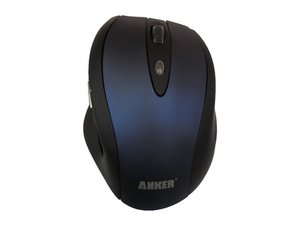
O mouse não liga
O meu mouse não interage com a tela do computador ou não apresenta nenhuma luz vermelha na parte superior.
A luz na parte superior do mouse não está acesa
Deve haver uma luz vermelha emitida por um botão transparente localizado na parte superior do mouse. Se ela não estiver acesa, o seu mouse não está ligado. Isso geralmente é resolvido reiniciando o computador. Se reiniciar o computador não ajudar, você pode estar com uma pilha descarregada.
Pilha descarregada
O motivo mais provável para o mouse não ligar é que a pilha AA dentro dele está descarregada. Para substituir a pilha, consulte o guia de reparo Substituição da pilha.
O mouse interage com o computador, mas a luz vermelha não aparece ou não pisca
O meu mouse consegue se conectar ao computador e interagir com os ícones na tela, mas a luz vermelha não é emitida pelo botão transparente na parte superior do mouse.
Reinicie o computador
A maioria dos problemas pode ser resolvida reiniciando o computador. Como o computador e o mouse estão conectados pela porta USB, reiniciar o computador também reinicia o mouse. Se, após reiniciar o computador, a luz vermelha ainda não aparecer, passe para a próxima etapa.
Substitua o LED
Às vezes, é a própria fonte de luz que precisa ser substituída. A luz que emite o brilho vermelho é chamada de LED; consulte o guia substituição do LED para obter mais informações.
O mouse interage com o computador, mas o botão na parte superior não funciona
A luz vermelha está iluminando o botão DPI (pontos por polegada). A função do botão é alterar a sensibilidade do mouse em relação ao movimento na tela. Ele tem três configurações: lenta, média e rápida. Se você estiver clicando nele e o cursor do mouse na tela não estiver se movendo mais rápido ou mais devagar, então o seu botão DPI pode estar quebrado.
Reinicie o computador
A maioria dos problemas pode ser resolvida reiniciando o computador. Como o computador e o mouse estão conectados pela porta USB, reiniciar o computador também reinicia o mouse. Se, após reiniciar o computador, o botão DPI ainda não estiver funcionando, passe para a próxima etapa.
Substitua o botão DPI
Se o botão DPI ainda não funcionar após reiniciar o computador, você tem um botão DPI com defeito ou quebrado. Não se preocupe, consulte o guia substituição do botão DPI para substituí-lo. Isso deve resolver o seu problema!
O mouse não interage com o computador
O meu mouse não se move na tela quando eu movo o mouse fisicamente.
Certifique-se de que o mouse está ligado
Consulte a etapa de resolução de problemas O mouse não liga para verificar se o mouse está ligado ou não.
Reinicie o computador
A maioria dos problemas pode ser resolvida reiniciando o computador. Como o computador e o mouse estão conectados pela porta USB, reiniciar o computador também reinicia o mouse. Se, após reiniciar o computador, o mouse não estiver se movendo na tela, passe para a próxima etapa.
Limpe a parte inferior do mouse
Às vezes, o problema do mouse é sujeira. A sujeira acumulada após o uso pode bloquear o sensor na parte inferior do mouse. Isso também pode dificultar o movimento do mouse. Para limpar o seu mouse, pegue um cotonete e esfregue na parte inferior até que não haja mais resíduos.
O sensor pode estar quebrado
Outro problema importante é que o sensor pode estar quebrado. Não se preocupe, ele pode ser substituído! Consulte Substituição do sensor do mouse para consertá-lo.
O conector USB está com defeito
Por fim, o seu conector USB pode estar com defeito. Um USB (Barramento Serial Universal) conecta o seu mouse sem fio ao computador. Todos os mouses têm identidades diferentes que são chamadas de "drivers". Quando você conecta o USB ao seu computador, ele baixa rapidamente o driver específico para o seu mouse. Às vezes, tudo o que você precisa fazer é baixar o driver novamente, o que pode ser feito seguindo este link: Baixar meu driver novamente e clicando em 'Driver' em downloads. Se isso não funcionar, tente limpar as portas USB. Para fazer isso, passe levemente um cotonete ao redor da entrada do chip. Se ainda não funcionar, a porta USB em si está quebrada. Ela também pode ser substituída comprando um chip novo.
A roda de rolagem não está funcionando
Estou girando a roda de rolagem, mas ela não está percorrendo o texto.
Certifique-se de que o mouse está ligado
Consulte O mouse não liga para verificar se o mouse está ligado ou não.
Reinicie o computador
A maioria dos problemas pode ser resolvida reiniciando o computador. Como o computador e o mouse estão conectados pela porta USB, reiniciar o computador também reinicia o mouse. Se, após reiniciar o computador, a roda de rolagem ainda não estiver funcionando, passe para a próxima etapa.
Limpe a roda de rolagem
Às vezes, a roda de rolagem pode estar suja! Não se preocupe, pois é uma correção fácil; consulte o guia Como limpar a roda de rolagem para limpá-la.
A roda de rolagem pode estar quebrada
Depois de seguir todas as etapas acima em 'A roda de rolagem não está funcionando' e a sua roda de rolagem ainda não estiver operando, você deve substituí-la para que volte a funcionar. Consulte o guia Como substituir a roda de rolagem para trocá-la.
Os botões do mouse não estão funcionando
Às vezes, os botões do mouse não podem ser clicados ou são difíceis de clicar. Isso torna a interação entre o mouse e o computador muito difícil.
Certifique-se de que o mouse está ligado
Consulte O mouse não liga para verificar se o mouse está ligado ou não.
Reinicie o computador
A maioria dos problemas pode ser resolvida reiniciando o computador. Como o computador e o mouse estão conectados pela porta USB, reiniciar o computador também reinicia o mouse. Se, após reiniciar o computador, os botões do mouse não estiverem clicando de forma eficiente, passe para a próxima etapa.
Os botões do mouse estão quebrados
Os próprios botões do mouse geralmente são o problema. Após tanto uso, os botões do mouse tendem a perder a sua capacidade de funcionar. Você não deve se preocupar, eles podem ser substituídos! Consulte o guia Substituição dos botões do mouse para resolver o seu problema.

Equipe

Cal Poly, Team 1-39, Maness Winter 2014 Membro de Cal Poly, Team 1-39, Maness Winter 2014
CPSU-MANESS-W14S1G39
4 Membros
Autoria de 96 guias

33 comentários
My Anker mouse was somehow randomly re-assigned to a different Tecknet mouse that I use on a different computer. Now, both the Tecknet mouse and the Anker mouse are both connected to the same receiver. I cannot find any information on how to undo this assignment and re-assign the Anker mouse to the Anker usb receiver. How can I do this?
Dhruv Vishwakarma - Responder Compartilhar
Plase models mouse tecknet and anker ?
Gilberto Marulanda - Responder Compartilhar
I have the same problem, did you find the solution?
gabrielecaramia - Responder Compartilhar
Removing the battery for at least 5 seconds resolved this issue for me.
Jonathan Kemery - Responder Compartilhar
Sometimes my mouse,a Nexxtech/Liberty Wireless Mouse,will not respond at all. I have found removing the batteries and putting them back in fixes the problem.
Michael - Responder Compartilhar