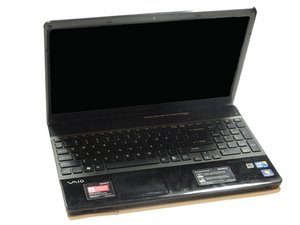
O laptop não inicia totalmente
Seu computador não carrega completamente.
Memória RAM com defeito
Se o seu computador não inicializa, pode ser devido a um defeito na memória RAM. Para determinar se sua memória RAM está com defeito, consulte o guia de instalação da memória RAM para removê-la e reinstalá-la corretamente. Se o computador ainda não ligar, talvez seja necessário substituir a memória RAM.
Disco rígido com defeito
Um disco rígido com defeito pode fazer com que o computador não carregue a área de trabalho. Para verificar se o problema é o disco rígido, remova todos os discos e mídias de qualquer unidade óptica ou de mídia e reinicie o computador. Realize uma formatação e recuperação do disco rígido. Para obter instruções sobre como formatar e recuperar o disco rígido, consulte Informações adicionais. Se o problema não for resolvido por meio desses processos, o disco rígido precisará ser substituído. Para substituir o disco rígido, consulte o guia de instalação do disco rígido.
O laptop não liga
Seu computador não inicializa.
Fonte de alimentação externa com defeito
Se o seu computador não liga, o problema pode estar na fonte de alimentação externa. Primeiro, verifique se você está usando a fonte de alimentação correta. Consulte as Especificações técnicas na página do dispositivo. Para confirmar se o problema é a fonte de alimentação, conecte-a a uma tomada. Se o LED de status verde aparecer, a fonte está recebendo energia. Se nenhum LED acender, a fonte não está recebendo energia ou a bateria está totalmente carregada. Se o computador não ligar com a fonte conectada, ela precisará ser substituída.
Bateria esgotada
Se a bateria não carregar com a fonte de alimentação, talvez ela esteja esgotada. Remova a bateria e conecte a fonte ao computador. Se o computador ligar sem a bateria instalada, a bateria está esgotada e precisa ser substituída. Para substituir a bateria, consulte o guia de instalação da bateria.
O laptop trava/congela
Seu computador trava ou congela durante o uso.
Memória RAM insuficiente
Se o computador não tiver memória RAM suficiente, ele pode travar ou congelar. Outro sinal de travamento do computador é o surgimento de uma tela azul, o que pode ser devido à falta de memória RAM. Isso pode ser corrigido instalando mais memória RAM no computador. Para instalar a memória RAM, consulte o guia de instalação da memória RAM.
Processador com defeito
Se o processador estiver superaquecendo ou danificado, o computador pode travar ou congelar. Ao localizar o processador durante a desmontagem, verifique se algum dos pinos está torto ou se não está encaixado corretamente no soquete. O computador não funcionará se os pinos estiverem com defeito. Caso contrário, verifique as configurações do processador no BIOS. Configurações incorretas no BIOS podem causar o superaquecimento do processador. Para obter instruções sobre como acessar as configurações do BIOS, consulte Informações adicionais. Se houver um processador reserva compatível com o computador, teste-o e, se funcionar, substitua o original por ele.
A tela está escura
O computador está ligado, mas a tela está escura.
Modo de espera ativo
Certifique-se de que o laptop não esteja no modo de espera. Pressione qualquer tecla do teclado para ativar a tela.
Configurações de brilho alteradas
Se a tela estiver ligada, mas ainda estiver fraca, ajuste o brilho. Mantenha pressionada a tecla 'Fn' e pressione repetidamente a tecla 'F6' até que a tela fique visível e com o brilho desejado.
Falha de energia
Uma tela preta pode ser causada por eletricidade estática acumulada na placa-mãe do computador. É necessário drenar essa eletricidade. Para drenar a eletricidade:
1. Retire a bateria e desconecte a fonte de alimentação.
2. Mantenha o botão LIGA/DESLIGA pressionado por 30 segundos para desligar o computador.
3. Coloque a bateria de volta e ligue o computador.
Interferência de dispositivos adicionados
Se houver telas externas, dispositivos externos ou cartões PC em uso, eles podem causar interferência na tela do laptop. Desconecte qualquer dispositivo e reinicie o laptop.
A tela está distorcida
A tela apresenta linhas visíveis, cintilações ou está com uma cor sólida.
Tela quebrada
Se alguma forma de distorção no LCD for visível com o laptop desligado, ocorreu um dano físico e o painel do display precisará ser substituído. Para substituir o display, consulte o guia de instalação do display.
Backlight ou inversor com defeito
Se a tela do laptop piscar, apresentar linhas verticais ou escurecer gradualmente, o backlight ou o inversor localizado entre as dobradiças está falhando. Para verificar se esse é o problema, conecte o laptop a uma tela externa. Se a imagem não aparecer normalmente, o inversor ou o backlight precisará ser substituído.
Conexão com defeito
Se o LCD estiver com uma cor sólida, feche a tela e abra-a novamente. Se as imagens retornarem após o ajuste do LCD, a conexão com a tela foi danificada na dobradiça. Será necessário realizar a manutenção no cabo de vídeo. Se a tela piscar, a conexão está solta e precisa de ajuste.
Placa gráfica com defeito
Uma placa gráfica ou placa de vídeo com defeito pode resultar em uma tela distorcida. Isso pode incluir distorções de cores, distorções de imagem ou a tela pode não funcionar. Nesse caso, o driver da placa gráfica pode estar desatualizado e será necessário instalar o driver mais recente. Se isso não corrigir o problema, a placa gráfica pode precisar ser substituída.
Problemas no teclado/touchpad
Seu teclado e/ou touchpad estão com problemas ou não respondem.
Teclado com defeito
Se o teclado apresentar problemas físicos, desligue o computador e desconecte todos os cabos. Se algumas teclas estiverem presas, tente remover detritos acumulados virando o teclado de cabeça para baixo e sacudindo-o levemente. Se líquido for derramado no teclado, vire o computador imediatamente e sacuda-o para remover a maior quantidade possível de líquido. Um secador de cabelo pode ajudar a secar o restante do líquido. Se o teclado ainda não funcionar, ele precisará ser substituído e os danos internos do computador deverão ser examinados. Para substituir o teclado, acesse o guia de instalação do teclado.
O ponteiro do mouse está se movendo muito rápido ou muito devagar
Para acessar as configurações do mouse:
1. Clique no botão 'Iniciar'.
2. Em seguida, clique em 'Painel de Controle'.
3. Clique em 'Hardware e Som'.
4. Em 'Dispositivos e Impressoras', clique em 'Mouse'.
5. Na janela 'Mouse', clique em 'Opções de Ponteiro'.
6. Na caixa 'Movimento', clique e arraste o controle deslizante para aumentar ou diminuir a velocidade do ponteiro.
7. Clique em 'OK' para sair.
Touchpad sem resposta
Se o touchpad do computador não responder, pode ser por vários motivos. Remova qualquer mouse USB externo e reative o touchpad. Para fazer isso, pressione 'fn+F1' no teclado para desativar o touchpad e pressione 'fn+F1' novamente para reativá-lo. Se isso não resolver o problema, tente reiniciar o computador e, durante a inicialização, pressione a tecla 'F10' para abrir o aplicativo VAIO Recovery. Lá, o programa do touchpad pode ser acessado. Se o touchpad não responder no aplicativo VAIO Recovery, o problema é de hardware e será necessária assistência técnica. Para obter contatos de assistência, consulte Informações adicionais (O link exigirá o número do modelo do seu laptop e a data da compra).
Problemas no ventilador
O ventilador está fazendo ruídos altos ou não está funcionando corretamente.
Poeira nas aberturas do ventilador
Pode haver poeira obstruindo as aberturas externas do computador. Tente limpar as aberturas com um pano limpo e macio ou um cotonete. Se o ruído persistir, aspire as aberturas com um aspirador portátil ou um acessório de limpeza de aspirador doméstico. Por fim, tente soprar a poeira das aberturas usando ar comprimido; isso deve remover a maior parte da poeira que prejudica o ventilador.
Ventilador quebrado
Se o ventilador continuar funcionando mal, provavelmente ele está quebrado. Para substituir o ventilador, consulte o guia de instalação do ventilador.
O laptop não reproduz CDs/DVDs
A unidade de disco óptico não está lendo os discos.
Unidade não reconhecida
Uma mensagem de erro pode aparecer informando que a unidade de disco óptico não foi encontrada. Isso pode ser devido a:
1. Atualização para uma versão mais recente do Windows
2. Instalação de um service pack do Windows
3. Instalação ou desinstalação de um programa de gravação de CD ou DVD
4. Desinstalação do Microsoft Digital Image
Para resolver isso, vá ao gerenciador de dispositivos e clique na unidade. Desinstale a unidade e clique em verificar alterações de hardware para recarregá-la. Reinicie o computador.
Unidade de disco óptico com defeito
A unidade de disco óptico do computador pode ter acumulado poeira. A unidade pode ser limpa soprando jatos de ar. Um disco especial chamado disco de limpeza também pode ser usado para limpar a unidade de disco óptico. Se isso não resolver o problema, a unidade pode estar quebrada e precisa ser substituída.
O laptop desliga quando desconectado da fonte
Quando a fonte de alimentação é desconectada, o computador desliga imediatamente.
Bateria com defeito
Se o seu laptop desliga ao ser desconectado da fonte, provavelmente você tem uma bateria com defeito. Se houver um LED de status na fonte de alimentação, isso significa que há energia chegando ao computador. Se não houver luz, significa que a bateria está totalmente carregada ou que não está carregando corretamente. Você pode verificar o status de integridade da bateria usando o aplicativo de status da bateria. Para visualizar o status da bateria, consulte Informações adicionais. Se o aplicativo indicar que nenhuma bateria foi detectada ou que a bateria está com baixa integridade, ela precisará ser substituída. Para substituir a bateria, consulte o guia de instalação da bateria.
Ruídos altos
O computador está fazendo ruídos altos durante o uso.
Ruído de cliques no disco rígido
Se você ouvir um som de clique anormal que não vem de nenhum dispositivo de áudio, pode estar vindo do seu disco rígido. Para verificar se é o disco rígido, siga os passos:
1. Clique no botão Iniciar e depois em 'Computador'.
2. Clique com o botão direito em 'Disco Rígido'. (O ícone com '(D:)' é o disco rígido)
3. Selecione 'Propriedades'.
4. Clique na aba 'Ferramentas'.
5. Clique em 'Verificar agora' na caixa 'Verificação de erros'.
Se mensagens de erro aparecerem e o som de clique persistir, provavelmente será necessário entrar em contato com a assistência técnica ou substituir o disco rígido. Para substituir o disco rígido, consulte o guia de instalação do disco rígido.
Ventilador com poeira
Ruídos altos podem ser causados pelo acúmulo de poeira no ventilador. Consulte a Seção de problemas no ventilador para obter instruções sobre como limpá-lo. Para substituir o ventilador, consulte o guia de instalação do ventilador.

Equipe

Cal Poly, Team 18-39, Regan Winter 2013 Membro de Cal Poly, Team 18-39, Regan Winter 2013
CPSU-REGAN-W13S18G39
5 Membros
Autoria de 72 guias

3 comentários
My laptop starts making a loud buzzing sound when moved. After a reboot, it will have no sound ("no speakers or headphones connected" says the message); usually after another reboot it will get sound again, until I move the laptop again. I disassembled the laptop to check the ribbon cables, and found nothing. Any ideas?
Hernan Gajardo - Responder Compartilhar
I have the same problem as "Hernan Gajardo"
. It's comes from the right of the laptop where the SATA input is. The sound starts when I'm not using the laptop (It's just turn on with no application running).
Can you guys help me. I had the same problem on my old Toshiba laptop.
Mehdieft95 - Responder Compartilhar
I've purchase a new Sony battery and put it into the laptop. It worked for 5 minutes, then the screen just went blank. Tried the adaptor with the battery out still won't work. Then unplugged it with no battery in. Still nothing. I did notice the new battery said at 25%. Why was this.
david - Responder Compartilhar