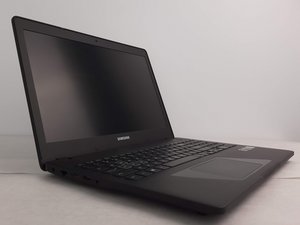
Wiki contribuído por estudante
Uma equipe incrível de estudantes do nosso programa de educação fez esta wiki.
Não liga
O notebook não responde e não liga.
Adaptador de energia com defeito
Se a bateria estiver descarregada, o seu carregador pode não estar carregando o dispositivo. Certifique-se de que o adaptador esteja conectado. Se isso não funcionar, desconecte e reconecte o cabo. Consulte a seção "Não carrega" da nossa página de resolução de problemas.
Bateria com defeito/descarregada
Reconecte o carregador ao notebook. Se o notebook funcionar apenas quando conectado ao carregador, a bateria está descarregada ou não está retendo carga. Se a bateria estiver com defeito, considere substituí-la com este [http://placeholder|guia de reparo].
Distorção de áudio
O áudio do notebook soa mal ou não há som algum.
Entrada para fone de ouvido frouxa
Certifique-se de que os fones de ouvido estejam totalmente conectados. Se o áudio ainda não responder, desconecte e reconecte os fones de ouvido. Verifique o volume para garantir que ele não esteja apenas baixo ou desligado.
Saída de áudio incorreta
Seu notebook pode estar enviando o áudio para algo que não possui alto-falantes. Você pode verificar isso pesquisando por "Configurações de som" no painel de controle. Clicar em "Configurações de som" abrirá uma janela. Em "Reprodução", o sistema listará todos os dispositivos que aceitam áudio. Selecione a saída desejada e teste para ver o que funciona e o que é melhor para você.
Nota: talvez você precise reproduzir um áudio para ver qual dispositivo está respondendo.
Equalizador desbalanceado
Alguns computadores possuem software integrado que permite ajustar as configurações da saída de som, conhecidas como configurações do equalizador. Pesquise pela opção "Equalizador de intensidade" no Windows. Isso aumentará o volume acima do máximo padrão do dispositivo para PCs com drivers de áudio Realtek. No entanto, nem todos os drivers de áudio suportarão ou poderão suportar a equalização.
Distorção de vídeo
A imagem do vídeo não está satisfatória (descolorida, borrada ou distorcida).
Resolução incorreta
A resolução de tela do Samsung Odyssey é Full HD (1920 x 1080). Seu notebook pode estar operando com uma resolução incorreta. Para resolver isso, acesse as "Configurações de exibição" clicando com o botão direito na área de trabalho, selecionando "Configurações de exibição" na parte inferior e verifique se a aba "Resolução" exibe 1920 x 1080.
Superaquecimento
O notebook fica desconfortavelmente quente ou desliga sem aviso.
Fan de refrigeração com poeira
Desconecte e desligue o notebook. Remova a carcaça externa e, em seguida, remova a bateria. Limpe cuidadosamente o fan de refrigeração com um cotonete ou um soprador.
Ventilação com defeito
Abra o notebook e inspecione o fan de refrigeração. Se ele estiver visualmente danificado ou não girar, precisará ser substituído. Você pode encontrar um guia de reparo para isso [http://placeholder|aqui].
Problemas térmicos
Se nenhuma dessas resoluções resultar em um processador (CPU) mais frio, não há muito o que fazer. O Samsung Odyssey tem uma tendência a operar um pouco mais quente. Você pode considerar comprar uma base refrigerada externa ou simplesmente deixar o notebook esfriar antes de retomar o uso.
Teclado não responde
Digitar no teclado físico gera resultados indesejados na tela.
Teclas travando
Substâncias como poeira e líquidos podem se acumular sob as teclas durante a digitação, fazendo com que fiquem mais difíceis de pressionar ou fiquem completamente presas. Isso pode ser resolvido simplesmente limpando as teclas com um espanador, ar comprimido ou (se tiver à mão) gel de limpeza para teclados.
Se a limpeza do teclado não resolver, pode ser um problema mecânico. Substituir teclas danificadas é a melhor solução neste caso.
Teclas faltando
Se uma tecla estiver faltando e causar desconforto durante a operação, você pode substituir as teclas ausentes.
Não carrega
Embora conectado, o dispositivo não carrega ou simplesmente não carrega a partir de um esgotamento total da bateria.
Porta de carregamento danificada
Se a porta de carregamento estiver danificada, a maneira mais fácil de substituí-la seria usar o nosso [http://placeholder|guia de reparo] iFixit para trocar a peça danificada.
Carregador com defeito
Se o plugue encaixa na porta de carregamento do dispositivo e todos os outros conectores se encaixam corretamente, verifique a luz geralmente encontrada no conversor AC/DC (a parte quadrada do cabo) para ver se ela está acesa. Se não estiver, isso pode ser um sinal de que você precisará comprar um novo carregador, pois o que você está usando está quebrado.
Bateria com defeito
Se a bateria estiver com defeito, a melhor opção seria removê-la e substituí-la. Encontre ajuda com este guia de reparo [http://placeholder|aqui].
Tela escura
Após iniciar, a tela permanece preta ou está inutilizável enquanto o notebook parece estar funcionando.
Tela desativada
Verifique se o brilho não está na configuração mais baixa; você pode aumentar o brilho da tela pressionando simultaneamente a tecla Função (Fn) e a tecla F3 (manter pressionado deve levar a tela ao brilho máximo).
Se não for esse o caso, o notebook pode estar no "Modo de Apresentação". Pressione a tecla Windows e a tecla P ao mesmo tempo. Pressionar mais uma vez deve retornar o notebook à configuração original. Note que, se o dispositivo não detectar outra entrada de monitor, ele deve retornar automaticamente para usar a tela original como saída preferencial.
Tela quebrada
Uma tela rachada ou danificada exigirá uma substituição da tela. Confira o nosso [http://placeholder|guia de reparo] sobre como substituir a tela.
Resposta lenta
O notebook leva um tempo excepcionalmente longo para realizar operações básicas.
Lentidão na inicialização
Na maioria das vezes, carga desnecessária é a causa de velocidades de operação lentas. Se este for o caso, abra o "Gerenciador de Tarefas" pressionando simultaneamente as teclas Control (CTRL), Shift e Escape (ESC). Navegue até a aba "Inicializar" na janela. Isso exibirá todos os aplicativos que possuem procedimentos de atualização e inicialização sendo executados sempre que você liga o seu notebook. Desabilite aqueles que você não usa regularmente e você deverá ver resultados mais rápidos após reiniciar.
Não se preocupe se certos programas atrasarem suas atualizações; eles atualizarão na próxima vez que você os abrir enquanto estiver conectado à internet. Se o problema persistir após a inicialização, você pode consultar a próxima resolução de problemas.
Processador sobrecarregado
Pressione simultaneamente as teclas Control (CTRL), Shift e Escape (ESC). Vá ao "Gerenciador de Tarefas" e veja quais tarefas estão consumindo a maior parte da CPU. Selecione essas tarefas e clique em "Finalizar tarefa" para encerrar esses processos. Se isso não ajudar, você pode começar a liberar espaço no seu notebook removendo programas não utilizados ou desnecessários que podem estar sendo executados em segundo plano.


5 comentários
Great guide. Any idea what the best way to check inside is, to see if the built-in webcam is disconnected?
Maya - Responder Compartilhar
Machine will not power on. LED light will show green when plugged in, blue on battery, but machine will not power on.
batemanp - Responder Compartilhar
I have the same problem as batemanp….if anyone has any idea for help please do. Thank you, Drdon999888@gmail.com
Don Rosenski - Responder Compartilhar
Need help on how I will replace my back led light cleozppy7@gmail.com
Cleophas Ochako - Responder Compartilhar
Mine seems to power on but won’t display anything even with hdmi plugged into display
Scorpio - Responder Compartilhar