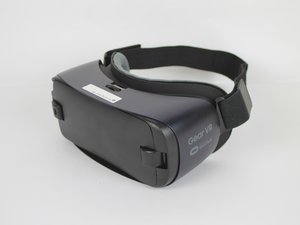
Wiki contribuído por estudante
Uma equipe incrível de estudantes do nosso programa de educação fez esta wiki.
O celular não encaixa no headset
O celular não entra no headset.
Adaptador correto não conectado
O Samsung Gear VR conecta-se ao celular através da porta de carregamento do aparelho. Verifique se o celular possui uma porta Micro USB ou USB-C e conecte o adaptador apropriado ao headset. O celular deve ser pressionado firmemente no adaptador correto até ouvir um clique.
Tampa da lente conectada
O headset não foi projetado para ser usado com a tampa da lente conectada. Remova a tampa e reconecte o celular.
Tela preta ao conectar (o aplicativo não inicia)
O celular está conectado, mas a tela permanece apagada.
Software desatualizado
Para um melhor desempenho, certifique-se de que a versão mais recente do firmware do Android, bem como as versões mais recentes dos aplicativos de serviço Oculus e Gear VR, estejam sendo usadas. Se tiver verificado que o dispositivo móvel está totalmente atualizado, desinstale e reinstale o aplicativo de serviço Oculus e Gear VR.
O aplicativo Oculus não responde
Se o aplicativo Oculus não estiver respondendo, encerre o processo manualmente e reinicie o aplicativo Oculus. Se isso não funcionar, reinicie o dispositivo e tente novamente. Por fim, desinstale e reinstale o aplicativo Oculus.
Aplicativos interferindo no aplicativo Oculus
O aplicativo Oculus ocasionalmente apresenta problemas com aplicativos de gerenciamento de energia. Remova ou desative esses aplicativos e reinicie o aplicativo Oculus. O aplicativo do Facebook também é conhecido por causar problemas com o aplicativo Oculus.
Headset superaquecido durante o uso
O headset está ficando desconfortavelmente quente.
Carregando o celular durante o uso
O headset Samsung Gear VR não foi projetado para uso enquanto carrega o seu celular. Certifique-se de que o celular esteja totalmente carregado antes de usá-lo com o headset para evitar isso. Se for necessário carregar, evite o carregamento rápido imediatamente antes do uso, pois isso pode fazer com que o celular aqueça mais rapidamente.
Outros aplicativos em execução
Ao usar o aplicativo Oculus, certifique-se de que todos os aplicativos não essenciais estejam fechados. Esses aplicativos consomem o poder de processamento do celular, gerando calor.
Capa traseira conectada
A capa traseira restringirá o fluxo de ar durante o uso da realidade virtual e não deve ser usada ao operar o headset. Certifique-se de remover a capa antecipadamente para evitar calor desnecessário.
Configuração de brilho do celular
Telas excessivamente brilhantes podem contribuir para problemas de aquecimento. Diminua o brilho do celular até atingir um nível confortável para visualização.
Imagem da tela embaçada
Texto e imagem não estão claros durante o uso do headset.
Lentes fora de foco
A roda de rolagem na parte superior do headset é usada para ajustar o foco. Enquanto usa o headset, ajuste a roda de rolagem para mover as lentes para mais perto ou para longe do dispositivo móvel até que a imagem na tela esteja nítida. Se a roda não estiver ajustando o foco, ela pode ser acessada para uma resolução de problemas mais detalhada com este guia.
Lentes danificadas
Uma lente arranhada ou rachada pode prejudicar a visualização da tela. Se as lentes estiverem danificadas, elas precisam ser substituídas.
Proteção da lente conectada
O headset vem com uma película protetora nas lentes que deve ser removida antes do primeiro uso. Retire as proteções plásticas das lentes antes de usá-las.
Visão da pessoa usuária
O headset não pretende substituir dispositivos comuns de correção visual. O uso de lentes de contato prescritas regularmente é recomendado, se possível, para proporcionar o melhor ajuste com o headset.
Lentes sujas
As lentes podem acumular impressões digitais ou poeira durante o uso. Use um pano de microfibra para limpar as lentes.
Trackpad não funciona
Nada acontece ao tocar/pressionar o Trackpad.
Problemas de software
Para evitar que problemas de software interfiram no uso do Trackpad, certifique-se de abrir os aplicativos de realidade virtual através do aplicativo Oculus.
Muita pressão
Usar muita pressão pode fazer com que o dispositivo não detecte o movimento do dedo. Deslize e toque levemente para fazer uma seleção ao usar o Gear VR.
Trackpad com defeito
Se nada mais funcionou, é possível que o Trackpad esteja com uma conexão solta ou esteja com defeito. Siga este guia para acessar o Trackpad e realizar uma resolução de problemas ou substituição.
Mensagem de erro: Erros de rede
"Erro de rede” aparece na tela.
Celular não conectado à rede Wi-Fi
Certifique-se de que o celular esteja conectado ao Wi-Fi e não à rede de dados móveis.

Equipe

USF Tampa, Team S4-G6, Eyestone Fall 2017 Membro de USF Tampa, Team S4-G6, Eyestone Fall 2017
USFT-EYESTONE-F17S4G6
4 Membros
Autoria de 84 guias

9 comentários
Hello Good Morning. I have the matte black Samsung Gear VR with the Type C usb Port at the bottom. I was made to know that this gear can read storage usbs and play video files from it.
I have inserted a micro type USB storage, using a Type C adapter, but the Gear wont read the storage drive,. It says “ no storage or device connected. Question is, does this gear really can read movies from a USB, or is there something wrong with my Type C adapter connecting my micro usb thumb drive.?? Thank you so much.
Jay - Responder Compartilhar
The vr oculus glasses asking for an email but they don't work
Yousef Elghaly - Responder Compartilhar
The VR oculus glasses are asking for an email but they don't work
Yousef Elghaly - Responder Compartilhar
Do you need a SIMs card for it to be able to work
Hamilton Calvin - Responder Compartilhar
When I'msupposed to tap rhe samsung vr for pairing it takes me to the help website
Ibrahim Yakubu - Responder Compartilhar