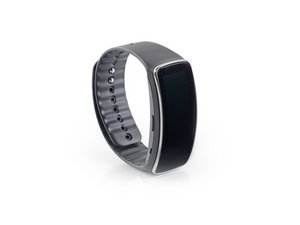
O Gear Fit não liga
O seu Gear Fit não liga.
Verifique se você está ligando o dispositivo corretamente
Se o seu Gear Fit não responde e não liga, primeiro verifique se você está segurando o botão LIGA/DESLIGA por pelo menos 3 segundos para iniciar o dispositivo.
Verifique se o Gear Fit está carregado
Se o seu Gear Fit continuar sem responder, pode ser devido à falta de carga na bateria. Isso pode acontecer devido ao uso intenso ou se o dispositivo for deixado sem carga por longos períodos. Conecte o seu Gear Fit ao carregador e certifique-se de que o carregador esteja conectado firmemente a uma fonte de energia.
Falha na bateria
Se o seu Gear Fit ainda não ligar, pode ser necessário substituir a bateria. Clique aqui para acessar um guia de reparo sobre como substituir a bateria.
Lentidão extrema da tela, congelamento e/ou falha do sistema
O seu Gear Fit congela, apresenta lentidão ou falhas.
Fechar todos os aplicativos
Se o seu Gear Fit apresenta lentidão, congelamentos ou falhas, isso pode ser devido ao excesso de programas rodando no dispositivo simultaneamente. Se a sua tela tátil ainda responder, tente fechar todos os aplicativos em execução. Se a tela tátil não responder, tente o tópico "A tela tátil não responde" neste guia.
Reinicialização
Se o seu Gear Fit estiver com a tela tátil sem resposta ou se fechar todos os aplicativos não resolver o problema, tente reiniciar o seu dispositivo. Você pode fazer isso mantendo o botão LIGA/DESLIGA pressionado por 7 segundos.
Redefinição
Se o problema persistir após reiniciar o dispositivo, pode ser necessário redefinir o seu Gear Fit. Observe que isso excluirá todos os dados armazenados atualmente no seu dispositivo. Recomenda-se ter feito backup de todos os dados importantes para um local separado antes de tentar este procedimento. Para redefinir o seu Gear Fit, vá para Configurações → Redefinir Gear Fit
Reconhecimento de gestos sem resposta
O seu Gear Fit não responde ao controle por movimento.
Movimento do utilizador
Verifique se o seu dispositivo está simplesmente falhando em reconhecer os seus movimentos ou se não os está registrando. Execute o movimento desejado de forma lenta e deliberada. Se o movimento for reconhecido, os seus gestos anteriores podem ter sido muito rápidos.
Verifique em qual pulso você está usando o Gear Fit
Certifique-se de que o seu Gear Fit saiba em qual pulso você o está usando. Para definir isso, vá para Configurações → Visor → Pulso usado
Giroscópio e acelerômetro
Se o seu Gear Fit não está registrando os seus gestos ou se você não consegue fazer com que ele os registre corretamente, pode haver um problema com o giroscópio ou o acelerômetro do dispositivo. Estas peças podem precisar de substituição.
A tela tátil não responde
A sua tela tátil não responde aos seus gestos, independentemente de quanto você tente, mas pressionar o botão home ainda funciona.
Substâncias estranhas
O dedo que você está usando e a própria tela estão limpos? A tela pode não registrar os movimentos do seu dedo se houver sujeira ou líquido no seu dedo ou na tela. Lave as mãos e seque-as, e limpe a tela.
Película protetora
Verifique se o dispositivo possui um protetor de tela. Se o dispositivo tiver um, verifique se está aplicado corretamente. Ele pode estar impedindo o contato com a tela se estiver mal colocado.
Reinicialização
Desligue e ligue o Fit. Isso pode resolver o problema.
Falha na tela
Se o dispositivo ainda não estiver registrando toques, pode ser uma falha total da tela. Neste ponto, você pode tentar substituir a sua tela usando o nosso guia de reparo, ou enviá-lo para a Samsung. Clique aqui para acessar um guia de reparo sobre a substituição da tela do seu Gear Fit.
A frequência cardíaca não está sendo monitorada
Você está se exercitando e percebe que a sua frequência cardíaca não está sendo monitorada.
Energia
Verifique se o dispositivo está ligado. O dispositivo pode ter ficado sem bateria enquanto você corria. Recarregue a bateria se estiver descarregada; caso contrário, basta segurar o botão LIGA/DESLIGA para ligar o dispositivo novamente.
Sensor
Certifique-se de que não haja roupas ou materiais obstruindo o sensor de frequência cardíaca em contato com a sua pele.
Reinicialização
Se o sensor de frequência cardíaca ainda não funcionar, reinicie o dispositivo. Verifique se o dispositivo está registrando a sua frequência cardíaca agora.
Falha no hardware de frequência cardíaca
Se o sensor de frequência cardíaca do dispositivo ainda não estiver funcionando, o chip do sensor de frequência cardíaca pode ter sido danificado. Você pode substituir o sensor por conta própria ou enviá-lo para a Samsung para reparo.
Não é possível conectar o Gear Fit a outros dispositivos via Bluetooth
Você não consegue conectar o seu celular, tablet, etc., ao Gear Fit.
Compatibilidade do dispositivo
Se o Gear Fit não estiver se conectando ao seu dispositivo desejado, certifique-se de que o seu dispositivo seja compatível. A lista abaixo contém todos os dispositivos compatíveis com o Gear Fit.
- Celulares
- Galaxy S3
- Galaxy Note2
- Galaxy S4
- Galaxy Mega 5.8
- Galaxy Mega 6.3
- Galaxy S4 Zoom
- Galaxy S4 Active
- Galaxy S4 Mini
- Galaxy Note3
- Galaxy Grand2
- Galaxy Note3 Neo
- Galaxy S5
- Tablets
- Galaxy Tab 10.1
- Galaxy Tab4 8.0
- Galaxy Tab4 7.0
- Galaxy TabPRO 12.2
- Galaxy TabPRO 10.1
- Galaxy TabPRO 8.4
- Galaxy NotePRO 12.2
- Galaxy Note 10.1 2014 Edition
Dispositivo fora de alcance
Se o dispositivo for compatível com o Gear Fit, certifique-se de que ele esteja a menos de 9 metros (30 pés) do relógio. Além disso, verifique se não há obstáculos entre os dois dispositivos, como paredes, corpos humanos ou cercas.
Antena do dispositivo móvel
Ao conectar o dispositivo ao Gear Fit, garanta que a antena do celular não esteja sendo coberta pela sua mão. A antena do dispositivo também pode estar danificada, causando a falha de conexão com o Gear Fit.
Atualização de software
Possuir a versão mais recente do aplicativo Gear Fit Manager é necessário para que o dispositivo se conecte ao Gear Fit.
Bateria descarregando rapidamente
A bateria descarrega rapidamente após o uso e não atinge a autonomia da bateria esperada de 3 a 4 dias.
Uso excessivo do dispositivo
A bateria pode estar sendo sobrecarregada devido ao brilho da tela e por ligá-la constantemente. O carregamento constante reduz a expectativa de vida útil e pode exigir uma bateria de reposição.
Bateria de reposição
A bateria pode estar viciada e exigir uma nova. Para a substituição da bateria, consulte o nosso guia de reparo sobre como fazê-lo. Clique aqui para acessar um guia de reparo sobre a substituição da bateria do seu Gear Fit.
Informações adicionais
Se o seu problema não estiver coberto aqui ou se você precisar de informações adicionais para consertar o seu dispositivo, os links a seguir podem ajudar.

Equipe

Cal Poly, Team 11-49, Amido Spring 2014 Membro de Cal Poly, Team 11-49, Amido Spring 2014
CPSU-AMIDO-S14S11G49
4 Membros
Autoria de 48 guias

50 comentários
try "Connection Fixer for Gear Fit" in google play.
https://play.google.com/store/apps/detai...
ensanamarezost1 - Responder Compartilhar
My gear fit 90E5 keeps disconnecting from Bluetooth any idea why
Stuart - Responder Compartilhar
My gear fit screen is going in and out flashing and you can't see screen. Only had it a year. Called samsung they said it would cost $108.00 to fix it. BS, i only paid $100 for it a year ago. Took it to best buy to get them to do a factory rest and update worked for 4 days then started acting up agian.
Trena Bennett - Responder Compartilhar
I keep getting a 0EF1 error message when booting up to connect.
nicholascowell12 - Responder Compartilhar
Please help me out with this issue
nicholascowell12 - Responder Compartilhar