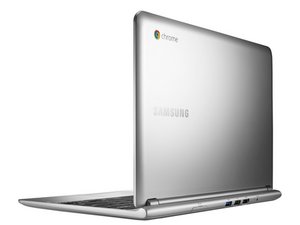
Wiki contribuído por estudante
Uma equipe incrível de estudantes do nosso programa de educação fez esta wiki.
O dispositivo não liga
Seu Chromebook não liga e não apresenta sinais de atividade.
Primeiro passo
Antes de realizar reparos complexos em seu dispositivo, você deve seguir os passos básicos de resolução de problemas. Muitas vezes, esses passos podem resolver problemas sem a necessidade de reparos extensos. Certifique-se de verificar o seguinte.
Determine se a bateria está carregada
(O procedimento exato depende do indicador luminoso do seu modelo. Aqui, usamos um Samsung Chromebook 3.)
1. Observe o indicador luminoso à esquerda da entrada de carregamento. Ele está apagado ou piscando em azul?
-Apagado significa que o Chromebook está desligado. Vá para o passo 2.
-Azul ou azul piscando significa que o Chromebook está ligado. Desligue-o.
2. Pressione o botão LIGA/DESLIGA por 10 segundos. O indicador luminoso deve apagar.
- Se não apagar, pressione o botão LIGA/DESLIGA novamente e segure por 15 segundos.
3. Com o Chromebook desligado, feche a tampa.
4. Conecte o carregador. Um indicador luminoso deve confirmar que o carregador está conectado e carregando.
5. Aguarde 5 minutos.
6. Observe o indicador luminoso à esquerda da entrada de carregamento. Ele está preto, vermelho ou verde?
Determine se o carregador está funcionando
Verifique as conexões do cabo de alimentação em ambas as pontas e tente usar uma tomada que você saiba que está funcionando. Caso contrário, o carregador pode estar com defeito.
- Se estiver vermelho, a bateria do Chromebook pode estar descarregada. Aguarde 15 minutos.
(Uma carga completa leva várias horas com o Chromebook desligado. Manter o carregador conectado sempre que possível é melhor do que deixar a bateria esgotar. Mantê-la carregada aumenta a vida útil da bateria e mantém sua capacidade. Descarregar frequentemente até o nível de aviso reduzirá rapidamente a capacidade e a vida útil da bateria.)
- Se estiver verde, a bateria está totalmente carregada. Prossiga.
7. Abra a tampa. Aguarde 10 segundos.
- O indicador luminoso de energia ficou azul/indica que o Chromebook está ligado?
- A tela liga? Se não, e o indicador luminoso indicar que o Chromebook está ligado, desconecte o carregador e vá para a seção: "Redefina o hardware do seu Chromebook."
Redefina o hardware do seu Chromebook
Para corrigir alguns problemas do Chromebook, você pode precisar redefinir o hardware, o que também é chamado de reinicialização forçada (hard reset).
Tente uma reinicialização forçada apenas depois que outras formas de corrigir o problema falharem. Isso reiniciará o hardware do seu Chromebook (como o teclado e o touchpad) e pode excluir alguns arquivos na sua pasta Downloads.
Reinicialização forçada do seu Chromebook
Para a maioria dos Chromebooks, siga os passos abaixo:
1. Ejete quaisquer cartões de memória e desconecte todos os dispositivos USB.
2. Desligue seu Chromebook segurando o botão LIGA/DESLIGA (acima da tecla [backspace]) por 10 segundos.
3. Pressione e segure as teclas Atualizar (acima da tecla [4]) e o botão LIGA/DESLIGA.
3. Solte ambas as teclas após 10 segundos.
- O Chromebook deve ligar. Se não, pressione o botão LIGA/DESLIGA mais uma vez.
O carregador está quebrado
A bateria pode ter esgotado e o carregador não está fornecendo energia para recarregá-la. Consulte a seção de resolução de problemas do carregador.
A bateria chegou ao fim da vida útil
A bateria recarregável do seu Chromebook tem uma vida útil limitada. Com o tempo, a bateria perde a capacidade de reter carga e precisa ser substituída. Se este for o caso, consulte o guia da iFixit para substituição da bateria do seu Samsung Chromebook Series 3.
O botão LIGA/DESLIGA está quebrado
O botão de energia no seu teclado pode não estar enviando sinal. Consulte a seção de resolução de problemas do teclado.
A placa-mãe está quebrada ou com defeito
A placa principal do seu Chromebook pode estar quebrada e precisa ser substituída. Observe que, ao substituir a placa-mãe, você perderá todos os dados salvos no Chromebook, pois eles são armazenados na placa antiga. Dados mantidos com o Google, como no Google Drive, serão mantidos se você fizer login na sua conta Google com a nova placa-mãe.
A tela está muito escura ou totalmente preta
Sua tela está muito escura ou não mostra nada, mas você sabe que seu Chromebook está ligado por causa do indicador luminoso de energia ou sons que ele faz.
Primeiros passos
Antes de realizar reparos complexos em seu dispositivo, você deve seguir os passos básicos de resolução de problemas. Muitas vezes, esses passos podem resolver problemas sem a necessidade de reparos extensos. Certifique-se de verificar o seguinte.
Ligado e carregado
Se a tela integrada do seu Chromebook não exibe conteúdo:
- Tente carregar o seu dispositivo. Isso deve despertá-lo do modo de suspensão e ligá-lo.
- Verifique a luz indicadora de carregamento na lateral. Ver algum sinal de vida no seu computador confirma que você está lidando com um problema de tela.
Configurações de brilho da tela
- Ajuste o brilho da tela usando as teclas físicas disponíveis na maioria dos modelos. Às vezes, essa funcionalidade requer combinar a tecla de função (Fn) com a tecla de brilho.
Selecione a tela interna
- Alterne entre a tela interna e a externa pressionando as teclas Ctrl + Maximizar (F4 ou F5). Use essa combinação de teclas para garantir que a tela interna esteja selecionada para saída de conteúdo.
Desconecte todos os dispositivos USB externos conectados ao seu Chromebook
- Desconecte quaisquer dispositivos externos; ao fazer isso, você pode eliminá-los como possíveis fontes do problema.
Realize um ciclo de energia no seu dispositivo para resolver possíveis problemas de software
- Reiniciar seu dispositivo pode encerrar programas problemáticos que estejam causando o problema.
- Você pode realizar um ciclo de energia pressionando e segurando simultaneamente as teclas LIGA/DESLIGA e Atualizar.
Se o problema persistir, prossiga para as dicas mais detalhadas abaixo.
Configuração de brilho muito baixa
Suas configurações de brilho podem estar muito baixas. Aumente o brilho pressionando a oitava tecla na linha superior do teclado, que possui o símbolo de um sol grande.
O ChromeOS detecta uma tela externa
Ao usar uma tela externa com seu Chromebook, é comum que o sistema operacional continue tentando se comunicar com ela mesmo após ter sido desconectada. Isso pode causar problemas ou erros relacionados à tela.
- Conecte seu Chromebook a um monitor externo ou TV usando as saídas disponíveis. Isso permitirá que você teste a funcionalidade do ChromeOS na tela externa.
- Alterne da tela principal para a tela externa. Para alternar a exibição de uma tela externa de volta para a tela principal, pressione as teclas Ctrl + Maximizar (F4 ou F5).
Se você verificou que o ChromeOS está funcionando corretamente com a tela externa, mas não consegue alternar de volta para a tela principal, é provável que a tela principal esteja com defeito ou quebrada.
Possível problema no sistema operacional
Para resolver quaisquer problemas de software que estejam fazendo com que seu dispositivo tenha dificuldade em detectar a tela interna, você pode tentar restaurar o ChromeOS usando um disco de recuperação. As instruções para criar um disco de recuperação do ChromeOS são fornecidas abaixo, e um guia detalhado pode ser encontrado aqui. É necessário um pendrive vazio com pelo menos 8 GB de armazenamento.
- Instale a extensão Chromebook Recovery Utility: Abra o Google Chrome e instale a extensão Chromebook Recovery Utility da Chrome Web Store. Clique na extensão e siga as instruções na tela.
- Prepare o Chromebook para recuperação: Desligue seu Chromebook e certifique-se de que ele esteja conectado a uma fonte de energia. Pressione as teclas Esc + Atualizar (F3) simultaneamente e, em seguida, pressione o botão LIGA/DESLIGA. Solte o botão LIGA/DESLIGA quando o Chromebook iniciar, mas continue segurando Esc + Atualizar até ver uma tela solicitando que você insira o disco de recuperação.
- Recupere o ChromeOS: Insira o disco de recuperação criado anteriormente no seu Chromebook e siga as instruções na tela para iniciar o processo de recuperação do ChromeOS. Isso reinstalará o sistema operacional e poderá resolver problemas relacionados ao software que estejam causando o problema da tela preta.
- Siga a configuração do sistema: Após concluir a recuperação do ChromeOS, siga as instruções na tela para configurar seu Chromebook como faria na configuração inicial. Verifique se o problema da tela preta foi resolvido.
Se o problema persistir após restaurar o ChromeOS, prossiga para os passos de resolução de problemas abaixo.
Bateria com falha ou defeito
Se seu Chromebook não estiver ligando ou mostrando sinais de vida, o problema pode estar relacionado à bateria. Siga estes passos para resolver problemas relacionados à bateria.
- Verifique o nível da bateria: Conecte seu Chromebook ao carregador e deixe-o carregar por pelo menos 15 minutos. Depois disso, verifique se a luz indicadora de carregamento confirma que o dispositivo está carregando.
- Redefina a bateria: Neste Chromebook específico, você encontrará um pequeno botão de redefinição em um orifício na parte inferior ou lateral do dispositivo. Você pode redefinir a bateria inserindo um clipe de papel ou ferramenta similar no orifício e pressionando-o suavemente. Depois, tente ligar o Chromebook e verifique se o problema foi resolvido.
- Substitua a bateria: Se a redefinição da bateria não funcionou e você não vê sinais de vida no dispositivo, é provável que ele não esteja ligando devido a uma bateria com falha ou antiga. Tente o Guia de substituição da bateria da iFixit para o Samsung Chromebook Series 3.
Tela quebrada
Se o seu Samsung Chromebook Series 3 funciona com uma tela externa, mas não com a tela integrada, isso sugere danos à tela. Para verificar se a tela pode estar com defeito, siga estes passos.
- Desligue seu Chromebook. Certifique-se de remover quaisquer periféricos ou fontes de energia.
- Inspecione cuidadosamente a tela interna quanto a danos físicos. Isso inclui rachaduras grandes ou pequenas ou qualquer dano por líquido. Verificar de ângulos diferentes pode ajudar a identificar rachaduras superficiais, pois elas brilham sob a luz.
Se a tela estiver danificada, é melhor usar o Guia de substituição da tela do Samsung Chromebook Series 3 da iFixit.
O teclado não funciona
Pressionar as teclas do seu teclado não gera nenhuma resposta.
Sujeira sob as teclas
Se houver sujeira sob as teclas, isso pode impedir que elas funcionem. Use uma escova macia para limpar a sujeira debaixo das teclas.
Conector do teclado mal encaixado
O cabo plano que conecta o teclado à placa-mãe pode ter sido mal conectado. Desmonte seu Chromebook e verifique se as conexões não estão soltas.
O teclado está quebrado
Seu teclado pode estar quebrado e precisa ser substituído.
Alto-falantes estalando ou não funcionando
Primeiros passos
Antes de realizar passos de reparo complexos, tente alguns passos básicos de resolução de problemas antes de se aprofundar no processo de reparo.
Verifique se você possui conexões de áudio externas
Se você está tentando usar os alto-falantes internos do seu dispositivo, certifique-se de que não haja conexões de áudio adicionais ligadas a ele. Isso inclui fones de ouvido, alto-falantes ou headsets USB.
Certifique-se de que seu dispositivo de áudio esteja ligado e com energia
Alguns alto-falantes podem exigir mais energia do que a que pode ser fornecida pela entrada de fone de ouvido integrada. Isso significa que uma fonte de energia é necessária para que o alto-falante funcione normalmente. Se você estiver usando um alto-falante que precisa ser conectado à tomada, certifique-se de que ele esteja ligado ou conectado à energia. Alternativamente, se você usar um alto-falante Bluetooth com bateria, certifique-se de que ele esteja carregado.
Verifique as configurações de volume e mudo do seu dispositivo
Certifique-se de que o programa ou site não esteja no mudo ou com o volume baixo. Você também deve garantir que o volume do seu Chromebook esteja alto e não no mudo. Procure o ícone de volume na barra de tarefas, ajuste o nível de volume e certifique-se de que a opção de mudo não esteja ativada.
Problemas causados por uma conexão de áudio externa
Se você conecta frequentemente seu Chromebook a um alto-falante externo, pode haver um problema na forma como o Chromebook se conecta ao alto-falante ou um problema no próprio alto-falante. No entanto, você pode seguir estas dicas para testar a conexão se o problema for nos alto-falantes internos.
- Verifique a saída de som do seu dispositivo. Você pode verificar se o dispositivo usa a saída de áudio correta clicando na barra de tarefas onde a hora é exibida e clicando na seta voltada para a esquerda ao lado do controle deslizante de áudio para exibir o menu Configurações de áudio. Lá, você verá uma seção de saídas de áudio utilizáveis para seu dispositivo. Certifique-se de que a saída de áudio correta esteja selecionada.
- Repare seus alto-falantes ou fones de ouvido Bluetooth. Se você usa um conjunto de fones de ouvido ou alto-falante Bluetooth, pode tentar pareá-los novamente. Você pode verificar as configurações de Bluetooth do dispositivo clicando na barra de tarefas e ativando o ícone de Bluetooth. Clique na palavra 'Bluetooth' abaixo do ícone de Bluetooth para obter uma lista de dispositivos prontos para pareamento e selecione o seu.
Problemas com os alto-falantes internos/placa-mãe
Se você ainda estiver tendo problemas com o áudio, pode haver um problema com os alto-falantes internos ou com sua conexão. Você pode acessar os alto-falantes seguindo o Guia de substituição de alto-falantes do Samsung Chromebook Series 3 da iFixit.
- Remova qualquer detrito ou dano por líquido que possa restringir o movimento dos alto-falantes. Os alto-falantes de laptop produzem som fazendo com que um diafragma fino vibre e altere o ar ao redor para formar o som pretendido. Pode haver algo obstruindo ou tocando fisicamente no diafragma, abafando o som ou fazendo o alto-falante estalar. Siga nosso guia de substituição de alto-falantes para removê-los e verificar se há obstruções.
- Certifique-se de que o alto-falante interno esteja conectado corretamente à placa lógica. Siga a fiação do seu alto-falante até onde ela se conecta à placa lógica. Se essa conexão não estiver bem encaixada, nenhum som sairá pelos alto-falantes.
- Procure por qualquer dano visível que impeça o funcionamento do alto-falante. Se o alto-falante estiver danificado, há uma boa chance de que você precise substituir o alto-falante.
- Realize uma inspeção visual completa da placa-mãe em busca de sinais de queimaduras ou componentes danificados. Se observar algum dano visível, como queimaduras ou peças com aparência fisicamente danificada, a placa-mãe provavelmente precisa ser substituída.
Fones de ouvido/headset não funcionam
Ao serem conectados, seus fones de ouvido ou headset não reproduzem som pelo seu Chromebook.
Problema com os fones de ouvido/headset
Verifique se seus fones de ouvido ou headset funcionam com outro dispositivo, pois o problema pode não ser o Chromebook. Você também pode precisar garantir que seu dispositivo detecte e reproduza áudio pelo headset.
Problemas de áudio com o aplicativo ou site
Alguns sites e programas possuem controles de áudio dedicados, permitindo que os usuários alterem a saída de áudio do aplicativo.
- Certifique-se de que o volume do programa esteja alto. Procure por configurações que permitam ajustar o áudio do aplicativo.
- Verifique se a guia está no mudo. O Chrome permite que o usuário silencie o som proveniente de uma página da web. Se a guia estiver no mudo, o som não será reproduzido. Você pode ativar o som clicando no ícone de alto-falante exibido na guia.
- Limpe os dados em cache do seu navegador. Abra o navegador Chrome, clique no ícone de menu de três pontos no canto superior direito e vá para Configurações > Privacidade e segurança > Limpar dados de navegação.
O problema causado pelo sistema operacional
O ChromeOS pode estar apresentando problemas no sistema operacional que podem causar dificuldades com seu áudio.
- Certifique-se de que o sistema operacional do seu Chromebook esteja atualizado. Vá para Configurações > Sobre o Chrome OS > Verificar atualizações. Instale quaisquer atualizações disponíveis.
- Recupere seu sistema operacional. Se atualizar o dispositivo não restaurar o som, você pode tentar usar um pendrive de recuperação. Você pode criar um pendrive de recuperação usando as instruções aqui. Isso redefinirá seu dispositivo para o padrão de fábrica e apagará todos os dados no armazenamento interno; portanto, certifique-se de mover qualquer arquivo do dispositivo para um armazenamento USB externo ou para o Google Drive.
Problemas de áudio com o aplicativo ou site
Alguns sites e programas possuem controles de áudio dedicados, permitindo que os usuários alterem a saída de áudio do aplicativo.
- Certifique-se de que o volume do programa esteja alto. Procure por configurações que permitam ajustar o áudio do aplicativo.
- Verifique se a guia está no mudo. O Chrome permite que o usuário silencie o som proveniente de uma página da web. Se a guia estiver no mudo, o som não será reproduzido. Você pode ativar o som clicando no ícone de alto-falante exibido na guia.
- Limpe os dados em cache do seu navegador. Abra o navegador Chrome, clique no ícone de menu de três pontos no canto superior direito e vá para Configurações > Privacidade e segurança > Limpar dados de navegação.
O problema causado pelo sistema operacional
O ChromeOS pode estar apresentando problemas no sistema operacional que podem causar dificuldades com seu áudio.
- Certifique-se de que o sistema operacional do seu Chromebook esteja atualizado. Vá para Configurações > Sobre o Chrome OS > Verificar atualizações. Instale quaisquer atualizações disponíveis.
- Recupere seu sistema operacional. Se atualizar o dispositivo não restaurar o som, você pode tentar usar um pendrive de recuperação. Você pode criar um pendrive de recuperação usando as instruções aqui. Isso redefinirá seu dispositivo para o padrão de fábrica e apagará todos os dados no armazenamento interno; portanto, certifique-se de mover qualquer arquivo do dispositivo para um armazenamento USB externo ou para o Google Drive.
Problemas com os alto-falantes internos/placa-mãe
Se você ainda estiver tendo problemas com o áudio, pode haver um problema com os alto-falantes internos ou com sua conexão.
- Remova qualquer detrito ou dano por líquido que possa restringir o movimento dos alto-falantes. Os alto-falantes de laptop produzem som fazendo com que um diafragma fino vibre e altere o ar ao redor para formar o som pretendido. Se o movimento desse diafragma for restringido, ele não produzirá som.
- Certifique-se de que o alto-falante interno esteja conectado corretamente à placa lógica. Siga a fiação do seu alto-falante até onde ela se conecta à placa lógica. Se essa conexão não estiver bem encaixada, nenhum som sairá pelos alto-falantes.
- Procure por qualquer dano visível que impeça o funcionamento do alto-falante. Se o alto-falante estiver danificado, há uma boa chance de que você precise substituir o alto-falante.
- Realize uma inspeção visual completa da placa-mãe em busca de sinais de queimaduras ou componentes danificados. Se observar algum dano visível, como queimaduras ou peças com aparência fisicamente danificada, a placa-mãe provavelmente precisa ser substituída.
O carregador não funciona
Seu carregador não carrega o seu Chromebook e a luz de carregamento do Chromebook não acende.
Verifique a conexão de energia
Certifique-se de que seu Chromebook esteja conectado corretamente ao adaptador de carregamento incluído. Verifique se o cabo de carregamento está conectado firmemente ao dispositivo e a uma tomada funcional.
Inspecione o cabo de carregamento e o adaptador
Examine o cabo de carregamento e o adaptador em busca de danos visíveis ou fios desgastados. Se estiverem danificados, tente outro cabo ou adaptador compatível.
Tente uma tomada diferente
Às vezes, a tomada pode estar com defeito. Conecte seu Chromebook a uma tomada diferente para eliminar problemas com a fonte de energia original. Você pode testar se a tomada funciona conectando outro dispositivo, como uma luminária.
Verifique o indicador de carregamento
Ao conectar seu Chromebook, observe se a luz indicadora de carregamento (se houver) acende ou muda de cor, indicando que o dispositivo está recebendo energia.
Realize uma reinicialização forçada
Realize uma reinicialização forçada seguindo estes passos:
- Desconecte o carregador do seu Chromebook.
- Pressione e segure o botão LIGA/DESLIGA por pelo menos 10 segundos e, em seguida, solte-o.
- Reconecte o carregador e verifique se o dispositivo começa a carregar.
Se os passos acima não resolverem o problema, prossiga para os passos de resolução de problemas abaixo.
Bateria com falha
Se o seu Samsung Chromebook Series 3 não está carregando, a bateria pode estar com problemas. Siga estes passos para resolver problemas relacionados à bateria.
- Verifique o nível da bateria: Conecte seu Chromebook por pelo menos 15 minutos e verifique se a luz indicadora de carregamento acende. Se não, a bateria pode estar morta ou com defeito.
- Redefina a bateria: Este Chromebook possui um pequeno botão de redefinição em um orifício na parte inferior ou lateral do dispositivo. Insira um clipe de papel ou uma ferramenta similar no orifício e pressione suavemente para redefinir a bateria.
- Verifique a saúde da bateria: Infelizmente, nenhuma bateria dura para sempre. Se você tem seu Chromebook há alguns anos, é provável que a bateria esteja envelhecendo. Você pode consultar o guia detalhado para verificar a saúde da bateria do seu Chromebook com o CROSH, cujo processo está resumido abaixo.
- Na área de trabalho do Chromebook, pressione Ctrl + Alt + T simultaneamente.
- Insira o comando battery_test [<Duração do teste>].
- A duração do teste é medida em segundos. Se nenhum valor de tempo for inserido, a duração padrão de 300 segundos será usada.
- A saúde específica da bateria será fornecida assim que o comando for inserido, mas informações adicionais serão fornecidas quando o teste for concluído.
- Substitua a bateria: Se ela não carregar ou não reter a carga mesmo após tentar os passos acima, talvez seja necessário substituir a bateria. Siga as instruções no guia da iFixit para substituir a bateria do Samsung Chromebook Series 3.
A porta de carregamento está quebrada ou com defeito
A porta que conecta o carregador à placa-mãe pode estar com mau contato, acúmulo de sujeira ou pode estar quebrada.
- Inspecione a porta de carregamento do dispositivo: Examine a porta de carregamento no seu Chromebook em busca de danos físicos, detritos ou pinos tortos que possam obstruir o processo de carregamento.
- Limpe a porta de carregamento: Se você notar detritos ou poeira na porta, use um soprador ou um cotonete com 90 % de álcool isopropílico para limpá-la cuidadosamente. Certifique-se de que nenhum objeto estranho obstrua a conexão entre o cabo de carregamento e a porta.
Se os dois passos acima não fizerem seu dispositivo carregar corretamente, siga nosso guia de substituição da porta de carregamento para verificar as conexões e, se necessário, substituir a porta.
Problema interno de software
Se o seu Chromebook ainda não está carregando, pode haver um problema interno de hardware ou software.
- Use a ferramenta de recuperação do Chromebook do Google para restaurar seu Chromebook. Se o seu dispositivo está com problemas no carregador, pode ser uma falha no sistema operacional. Se for o caso, consulte o nosso guia para criar um pendrive de recuperação do ChromeOS. O processo é direto e a criação do disco de recuperação não deve levar mais de 5 minutos. Você pode baixar a ferramenta na Chrome Web Store.
[quote]Nota: Isso restaurará seu dispositivo para o padrão de fábrica e apagará todos os arquivos salvos no armazenamento interno; portanto, certifique-se de que todos os arquivos que deseja salvar estejam em backup no Google Drive ou em um dispositivo de armazenamento externo.[ /quote]
Não conecta ao Wi-Fi / Problemas de internet
Primeiros passos
Antes de mergulhar na resolução de problemas avançada, use estas dicas essenciais para garantir uma conexão Wi-Fi adequada.
- Verifique o sinal Wi-Fi: Verifique se o seu Chromebook está dentro do alcance de uma rede Wi-Fi funcional. Certifique-se de estar dentro do alcance do roteador e de que não haja obstruções físicas bloqueando o sinal.
- Certifique-se de que o Wi-Fi esteja ativado no seu dispositivo: Pressione a tecla Wi-Fi (geralmente representada por um ícone de antena) no teclado do Chromebook para garantir que o Wi-Fi esteja ativado. Você também pode verificar clicando na bandeja do sistema no canto inferior direito da tela e garantindo que o ícone de Wi-Fi esteja ativado.
- Verifique o Modo Avião: Certifique-se de que o Chromebook não esteja no Modo Avião, que desativa todas as conexões sem fio. Desative o Modo Avião clicando na bandeja do sistema e desligando o ícone correspondente.
- Verifique a senha do Wi-Fi: Se você se conectar a uma rede Wi-Fi protegida por senha, certifique-se de inserir a senha correta. Preste atenção a letras maiúsculas e minúsculas, caracteres especiais e espaços.
- Teste com outro dispositivo: Verifique se outros dispositivos conseguem se conectar à mesma rede Wi-Fi. Se outros dispositivos também estiverem enfrentando problemas de conectividade, o problema pode estar na própria rede.
- Reinicie o seu Chromebook e o roteador: Uma simples reinicialização às vezes pode resolver problemas temporários de conectividade com ambos os dispositivos.
Se os passos acima não resolverem o problema, prossiga para a resolução de problemas mais detalhada abaixo.
Problemas com a configuração inicial automática do Wi-Fi
O ChromeOS às vezes apresenta problemas para se conectar a uma rede se o seu dispositivo receber um endereço de IP automaticamente. Esse problema pode ser resolvido esquecendo a rede Wi-Fi e reconectando-se a ela.
- Clique no ícone de Wi-Fi: Clique no ícone de Wi-Fi na bandeja do sistema para abrir a lista de redes.
- Encontre a rede Wi-Fi afetada: Localize a rede Wi-Fi à qual o seu Chromebook está com dificuldade de conexão. Clique no nome da rede para expandir as opções de conexão.
- Clique em "Esquecer": Uma vez que as opções de conexão estejam expandidas, clique no botão "Esquecer" ao lado do nome da rede. Isso removerá a rede da sua lista salva.
- Reconecte-se à rede: Depois de esquecer a rede, clique no ícone de Wi-Fi novamente e selecione a rede na lista. Insira a senha correta e tente se conectar.
- Verifique a conexão: Uma vez conectado, verifique se o seu Chromebook consegue acessar a internet pela rede Wi-Fi.
Problema com dados em cache
Se um arquivo em cache for corrompido, isso pode causar problemas de conexão com sua rede. Limpar os dados da rede Wi-Fi pode ajudar a resolver problemas com configurações de rede salvas. Siga estes passos:
- Abra as configurações: Clique na bandeja do sistema e no ícone de "Configurações" em formato de engrenagem para abrir as configurações do Chromebook.
- Expanda "Avançado": Role para baixo e clique na seção "Avançado" para revelar configurações adicionais.
- Clique em "Privacidade e segurança": Sob a seção Avançado, clique em "Privacidade e segurança" para acessar as configurações relacionadas.
- Clique em "Limpar dados de navegação": Na seção Privacidade e segurança, clique em "Limpar dados de navegação" para abrir as opções de limpeza de dados.
- Escolha redes Wi-Fi: Nas configurações de Limpar dados de navegação, marque a opção "Cookies e outros dados do site". Desmarque quaisquer outras opções que você não deseja limpar.
- Clique em "Limpar dados": Após selecionar as opções desejadas, clique no botão "Limpar dados" para limpar os dados da rede Wi-Fi.
- Reconecte-se à rede: Após limpar os dados, tente reconectar à rede Wi-Fi e verifique se o problema foi resolvido.
Problema relacionado ao software
Se os passos anteriores não resolveram o problema de conectividade Wi-Fi, você pode tentar redefinir (Powerwash) o seu Chromebook. Você pode fazer isso de várias maneiras, mas a maneira mais fácil de redefinir seu Chromebook é com as instruções abaixo. Isso redefinirá seu dispositivo para o padrão de fábrica; portanto, faça backup de todos os seus dados no Google Drive ou em um dispositivo de armazenamento externo.
- Saia do seu Chromebook clicando na sua foto de perfil no canto inferior direito da tela e selecionando "Sair". (Você precisará estar na tela de login)
- Pressione a seguinte combinação de teclas na tela de login: Ctrl + Shift + Alt + R duas vezes.
- Uma caixa de diálogo aparecerá, solicitando que você confirme se deseja redefinir (Powerwash) o Chromebook. Clique no botão "Powerwash" para continuar.
- Siga as instruções na tela para concluir o processo de redefinição. Seu Chromebook será restaurado para o padrão de fábrica.
- Após a redefinição, seu Chromebook iniciará como se fosse um dispositivo novo. Siga as instruções na tela para configurar seu Chromebook, incluindo a conexão a uma rede Wi-Fi e o login com sua conta Google.
Alternativamente, você pode restaurar completamente o ChromeOS usando a ferramenta de recuperação do ChromeOS do Google. Esta ferramenta pode resolver quaisquer problemas de software que estejam fazendo com que seu dispositivo tenha dificuldade em ver sua rede. As instruções para criar um disco de recuperação do ChromeOS estão abaixo, mas um guia detalhado pode ser encontrado aqui. É necessário um pendrive vazio com pelo menos 8 GB de armazenamento.
- Instale a extensão Chromebook Recovery Utility: Abra o Google Chrome e instale a extensão Chromebook Recovery Utility da Chrome Web Store. Clique na extensão e siga as instruções na tela.
- Prepare o Chromebook para recuperação: Desligue o seu Chromebook e certifique-se de que ele esteja conectado a uma fonte de energia. Pressione as teclas Esc + Atualizar (F3) simultaneamente e, em seguida, pressione o botão LIGA/DESLIGA. Solte o botão LIGA/DESLIGA quando o Chromebook iniciar, mas continue segurando Esc + Atualizar até ver uma tela solicitando que você insira o disco de recuperação.
- Recupere o ChromeOS: Insira o disco de recuperação criado anteriormente no seu Chromebook e siga as instruções na tela para iniciar o processo de recuperação do ChromeOS. Isso reinstalará o sistema operacional e poderá resolver problemas relacionados ao software que estejam causando o problema da tela preta.
- Siga a configuração do sistema: Após concluir a recuperação do ChromeOS, siga as instruções na tela para configurar o seu Chromebook como faria na configuração inicial. Verifique se o problema da tela preta foi resolvido.
Se o problema persistir após restaurar o ChromeOS, prossiga para os passos de resolução de problemas abaixo.



11 comentários
my screen turns white when on turn it on how do i fix it
Elizabeth - Responder Compartilhar
My question too ?!Same issue …white screen and no sound ?
Northern James Sr. - Responder Compartilhar
when I move the screen or the device while using google chrome it returns to the previous webpage, can anyone help me?
andrecfrutuoso - Responder Compartilhar
What about a bad HDMI port? I tried to connect my "school issued" Samsung Chromebook 3 to a Digital Lifestyles LCD TV, and after at least 30 min, the picture will blank out. The audio will still play, and and both the TV and the Chromebook will still recognize a good connection.
Fairy ball (Jeremy Jean) - Responder Compartilhar
After replacing mother board how do I get new serial number?
Thelma Cruickshank - Responder Compartilhar