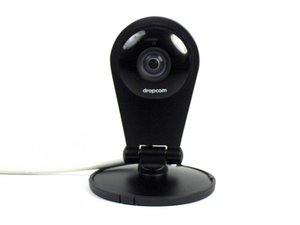
Wiki contribuído por estudante
Uma equipe incrível de estudantes do nosso programa de educação fez esta wiki.
O LED de status está apagado
O LED de status, que deveria estar sempre aceso, não está funcionando.
A Dropcam Pro não está conectada corretamente
Antes de abrir a câmera, certifique-se de que o cabo de alimentação esteja conectado corretamente em ambas as extremidades. Verifique também se o cabo não está rompido.
O LED de status está desativado nas configurações
Conecte a câmera a um computador e instale o software da Dropcam para acessar as configurações. Nas configurações, você encontrará uma opção para desativar ou ativar o LED de status. Certifique-se de que o LED de status esteja ativado.
A placa-mãe não está funcionando
Se o cabo estiver conectado corretamente, mas a câmera não ligar, o problema pode estar na placa-mãe. Substitua a placa-mãe usando este guia.
Conexão sem fio fraca
O LED de status está piscando em vermelho e azul, e o dispositivo não está se conectando ao Wi-Fi.
A Dropcam está muito longe de uma fonte de Wi-Fi
Os roteadores só transmitem sinal a uma determinada distância. Tente aproximar a câmera da fonte da conexão sem fio e veja se o problema persiste.
O sinal está obstruído por objetos
Objetos entre a Dropcam e a fonte do sinal sem fio podem interferir na conexão. Mude a Dropcam para próximo da fonte ou remova todos os objetos que estiverem entre elas.
A Dropcam Pro não está fixa no suporte
A câmera parece solta ou instável no suporte.
A Dropcam Pro não está travada no lugar
A solução mais comum para a câmera não estar fixa no suporte é que ela não foi travada no lugar. Ao colocar a câmera no suporte, certifique-se de que ela ultrapasse os clipes de montagem, fazendo com que eles se estendam totalmente para fora.
Os clipes de montagem estão tortos ou quebrados
Se os clipes de montagem na lateral da câmera não estiverem se estendendo totalmente, eles podem estar fora do lugar ou quebrados. Use este guia para remover os clipes de montagem. Se os clipes não parecerem quebrados, tente removê-los e colocá-los de volta, apertando os parafusos. Se o problema persistir, substitua completamente os clipes de montagem.
A tela não está exibindo vídeo
O feed de vídeo no computador não está exibindo nenhuma imagem.
A Dropcam Pro não está conectada a uma tela
Se você não está recebendo um feed de vídeo, pode ser simplesmente um problema de software porque a câmera não está sincronizada com a tela. Conecte a câmera a um computador e instale o software da Dropcam. Siga as instruções do software para conectar sua câmera.
A Dropcam Pro não está conectada corretamente
Antes de abrir sua câmera, certifique-se de que o cabo de alimentação esteja conectado corretamente em ambas as extremidades. Verifique também se o cabo não está rompido.
A placa-mãe não está funcionando
Se o cabo estiver conectado corretamente, mas a câmera não ligar, o problema pode estar na placa-mãe. Substitua a placa-mãe usando este guia.
As imagens são exibidas sempre em preto e branco
O feed de vídeo não contém cores, mesmo durante o dia.
A visão noturna está ativada
A opção de visão noturna pode estar ativada nas configurações. Conecte sua câmera a um computador para instalar o software da Dropcam e acessar suas configurações. Nas configurações, você encontrará uma opção para desativar ou ativar a visão noturna. Certifique-se de que esta opção esteja definida como “Auto”.
Os LEDs não estão funcionando corretamente
Conecte a câmera à energia e remova cuidadosamente a tampa. Observe se algum LED não está aceso. Se algum LED não estiver aceso, desligue a câmera, desconecte-a e, em seguida, substitua o LED usando este guia.
A exibição do vídeo está distorcida
O feed de vídeo parece impreciso ou pouco nítido.
A lente não está limpa
A lente pode ter manchas ou poeira que podem distorcer o feed de vídeo. Com cuidado, pegue um pano limpo e limpe a parte externa da lente da câmera.
A lente está posicionada incorretamente
A lente pode ter se deslocado e precisa ser corrigida para restaurar a qualidade do vídeo. Remova a lente da câmera usando este guia, coloque a lente antiga de volta e aperte os parafusos para ver se isso resolve o problema.
A lente está danificada
A lente pode estar riscada ou quebrada e talvez precise ser substituída. Remova a lente usando este guia e substitua-a por uma nova.

Equipe

USF Tampa, Team 15-4, Blackwell Fall 2015 Membro de USF Tampa, Team 15-4, Blackwell Fall 2015
USFT-BLACKWELL-F15S15G4
3 Membros
Autoria de 72 guias

2 comentários
I have a nest white advertising bar at the bottom of the screen, how do I eliminate this??
jsmit1000 - Responder Compartilhar
Hola tengo la camara dropcam pro el Qr no lo puede leer mi CEL para configurarla que puedo jacer
Jesús García - Responder Compartilhar