O básico
- Reinicie o seu computador/Reinicie o mouse se necessário: Reiniciar o mouse às vezes pode corrigir falhas temporárias ou limpar arquivos temporários que podem causar problemas. Certifique-se de desligar o computador completamente, desligar o mouse e remover as pilhas para garantir que o mouse possa completar um ciclo de energia.
- Tente outra porta USB no seu computador: Se as portas USB do seu computador estiverem desgastadas, isso pode afetar o funcionamento do mouse. Se tiver outra porta disponível, tente conectar o mouse nela.
- Substitua as pilhas do seu mouse: Se estiver usando um mouse sem fio, verifique se a carga da pilha está baixa ou próxima do fim.
- Limpe os botões do mouse: Sujeira, poeira ou detritos ao redor dos botões podem bloquear o clique correto. Use ar comprimido ou um pano de microfibra.
Interferência de aplicativos abertos
Solução: Feche todos os aplicativos abertos e teste o funcionamento do mouse
Alguns aplicativos podem "sequestrar" o seu mouse e interferir nas suas funções normais. Tente fechar todos os aplicativos abertos para ver se algum deles está interferindo no mouse. Alguns dos aplicativos a seguir são conhecidos por causar problemas:
- Navegadores: Extensões podem interferir na entrada do mouse. Tente desativá-las.
- Jogos: O botão do mouse pode estar com uma nova função atribuída. Verifique as configurações de entrada do jogo.
- Softwares de produtividade: Alguns programas de CAD ou design processam cliques de forma diferente; revise a configuração deles.
Configuração incorreta do software
Solução: Ajuste as configurações do seu sistema
Os cliques do seu mouse podem ser afetados dependendo de como as configurações do seu computador estão definidas. Verifique novamente as configurações do sistema para identificar algo que possa afetar o comportamento do mouse.
Windows
Abra Configurações, Dispositivos e depois Mouse. Uma vez na página do Mouse, certifique-se de que o botão principal esteja definido como esquerdo. Você também deve garantir que o Ativar ClickLock esteja desativado, pois isso pode afetar como o seu mouse lida com o clique.
MacOS
Abra Ajustes do Sistema e depois Mouse. Certifique-se de que o clique secundário esteja definido como Clicar no lado direito.
Você também deve verificar as configurações de acessibilidade do seu computador, pois alguns recursos de acessibilidade, como teclas lentas, bloqueio de arrasto, etc., podem interferir no comportamento dos cliques do mouse.
Drivers desatualizados
Solução: Atualize os drivers do mouse
Um driver de mouse desatualizado ou corrompido, ou um driver de sistema (adaptador USB ou Bluetooth), afeta a forma como o seu mouse interpreta os cliques dos botões.
- Sistemas operacionais MacOS e Linux usam um driver genérico para mouses; no entanto, se o fabricante do seu mouse disponibilizar drivers no site, tente baixar o software de driver mais recente lá.
- Windows 10 e 11 buscarão automaticamente por novos drivers; no entanto, pode ser necessário solicitar ao sistema operacional que instale os drivers mais recentes. Pressione a Tecla Windows e I para abrir o aplicativo de configurações e escolha Windows Update no menu à esquerda. A partir daí, basta selecionar Opções avançadas e Atualizações opcionais, depois Atualizações de driver para buscar o driver do seu mouse.
Lembre-se de que, se o Windows não conseguir encontrar e atualizar automaticamente, você também pode precisar acessar o site do fabricante.
Switches desalinhados ou danificados
Solução: Abra o mouse e garanta que as hastes estejam alinhadas com os switches
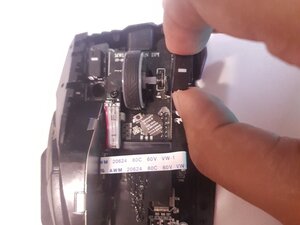
Os botões esquerdo e direito do seu mouse possuem pequenas hastes que transmitem o movimento físico para os switches internos. O desalinhamento dessas hastes com os pontos de entrada dos switches, ou uma placa de circuito desalinhada, pode impedir que o movimento mecânico do botão alcance os switches internos.
- Ajuste a posição da haste do mouse: Abra o mouse e solte os parafusos que prendem a placa de circuito. Mova a placa levemente para que os pontos dos switches fiquem diretamente sob as hastes dos botões e aperte os parafusos da placa de circuito novamente para mantê-la firme no lugar.
- Verifique se há danos internos: Procure por componentes danificados. Preste atenção especial aos switches do seu mouse.
- Substitua os componentes danificados: Se encontrar qualquer dano em componentes internos, eles precisarão ser substituídos. Alguns mouses, como o ROG Spatha X, possuem switches substituíveis pelo próprio usuário. Caso contrário, você precisará de algum conhecimento em soldagem para substituir os componentes internos.


0 comentários