Está faltando uma categoria
Esta página ainda não foi categorizada. Nossos administradores irão organizar este conteúdo em breve!
Está faltando uma imagem
This wiki is missing a device image. Help improve this page by uploading one!
Está faltando um sumário
This wiki does not have a summary. Help improve this page by writing one!
Página esboço
This wiki page is a stub. Help us improve this page by adding information to it!
O celular não responde
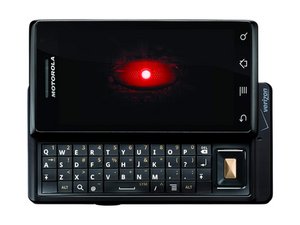
A tela do seu Droid está travada e as teclas não respondem.
Ciclo de energia do celular
Muitos problemas de software e sistema operacional podem ser resolvidos realizando um ciclo de energia. Desligue o celular e ligue-o novamente. Se o celular não desligar, remova e recoloque a bateria e, em seguida, ligue o celular novamente.
Realizar uma reinicialização forçada (hard reset)
Alguns problemas não podem ser resolvidos apenas com um ciclo de energia. Uma reinicialização forçada do seu Droid removerá todos os arquivos e aplicativos, retornando-o às configurações originais de fábrica. Antes de realizar uma reinicialização forçada, faça backup de todos os arquivos ou contatos importantes para o seu cartão microSD, ou conecte seu Droid a um computador usando um cabo de dados USB e faça o backup dos arquivos no seu computador.
Para realizar uma reinicialização forçada, desligue o celular. Se o celular não desligar, remova e recoloque a bateria. Abra o teclado e mantenha pressionado o botão "X" enquanto segura o botão LIGA/DESLIGA. Continue segurando os botões até que um triângulo amarelo apareça na tela. Pressione os botões da câmera e de aumentar o volume ao mesmo tempo para abrir um menu. Use os botões direcionais no teclado para selecionar "Wipe Data/Factory reset" (Limpar dados/redefinição de fábrica) no menu. Selecione "Yes-delete all user data" (Sim - excluir todos os dados do usuário) para retornar o seu Droid às configurações de fábrica.
Redefinição de fábrica
Uma redefinição de fábrica apaga todos os arquivos e contatos.
Você pode realizar uma redefinição de fábrica se desejar limpar o celular de arquivos, contatos e aplicativos. Você deve fazer backup de todos os arquivos e contatos importantes em um cartão microSD ou no seu computador antes de redefinir seu Droid. Abra o menu e vá em Configurações > Privacidade > Redefinição de dados de fábrica > Redefinir telefone. Você não poderá usar este método para redefinir o celular se ele não estiver respondendo. Para casos em que as teclas e a tela não respondem, consulte o procedimento acima para realizar uma reinicialização forçada.
Não é possível fazer uma chamada
Você não consegue fazer nenhuma chamada a partir do seu Droid.
Celular está no modo avião
Se o seu Droid não conseguir encontrar uma rede por cerca de 15 minutos, ele entrará automaticamente no modo avião, o que desativa todas as funções sem fio (sinal de celular, Wi-Fi e Bluetooth). Mantenha o botão LIGA/DESLIGA pressionado e um menu aparecerá na tela. Verifique se o seu Droid não está no modo avião. Se estiver, toque no botão do modo avião para desativá-lo.
Celular disca números sozinho
Você tem um problema incomumente frequente de "discagem acidental" para alguém.
Aplicativo de telefone vai para a tela de registro de chamadas
As configurações de fábrica do aplicativo de telefone do Droid instruem o celular a ir para a tela de registro de chamadas após o término de uma conversa. Esta tela é sensível ao toque, portanto, um toque ou batida acidental pode facilmente fazer com que o celular redisque um número usado recentemente. Esta configuração pode ser alterada baixando o aplicativo gratuito "Not Call Logs Pref". Usando este aplicativo, você pode fazer com que seu celular vá para a tela ou menu de sua escolha após encerrar uma chamada.
Aplicativo de terceiros com defeito
Em casos raros, um aplicativo de terceiros pode estar interferindo no funcionamento do celular. A única maneira de saber se este é o caso é desinstalar todos os aplicativos de terceiros e usar o celular por um ou dois dias. Se o problema desaparecer, comece a instalar seus aplicativos novamente, um por um. Se o problema retornar após a instalação de um dos aplicativos, é provável que esse seja o causador do problema.
Mensagem de erro da bateria
Você recebe uma mensagem de "Bateria Inválida" ou "Incapaz de carregar"
Bateria não está encaixada corretamente
A bateria do seu Droid pode não estar encaixada corretamente no celular. Desligue o celular e remova a bateria. Instale a bateria novamente no celular e tente carregá-lo. Se o celular ainda não carregar, talvez você precise de uma bateria nova.
Bateria não é uma bateria oficial da Motorola
A Motorola recomenda que seus celulares sejam usados com suas baterias e carregadores originais. Desligue o celular e remova a bateria. Procure por um holograma "Motorola Original" na bateria. Se não houver holograma, sua bateria não é oficial da Motorola. A Motorola não cobrirá o seu celular pela garantia se ele for danificado por uma bateria e/ou carregador que não seja da Motorola.


0 comentários