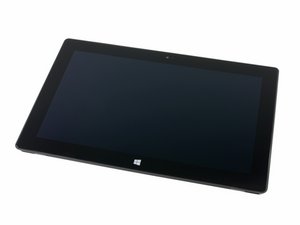
O tablet não liga
Você não consegue ligar o seu tablet Surface.
Adaptador de energia com defeito
Se o seu tablet não liga enquanto o adaptador de energia está conectado ou se não há sinal indicando que o tablet está carregando, é provável que haja um problema com o próprio carregador. Você pode precisar de um novo adaptador de energia. Um adaptador de energia pode ser comprado em sites de terceiros, como o Dealfon.
Bateria sem carga
Se o tablet perde a energia imediatamente após ser desconectado do adaptador de energia, pode ser necessário substituir a bateria. No momento, baterias de reposição não estão disponíveis para compra pelo consumidor. O Guia de reparo da bateria mostrará como remover e reinstalar a bateria.
Porta de carregamento com defeito
Se o adaptador de energia não encaixar firmemente no tablet, a porta de carregamento pode ter perdido a sua carga magnética. Nesse caso, você pode precisar instalar uma nova porta de carregamento. A porta de carregamento pode ser comprada na Microsoft. O Guia de reparo da porta de carregamento o ajudará a instalar a nova porta de carregamento.
Placa-mãe com defeito
Se os passos acima não oferecerem uma solução, o problema provavelmente está internamente na placa-mãe. Por enquanto, uma placa-mãe de reposição não está disponível para compra.
O tablet está ligado, mas a tela está preta ou fraca
O tablet liga, mas a tela está completamente preta ou muito fraca.
Imagem inexistente na tela
Se você não consegue ver uma imagem na tela, verifique as configurações de exibição para garantir que o brilho esteja alto. Aumente o brilho para o nível máximo para garantir que ele esteja funcionando. Se o problema for resolvido ajustando manualmente as configurações de exibição, talvez você queira desativar as configurações de brilho automático.
Retroiluminação com defeito
Se o tablet liga e funciona, mas a tela parece não exibir nada, o problema pode estar na retroiluminação. Se for possível ver uma imagem fraca na tela com a ajuda de uma lanterna, talvez seja necessário substituir a retroiluminação.
O tablet não responde ao toque
O tablet liga, mas a tela não responde ao toque.
Os sensores não conseguem rastrear os dedos
Se o tablet não responde ao toque, mas parece funcionar normalmente, o problema pode ser um acúmulo de sujeira ou resíduos na tela, e ela precisará ser limpa. Primeiro, desligue o dispositivo. Isso torna a tela mais escura, facilitando a visualização da sujeira. Usando um pano de microfibra, limpe a tela para remover toda a sujeira e resíduos indesejados. Se não conseguir limpar a tela com um pano seco, aplique uma pequena quantidade de água no pano e tente novamente. Evite aplicar água diretamente na tela, pois isso pode danificar o dispositivo. Manter as mãos e a tela limpas minimizará qualquer obstrução entre os sensores e seus dedos, permitindo que o dispositivo funcione corretamente.
Tela rachada
Rachaduras e arranhões profundos podem afetar a precisão da tela tátil. Telas com uma rede extensa de rachaduras ou com pedaços faltando podem precisar ser substituídas. Se a tela precisar ser substituída, você pode comprar uma tela de reposição da Microsoft ou de outros revendedores autorizados.
Calibração imprecisa
Se a tela não responde ou está imprecisa ao toque, a calibração pode estar incorreta. Uma calibração básica ou completa pode ser realizada para tentar corrigir o problema. A calibração básica pode ser executada clicando duas vezes no atalho Calibrate Vision System na área de trabalho do Microsoft Surface. Uma calibração completa só pode ser realizada executando o comando "%ProgramFiles%\MicrosoftSurface\v1.0\CalibrateVS_v1.exe" /a ou alterando as propriedades do atalho Calibrate Vision System. Mais informações sobre como realizar uma calibração completa podem ser encontradas no Suporte da Microsoft.
A câmera não funciona
Você tenta usar a câmera, mas ela não funciona.
As configurações da câmera precisam de ajuste
Se a câmera não funcionar, verifique as configurações da câmera para garantir que ela esteja ligada. Teste se a câmera frontal ou a câmera traseira começam a funcionar. Se não houver alteração, o problema pode estar no tablet.
A câmera foi desconectada
Em casos raros, a câmera pode se desconectar da placa-mãe. O Guia de reparo da câmera mostrará como abrir o seu tablet com segurança e verificar se a sua câmera foi desconectada. Se a câmera estiver conectada e ainda assim não funcionar, talvez seja necessário substituí-la.
Suporte traseiro com defeito
O suporte traseiro não abre ou fecha corretamente.
Dobradiças com defeito
Se o seu suporte traseiro não abre ou fecha corretamente, as dobradiças do suporte podem estar presas ou danificadas. Os passos sobre como consertar as dobradiças podem ser encontrados no Guia de reparo do suporte traseiro.
Suporte traseiro quebrado
Se o suporte traseiro estiver danificado ou quebrado, ele precisará ser substituído.


4 comentários
My Surface 2 goes into a Preparing Automatic Repair mode and keeps cycling through it never turning on the tablet to be used. Any ideas?
cadman54 - Responder Compartilhar
Cracked my screen and now it has a screen that says tpm,secure boot control ,exit setup but I can't turn it off and it's starting to feel hot. HELP!
piratesrule1 - Responder Compartilhar
My Surface touch problem can only solved by using tool here : https://esupport.sony.com/perl/swu-downl...
Tender Last - Responder Compartilhar
mi surface pro 8 no funciona la tarjeta wifi interna
Patricio Calderon - Responder Compartilhar