Ir para o conteúdo principal
Participe da comunidade de reparos - Criar conta

Essa tradução foi gerada por um programa e ainda não foi revisada por uma pessoa. Falas essa língua? Dá uma olhada.

Substituição da câmera do Microsoft Surface

O que você precisa

    1. Substituição da câmera do Microsoft Surface, Capa traseira: passo 1, imagem 1 %32 Substituição da câmera do Microsoft Surface, Capa traseira: passo 1, imagem 2 %32 Substituição da câmera do Microsoft Surface, Capa traseira: passo 1, imagem 3 %32
      • Antes de qualquer reparo, certifique-se de que o dispositivo esteja orientado corretamente e que você esteja familiarizado com todas as portas e botões. A tela deve estar virada para cima, com o logotipo do Windows localizado na parte inferior.

      • Desligue o dispositivo antes de continuar

      Pergunte ao FixBot

      Comentar

    2. Substituição da câmera do Microsoft Surface: passo 2, imagem 1 %32 Substituição da câmera do Microsoft Surface: passo 2, imagem 2 %32 Substituição da câmera do Microsoft Surface: passo 2, imagem 3 %32
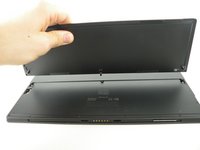
      • Vire o tablet com cuidado para que a tela fique voltada para baixo.

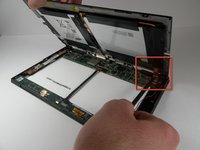
      • Puxe as bordas inferiores para abrir o suporte.

      Pergunte ao FixBot
      Comentar

    3. Substituição da câmera do Microsoft Surface, Remoção dos parafusos Torx: passo 3, imagem 1 %32 Substituição da câmera do Microsoft Surface, Remoção dos parafusos Torx: passo 3, imagem 2 %32
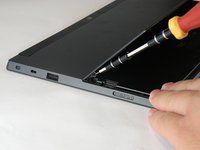
      • Remova os dois parafusos Torx T5 de 5,1 mm.

      • Os dois parafusos estão localizados nos lados esquerdo e direito do suporte.

      • Ao remover os parafusos, tenha cuidado para evitar que a cabeça fique espanada.

      • Com todos os parafusos removidos, balance o suporte suavemente de um lado para o outro até que a alavanca central se solte, liberando o suporte.

      Pergunte ao FixBot
      Comentar

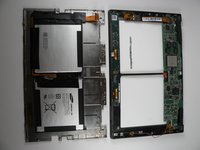
    4. Substituição da câmera do Microsoft Surface, Remoção dos biséis da câmera: passo 4, imagem 1 %32 Substituição da câmera do Microsoft Surface, Remoção dos biséis da câmera: passo 4, imagem 2 %32
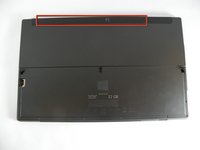
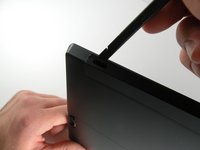
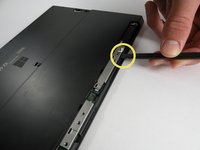
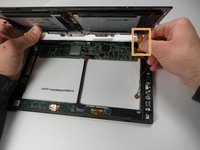
      • Use uma espátula ou uma ferramenta de ponta chata similar para soltar os pequenos biséis destacados na imagem. Remova o acabamento plástico que cobre a câmera com a ferramenta de ponta chata macia.

      • Tenha paciência; você precisará trabalhar ao redor da carcaça, pois existem vários pequenos biséis ao longo das bordas.

      Pergunte ao FixBot
      Comentar

    5. Substituição da câmera do Microsoft Surface: passo 5, imagem 1 %32 Substituição da câmera do Microsoft Surface: passo 5, imagem 2 %32
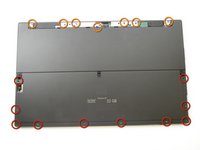
      • Em seguida, remova os dez parafusos Torx T5 de 5,92 mm localizados embaixo do suporte.

      • Remova os sete parafusos Torx T5 de 5,87 mm localizados sob a carcaça da câmera. Há um adesivo cobrindo o segundo parafuso a partir da esquerda.

      • Desconecte a tampa traseira da estrutura principal do sistema, soltando-a com uma espátula onde houver aberturas.

      • Existe um cabo flat elétrico conectando a tampa traseira à placa-mãe. Não separe a tampa traseira da placa-mãe depois de tê-la soltado do sistema principal.

      • Continue contornando cada canto e soltando os encaixes de cada lado até que a tampa traseira saia.

      Pergunte ao FixBot

      Comentar

    6. Substituição da câmera do Microsoft Surface, Remoção da tampa traseira: passo 6, imagem 1 %32 Substituição da câmera do Microsoft Surface, Remoção da tampa traseira: passo 6, imagem 2 %32 Substituição da câmera do Microsoft Surface, Remoção da tampa traseira: passo 6, imagem 3 %32
      • Gire o dispositivo em 180 graus de modo que a parte inferior do dispositivo esteja virada para você.

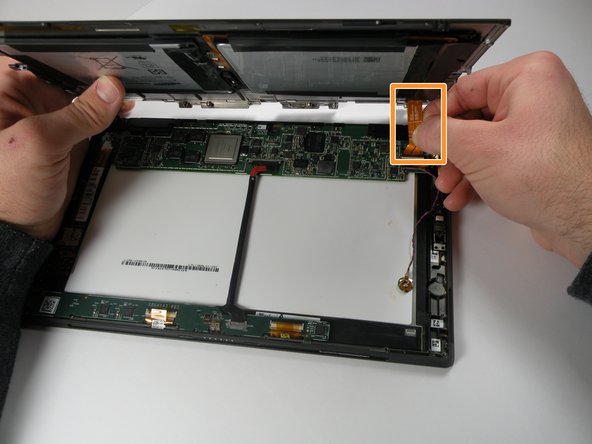
      • Um cabo plano conecta a bateria, que está na tampa traseira, à placa-mãe. Levante lentamente a parte inferior da tampa traseira até conseguir ver o cabo plano.

      • Use uma espátula para empurrar o cabo plano para fora da placa-mãe, mantendo-o paralelo a ela, para remover o cabo.

      • Separe a tampa traseira levantando-a para longe do sistema principal.

      • Ao remontar a tampa traseira na placa-mãe, pode ser difícil reinserir o cabo plano com uma espátula. Nesse caso, use as mãos com cuidado para deslizar a extremidade do cabo no encaixe até ouvir um clique.

      Pergunte ao FixBot

      Comentar

    1. Substituição da câmera do Microsoft Surface, Câmera: passo 7, imagem 1 %32 Substituição da câmera do Microsoft Surface, Câmera: passo 7, imagem 2 %32 Substituição da câmera do Microsoft Surface, Câmera: passo 7, imagem 3 %32
      • Desparafuse os sete parafusos Torx T5 de 3,61 mm da placa-mãe.

      • Use a ferramenta de abertura para levantar a aba e desconectar o cabo plano laranja no lado direito da placa-mãe.

      • Use a ferramenta de abertura para levantar a aba que conecta o cabo plano laranja à placa-mãe.

      • Use uma ferramenta de abertura para levantar o conector do cabo do display e do digitizer do meio da placa-mãe.

      Pergunte ao FixBot

      Comentar

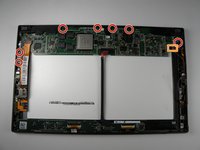
    2. Substituição da câmera do Microsoft Surface: passo 8, imagem 1 %32 Substituição da câmera do Microsoft Surface: passo 8, imagem 2 %32
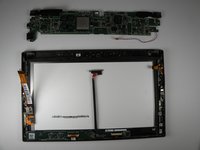
      • Levante a placa-mãe e puxe-a para longe da placa traseira.

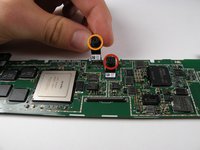
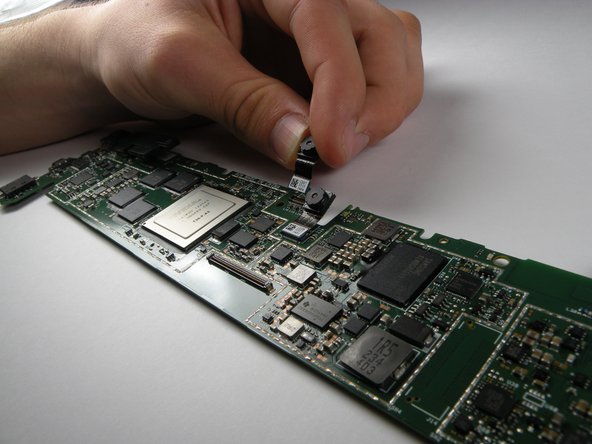
      • Localize as duas câmeras perto do centro da placa-mãe.

      • Câmera frontal

      • Câmera traseira

      Pergunte ao FixBot
      Comentar

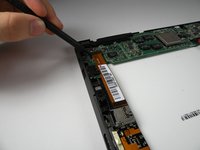
    3. Substituição da câmera do Microsoft Surface: passo 9, imagem 1 %32
      • Evite tocar na lente da câmera e desconecte-a da parte inferior da placa-mãe.

      Pergunte ao FixBot
      Comentar

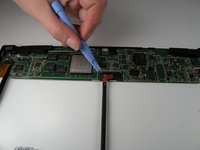
    4. Substituição da câmera do Microsoft Surface: passo 10, imagem 1 %32
      • Evite tocar na lente da câmera e desconecte-a da placa-mãe.

      Pergunte ao FixBot
      Comentar

    5. Substituição da câmera do Microsoft Surface: passo 11, imagem 1 %32
      • Ao substituir a(s) câmera(s), certifique-se de que elas estejam alinhadas com a capa frontal e a capa traseira.

      Pergunte ao FixBot

      Comentar

Conclusão

Para a remontagem de seu dispositivo, siga estas instruções na ordem inversa.

Cancelar: não concluí este guia.

4 outras pessoas executaram este guia.

Equipe

Cal Poly, Team 17-23, Forte Winter 2013 Membro de Cal Poly, Team 17-23, Forte Winter 2013

CPSU-FORTE-W13S17G23

5 Membros

Autoria de 55 guias

0Comentários do guia

Comentar

Visualizações:

Últimas 24 horas: 2

Últimos 7 dias: 19

Últimos 30 dias: 70

Ao todo: 8,954