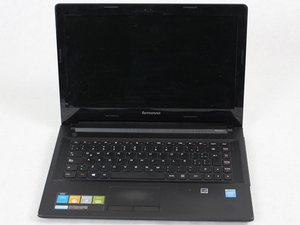
Wiki contribuído por estudante
Uma equipe incrível de estudantes do nosso programa de educação fez esta wiki.
O computador não liga
O notebook não liga ou não mostra sinais de energia
Cabo de alimentação com defeito
Certifique-se de que o cabo de alimentação esteja conectado e que o ícone de carregamento apareça no canto superior esquerdo da tela. Se o cabo de alimentação estiver conectado e o ícone de carregamento não aparecer, o cabo está com defeito e deve ser substituído. Tente substituí-lo usando este guia de substituição da bateria
Bateria com defeito
Certifique-se de que o cabo de alimentação esteja conectado e que o ícone de carregamento apareça no canto superior esquerdo da tela. Se o notebook só ligar quando o cabo de alimentação estiver conectado, a bateria está com defeito e deve ser substituída.
Teclado ou teclas não respondem
As teclas não respondem, estão faltando ou quebradas
Teclado com defeito
Se nenhuma das teclas estiver funcionando, o teclado está com defeito e precisa ser substituído. Tente substituí-lo usando este guia de substituição do teclado
Teclas travadas
Quando as teclas não podem ser pressionadas, pode haver algo sob elas. Use algo para levantar a tecla. Uma faca de cozinha deve servir. Em seguida, limpe qualquer sujeira que esteja por baixo e encaixe a tecla novamente no lugar.
Teclas faltando
Se uma tecla estiver faltando, considere comprar uma nova e encaixá-la no lugar no teclado.
Alto-falantes não funcionam
Nenhum som sai do notebook
Volume baixo
Verifique se o volume não está totalmente desligado clicando no ícone do alto-falante no canto inferior direito. Se não houver som saindo dos alto-falantes, conecte fones de ouvido e veja se eles produzem som. Se os fones de ouvido funcionarem, seus alto-falantes podem estar danificados e precisam ser substituídos. Tente substituí-los usando este guia de substituição dos alto-falantes
Computador lento
Programas carregando lentamente
Disco rígido cheio
Seu disco rígido pode estar cheio e precisar de substituição. A substituição apagará todos os dados salvos atuais e permitirá que você recomece do zero. Tente substituí-lo usando este guia de substituição do disco rígido
Armazenamento insuficiente
Outra opção é obter um disco rígido externo e mover alguns de seus arquivos do computador para o disco rígido externo.
Tela LCD não funciona
Tela parcial ou totalmente preta
Luz de fundo (backlight) da tela não acende
Se o seu dispositivo estiver ligado e a tela ainda estiver preta, a luz de fundo pode não estar brilhante o suficiente. Para aumentar o brilho da luz de fundo, pressione a tecla F12 até que a tela fique visível. Se após pressionar a tecla F12 sua tela ainda não acender, você pode precisar substituir a tela. Tente substituí-la usando este guia de substituição de tela LCD
Tela quebrada
Se sua tela estiver parcial ou totalmente preta, ou apresentar manchas de LCD, você precisará substituir toda a tela LCD. Você pode determinar se é uma mancha de LCD analisando a tela para ver se há alguma luz passando ou "vazando" pelo fundo preto. Tente substituí-la usando este guia de substituição de tela LCD

Equipe

Sam Houston State, Team S16-G4, Nardone Spring 2018 Membro de Sam Houston State, Team S16-G4, Nardone Spring 2018
SHSU-NARDONE-S18S16G4
5 Membros
Autoria de 60 guias

3 comentários
why my coverage bar not available and my processor data and ram data on pc info are not available?
Faiz Nhakim - Responder Compartilhar
Lenovo G40 on not displaying after even changing ram what is the problem
Onazi Gabriel - Responder Compartilhar
Lenovo G40 is not displaying even after changing ram
Onazi Gabriel - Responder Compartilhar