Essa tradução foi gerada por um programa e ainda não foi revisada por uma pessoa. Falas essa língua? Dá uma olhada.

Substituição do teclado do Lenovo G40-30

Luke e
Última atualização em 7 de ago de 2026
Visualizações: 2,9 mil
Visualizar Estatísticas:
- Últimas 24 horas:
- 1
- Últimos 7 dias:
- 10
- Últimos 30 dias:
- 65
- Ao todo:
- 2.876
Comentários: 1
1 guide comment.
Go to guide commentsConcluído: 2 3
2 pessoas marcaram este guia como "concluído". Será você o próximo?
3· pessoas marcaram este guia como "concluído". Incluindo você — ótimo trabalho!
Favorites: 1 2
1 pessoa favoritou (e se inscreveu) neste guia. Você será o próximo?
2 pessoas marcaram como favorito (e assinaram) este guia - incluindo você!
Introdução
Ir para o passo 1 ↓A substituição do teclado é uma tarefa rápida e fácil. Para remover o teclado, você só precisa de três ferramentas: uma chave JIS #1, uma ferramenta de abertura de plástico e uma pinça. Antes de começar, certifique-se de remover a bateria e desconectar o dispositivo.
O que você precisa
Ferramentas


-
-
-
Na parte superior do notebook, você verá duas chaves, como nas imagens um e dois.
-
Puxe as chaves para fora com o polegar, em direção ao símbolo de cadeado aberto.
 Pergunte ao FixBot
-
-
-
Assim que ambas as travas forem puxadas, a bateria deve saltar para fora.
-
-
-
-
-
-
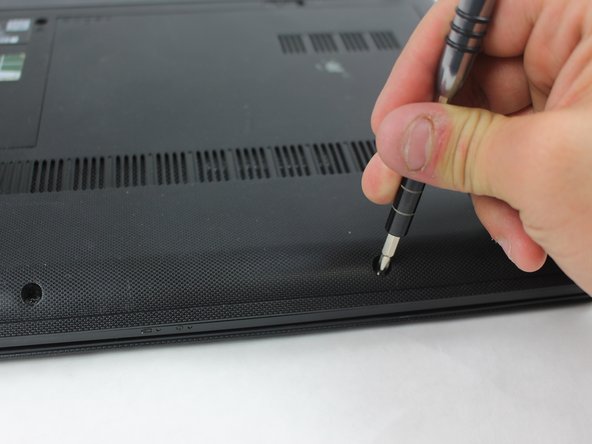
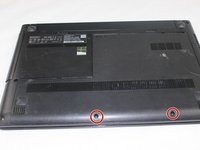
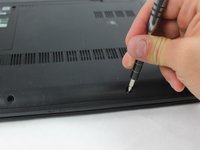
Use uma chave (de fenda) JIS #1 para remover os dois parafusos de 7 mm.
-
-
-
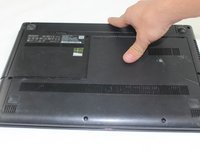
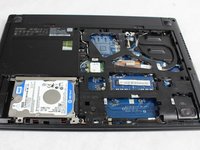
Remova o painel traseiro deslizando-o para longe da bateria.
-
-
-
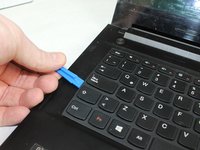
Insira a Ferramenta de abertura entre o teclado e a base do notebook.
-
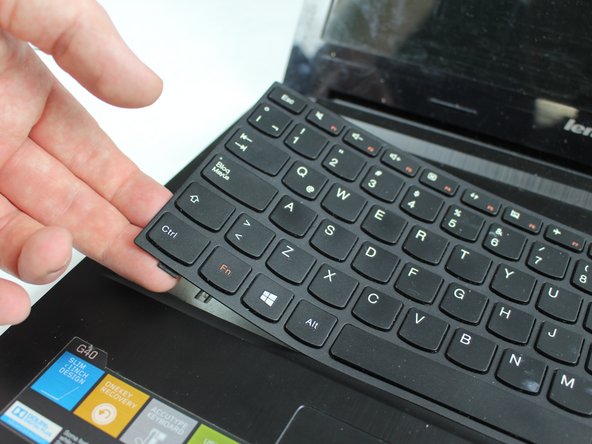
Continue usando a Ferramenta de abertura para fazer alavanca ao redor da borda até que o teclado esteja completamente solto do quadro.
-
O teclado deve estar conectado apenas por um cabo flat na parte inferior.
-
-
Ferramenta utilizada neste passo:Tweezers$4.99
-
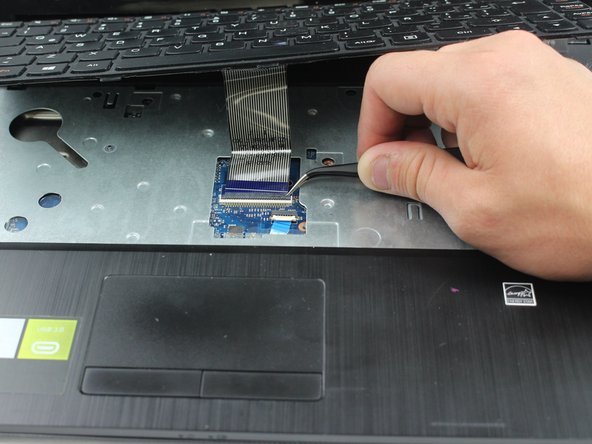
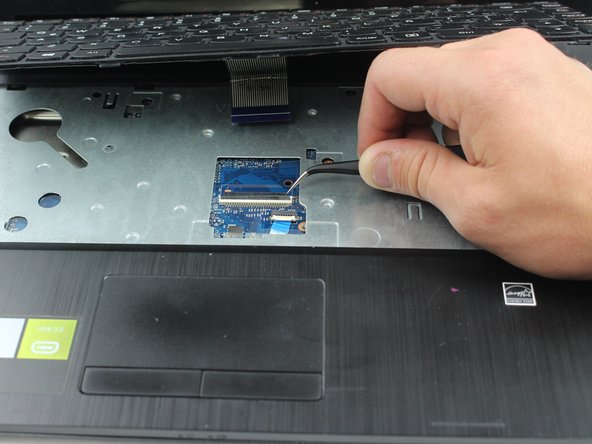
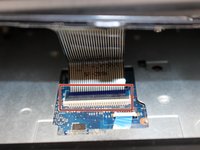
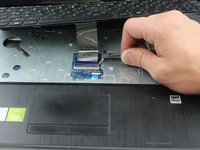
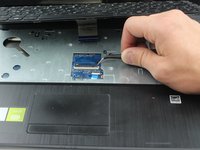
Use a pinça para levantar a trava preta do conector flat.
-
Em seguida, puxe o cabo flat do conector e remova o teclado do notebook.
-
-









Para a remontagem de seu dispositivo, siga estas instruções na ordem inversa.
Cancelar: não concluí este guia.
2 outras pessoas executaram este guia.

Equipe

Sam Houston State, Team S16-G4, Nardone Spring 2018 Membro de Sam Houston State, Team S16-G4, Nardone Spring 2018
SHSU-NARDONE-S18S16G4
5 Membros
Autoria de 60 guias
