Wiki contribuído por estudante
Uma equipe incrível de estudantes do nosso programa de educação fez esta wiki.
O computador não liga
O computador não responde ao pressionar o botão LIGA/DESLIGA.
Adaptador de energia com defeito
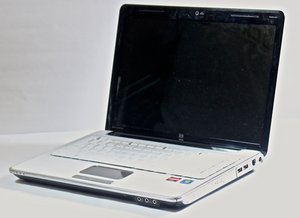
Primeiro, verifique se o adaptador de energia está conectado ao notebook. Se estiver, certifique-se de que a luz no adaptador esteja acesa. Em seguida, verifique se o adaptador é compatível com o seu notebook. Se não for o que veio com o seu notebook, pode não ser do tipo correto. Nem todos os adaptadores HP são compatíveis com todos os notebooks HP. Se o seu adaptador atende a todos os requisitos, mas ainda assim não carrega o computador, ele precisará ser substituído. Você pode comprar um adaptador de energia AC compatível para o HP Pavilion dv4-2045dx aqui.
Bateria com defeito
Se o seu notebook não liga, exceto quando o adaptador de energia está conectado, você pode estar com uma bateria com defeito. Isso pode ser devido a um problema de hardware ou software. Para descobrir, você deve atualizar a BIOS.
Para atualizar a sua BIOS, navegue até esta página. Siga as instruções para inserir as informações do seu sistema operacional e modelo, depois execute o download fornecido. Após o computador reiniciar, teste e veja se o seu notebook liga sem estar conectado à tomada. Caso contrário, você precisará comprar uma bateria nova e instalá-la. Você pode visualizar as instruções de como substituí-la aqui.
O computador não inicializa
O seu computador não inicia a partir do estado desligado.
Memória corrompida
Se o seu notebook não inicializa e emite sinais sonoros, é muito provável que a sua memória interna (RAM) esteja corrompida. Você precisará substituir a sua RAM; saiba como fazer isso aqui.
Memória insuficiente
Se o seu notebook está travando constantemente, especialmente durante tarefas pesadas, como jogos que exigem muito dos gráficos, é provável que você não tenha RAM suficiente para esses processos. Você precisará comprar pentes de memória adicionais e instalá-los.
Falha no disco rígido
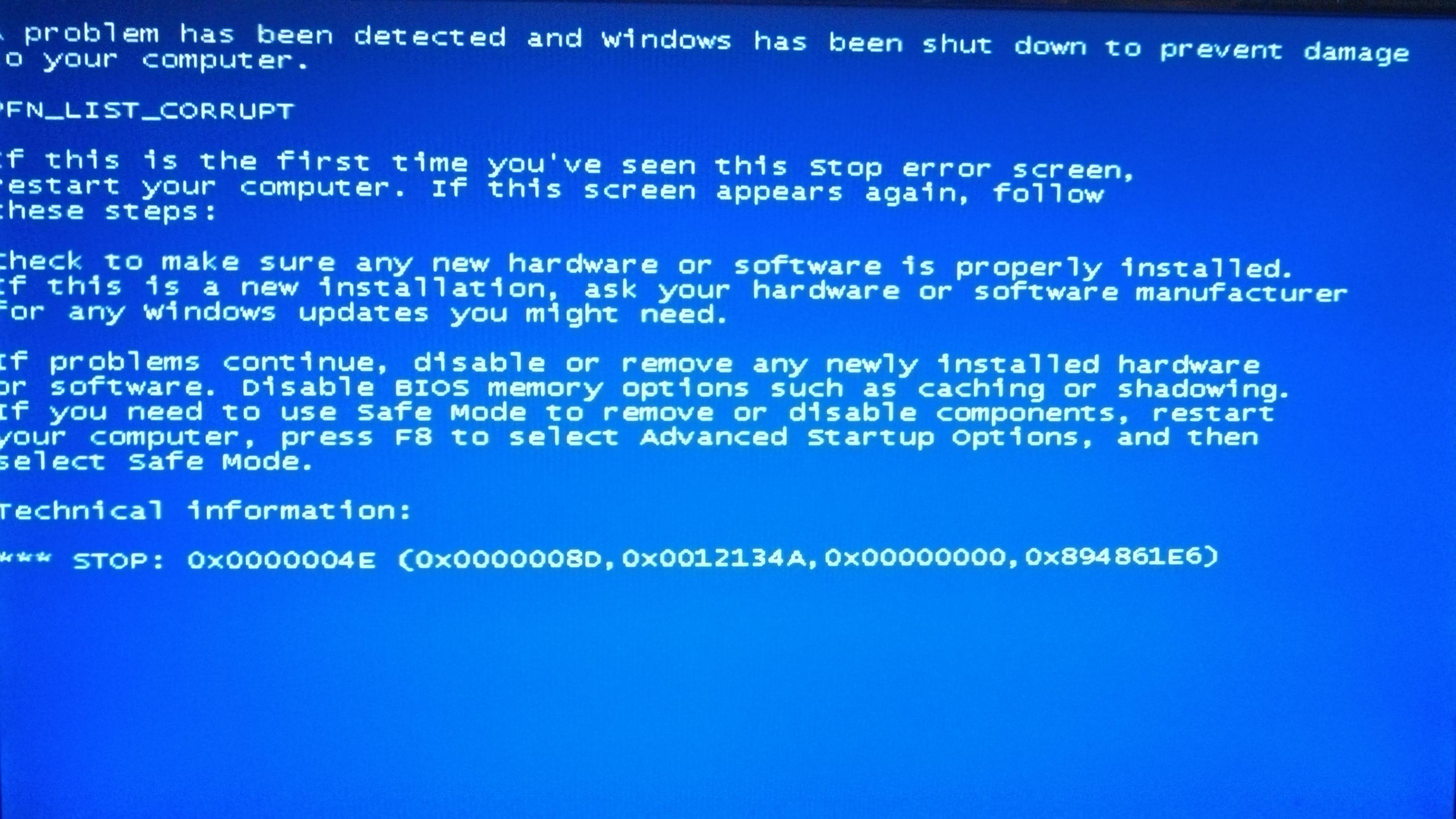
Se o disco rígido onde o seu sistema operacional está instalado (geralmente C:\) falhar, você verá uma tela de erro do sistema, como esta. Se for o caso, você precisará substituir o seu disco rígido principal; saiba como fazer isso aqui.
Áudio não funciona
Há algo errado com o seu sistema de som. Para determinar se os seus problemas de áudio estão relacionados a hardware ou software, tente reproduzir o mesmo áudio por meio de várias fontes, como alto-falantes internos, fones de ouvido, Bluetooth ou alto-falantes externos através da entrada para fone de ouvido.
Hardware de áudio quebrado
Se reproduzir o mesmo áudio em um dispositivo diferente resolve o problema, mas você precisa que o áudio seja reproduzido corretamente pelo dispositivo original, provavelmente você precisará substituir o dispositivo ou o seu cabo de conexão. A maioria das entradas de áudio utiliza uma conexão chamada entrada para fone de ouvido de 3,5 mm.
Driver de áudio desatualizado
Se reproduzir o mesmo áudio em um dispositivo diferente produzir os mesmos resultados ou não resolver o problema, você precisará atualizar os seus drivers de áudio. Abra o menu Iniciar, clicando no canto inferior esquerdo da tela ou pressionando a tecla Iniciar. Digite “Gerenciador de Dispositivos” e clique na primeira opção exibida. Expanda o menu chamado “Entradas e saídas de áudio”. Em seguida, para cada opção no menu, faça o seguinte: clique com o botão direito na opção e selecione “Atualizar driver”. Selecione a opção “Pesquisar automaticamente drivers atualizados”. Talvez você precise entrar em contato com o suporte ao cliente da HP aqui.
Tela não funciona
Há algo errado com a sua tela.
Resolução incorreta
Se a sua tela parecer esticada, borrada ou achatada, você precisará ajustar a sua resolução. Abra o Painel de Controle pressionando Iniciar e digitando “Painel de Controle”. Selecione a opção “Ajustar a resolução da tela” sob o título “Aparência e Personalização”. Certifique-se de que a caixa de seleção esteja configurada para “1280x800” ou, se outra resolução tiver a etiqueta “Recomendado”, use-a.
Tela girada
Se a sua tela ficou presa em uma posição girada, você pode usar as teclas de atalho de rotação para corrigi-la. Em sucessão, mantenha pressionadas as seguintes teclas: Ctrl, Alt, seta para cima.
Problemas gerais de vídeo
Se a sua tela parecer distorcida, piscando, com cores estranhas ou, de outra forma, não estiver se comportando normalmente, os seus drivers de vídeo podem estar desatualizados. Siga as instruções na seção “Driver de áudio desatualizado”, localizada aqui, para abrir o Gerenciador de Dispositivos. Expanda a seção chamada “Adaptadores de vídeo” e, em seguida, atualize o driver de cada dispositivo listado na seção, conforme as instruções na seção “Driver de áudio desatualizado”.
Computador muito quente
O seu computador está superaquecendo.
Poeira nas aberturas ou ventoinhas
Se o seu computador desliga aleatoriamente sem aviso, pode ser devido ao excesso de poeira nos sistemas de resfriamento. Use um tubo de ar comprimido com um bico extensor estreito para soprar a poeira das aberturas e das ventoinhas.
Pasta térmica insuficiente
Se limpar a poeira dos sistemas de resfriamento não resolver o problema, talvez você precise adicionar mais pasta térmica ao seu sistema. Você pode encontrar instruções de como fazer isso aqui.
Problemas no teclado
O seu teclado não está respondendo como deveria.
Teclas travadas
Se uma tecla parecer presa ou difícil de pressionar/soltar, ela pode estar obstruída por algum tipo de objeto. Remova a bateria e desconecte a energia, além de remover todos os dispositivos externos. Em seguida, remova a tecla e limpe-a com algumas gotas de água e ar comprimido. Instruções mais detalhadas podem ser encontradas em How to repair stuck key in built-in keyboard?.
Pressionamentos de tecla não registrados
Se o computador não exibe caracteres toda vez que você pressiona uma tecla, a sua sensibilidade pode estar definida como muito baixa. Para corrigir isso, você precisará abrir o menu Iniciar e navegar até o Painel de Controle pesquisando as palavras “Painel de Controle” e selecionando o primeiro resultado. Em seguida, abra a opção chamada “Teclado”. Uma janela de diálogo será aberta exibindo as opções “Repetição de caractere” e “Taxa de intermitência do cursor”. Em “Repetição de caractere”, deslize a barra marcada como “Intervalo de repetição” para mais perto do marcador “Curto” e pressione OK.


1 comentário
How to fix the HP pavillion dv4 when the screen blinks on and off when you open it and close it?
Sherief El-Shazly - Responder Compartilhar