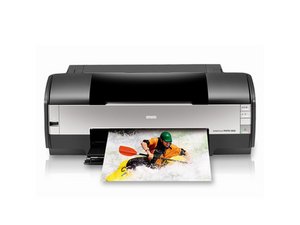
Má qualidade de impressão
Parte ou todo o documento não é impresso na página
Este problema pode ocorrer se a guia de borda esquerda estiver ajustada incorretamente. Deslize a guia de borda esquerda contra a lateral do papel, mas não com muita força. Para impressão de fotos, certifique-se de que o lado imprimível do papel esteja voltado para cima. O lado imprimível é geralmente mais branco e mais brilhante.
Distorção, faixas ou cores misturadas
Isso pode ser causado por cabeçotes de impressão sujos. A impressora possui um mecanismo de autolimpeza, e o problema deve desaparecer após a limpeza. Certifique-se de que a impressora esteja ligada, não esteja imprimindo e tenha tinta suficiente (a luz vermelha de tinta está apagada). Segure o botão de tinta por cerca de 3 segundos para iniciar a limpeza. Isso deve levar cerca de 2 minutos.
Sem tinta
Impressão desbotada ou cores ausentes podem indicar um nível baixo de toner no cartucho. A substituição dos cartuchos resolverá este problema. Consulte o guia para substituir um cartucho de tinta.
Componentes sujos
Para ter uma boa qualidade de impressão consistente, a impressora precisa ser limpa ocasionalmente. Uma limpeza leve para remover poeira e derramamentos de tinta pode resolver o problema. Consulte este guia sobre como limpar a impressora.
Problema de software ou conexão
Certifique-se de que os drivers estejam atualizados e verifique as conexões externas. Tente imprimir de outro programa. Consulte a seção de software para atualizar os drivers.
Cabeçote de impressão sujo ou danificado
Manchas grandes de tinta, cores ausentes, cores misturadas ou distorção, mesmo após a limpeza, podem indicar um cabeçote de impressão danificado ou excessivamente sujo. Siga este guia para remover o cabeçote de impressão.
Atolamento da impressora
Atolamento de papel
O papel está preso na impressora e não consegue sair. Retirar o papel resolverá este problema. Por favor, consulte o guia para atolamento de papel.
Atolamentos de papel crônicos
O conjunto do quadro de ejeção de papel (Paper EJ Frame Assy) pode estar danificado, fazendo com que a função de ejeção de papel falhe. Verifique se há danos e substitua o conjunto do quadro de ejeção de papel seguindo o guia para substituir o conjunto do quadro de ejeção de papel.
Indicadores luminosos
Luz vermelha de papel acesa e luz verde de energia piscando
Se estiver imprimindo em papel, ele acabou. Recarregue o papel e pressione o botão de papel para retomar a impressão.
Se estiver imprimindo em CD/DVD, a bandeja de CD/DVD não foi inserida. Insira a bandeja de CD/DVD e pressione o botão de papel.
Luz vermelha de papel e luz verde de energia piscando
Se estiver imprimindo em papel, há um atolamento de papel. Pressione o botão de papel para ejetar o papel. Se não funcionar, siga o guia para atolamento de papel para corrigir.
Se estiver imprimindo em CD/DVD, a bandeja não foi ejetada. Puxe a bandeja para fora e pressione o botão de papel.
Luz vermelha de tinta piscando
Um cartucho de tinta está quase vazio. Verifique qual cartucho precisa ser substituído.
Luz vermelha de tinta acesa e luz verde de energia acesa
Um cartucho de tinta está vazio. Siga o guia de cartucho de tinta para substituí-lo.
Driver/Software
Driver ou software ausente
Para baixar o driver e o software mais recentes, visite a página da Epson Stylus Photo 1400.
Software
O software da impressora é capaz de verificar os níveis de tinta de cada cartucho, iniciar a autolimpeza (o mesmo que segurar o botão de tinta na impressora) e alinhar os bicos de impressão. O software geralmente está localizado na seção de impressoras do painel de controle do seu computador. Certifique-se de que o software mais recente seja baixado do site: página da Epson Stylus Photo 1400.

Equipe

Cal Poly, Team 17-11, Regan Fall 2011 Membro de Cal Poly, Team 17-11, Regan Fall 2011
CPSU-REGAN-F11S17G11
4 Membros
Autoria de 72 guias

15 comentários
No one seems to ask this question: Why won't the CD tray insert into my Epson 1400? I followed instructions but it stops solid about halfway in before the arrows line up. I really need this thing to work!
techno17 - Responder Compartilhar
Why would my epson photo stylus printer 1400 keep getting an error saying that the cd print tray needs to be removed before I can print on paper when the tray is not even inserted. It can run the paper thru and eject it, but it won’t print because of the above error. I have tried inserting and opening the folding up paper holder for your printed papers.
Char- Deerborn - Responder Compartilhar
How can I move the printer carriage to the left? It does not need ink, there is no red light, but I need to move it from the right to the middle for cleaning. Thank you
shiloarts - Responder Compartilhar
Press the Ink button and wait a few seconds. Press it a second time. This works for me.
David Greene - Responder Compartilhar
No cd tray but won’t print
Dennis Eros - Responder Compartilhar